画面はイメージです(表示内容はダミー)。お店の名前・キーなどは、ご自身の物に読み替えてください。
1. はじめに
手順 1
- こんにちは♪ ツールを作っている「なんちゃん」です。
- この動画では、楽天 レビュー返信の使い方をご紹介します。
- 楽天のレビューへの返信文を、AIが下書きしてくれるツールです。
手順 2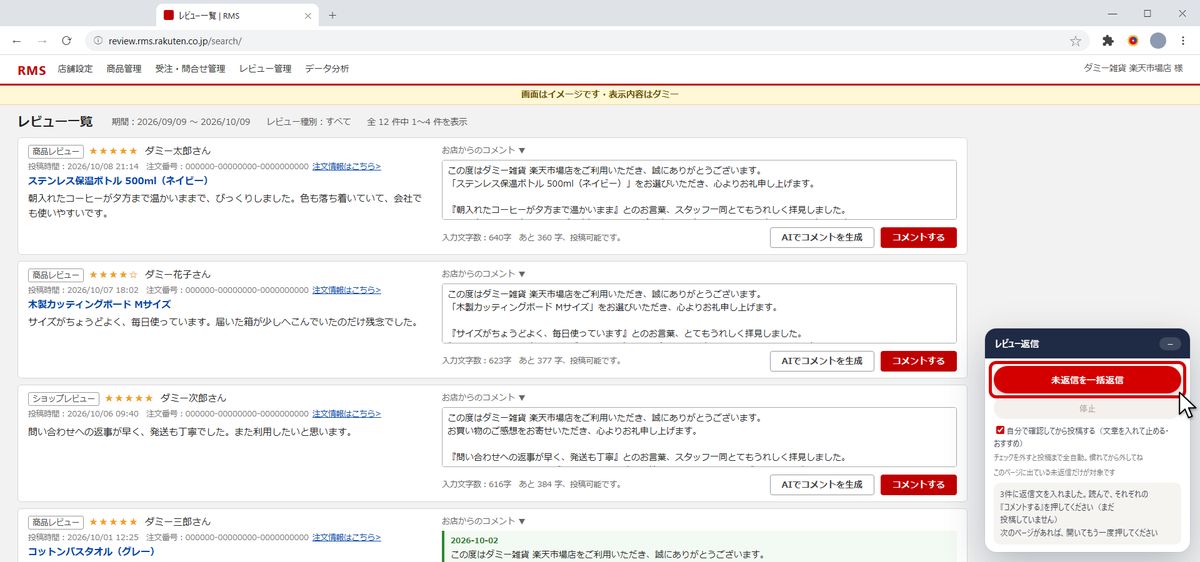
- レビューの一覧の画面で、ボタンを1つ押すだけで使えます。
- まだ返信していないレビューに、返信の文章が入ります。
- あとは読んで、直したい所を直して、投稿すればOKです。
手順 3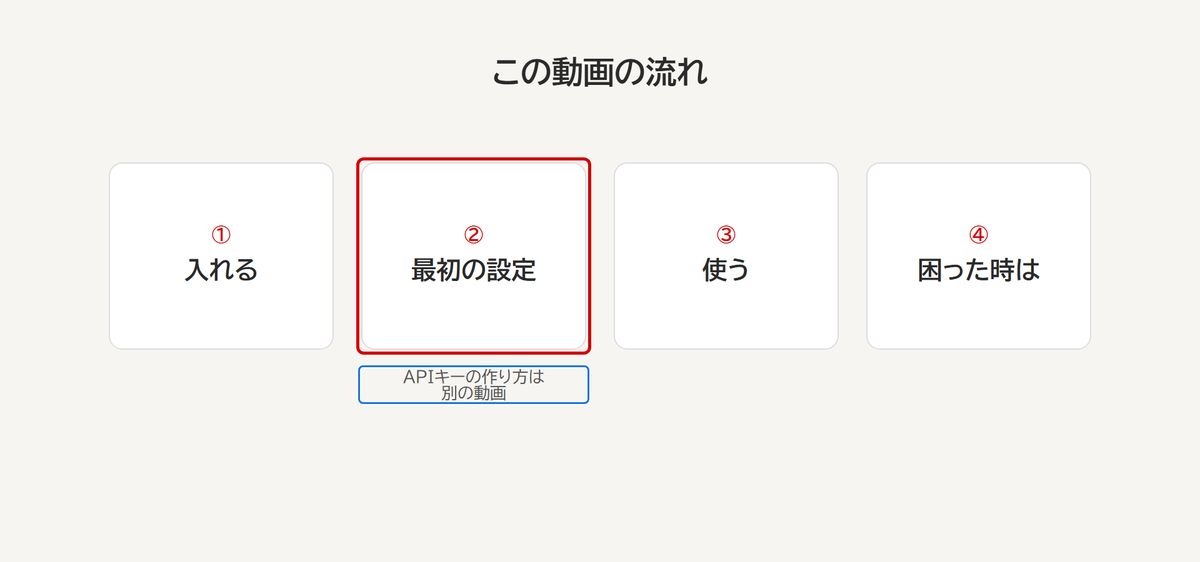
▲ 目次へ- 入れ方と最初の設定、それから使い方と困った時の順に見ていきます。
- APIキーの作り方は、別の動画でご説明しますね。
- 動画の画面を1回クリックすると、一時停止できます。
- 止めながら、ぜひ一緒に操作してみてください。
2. 準備するもの
手順 4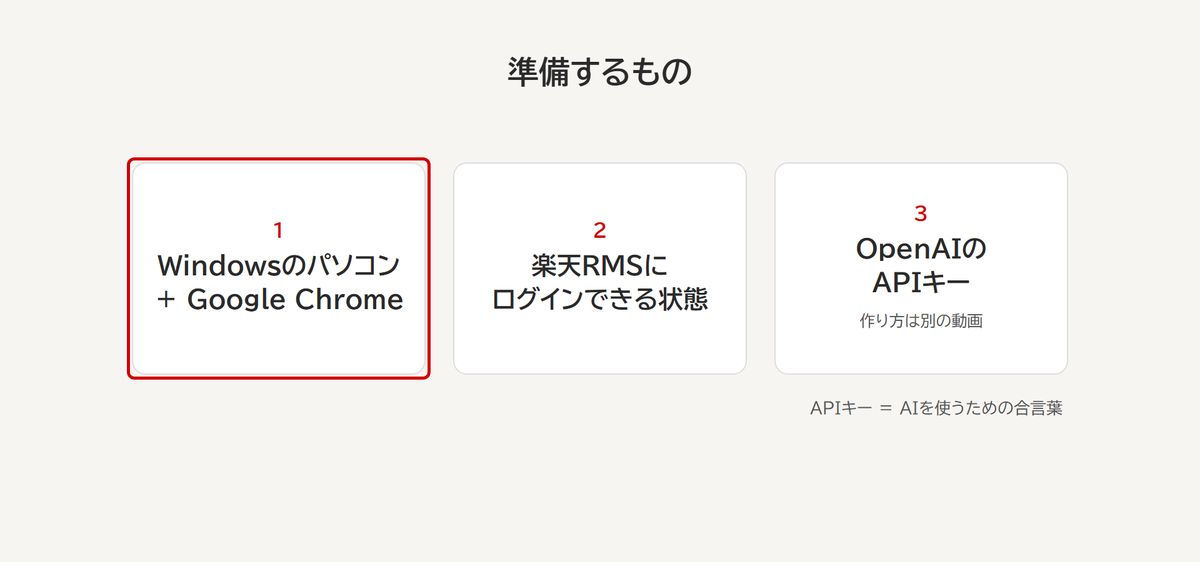
▲ 目次へ- 始める前に、準備するものを確かめておきましょう。
- 1つ目は、WindowsのパソコンとGoogle Chromeです。
- 2つ目は、楽天RMSにログインできる状態です。
- 3つ目は、OpenAIのAPIキーです。
- APIキーは、AIを使うための合言葉のようなものです。
- まだお持ちでない方は、先に別の動画で作っておいてくださいね。
3. ツールを入れる
手順 5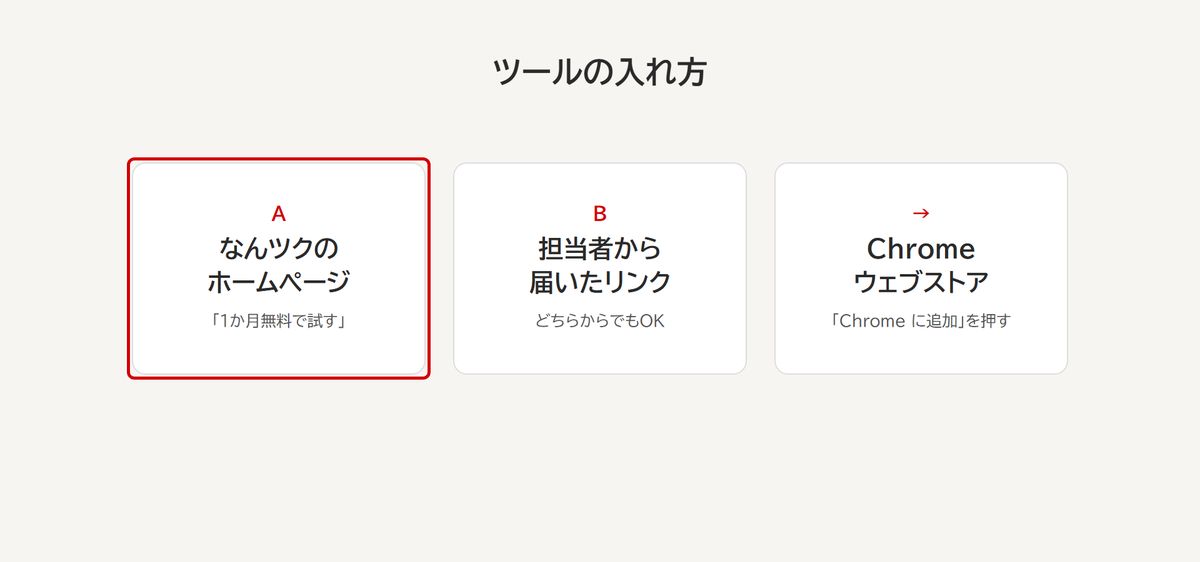
- まずは、ツールをChromeに入れていきましょう。
- なんツクのホームページの「1か月無料で試す」を押します。
- 担当者から届いたリンクを開いても、同じです。
手順 6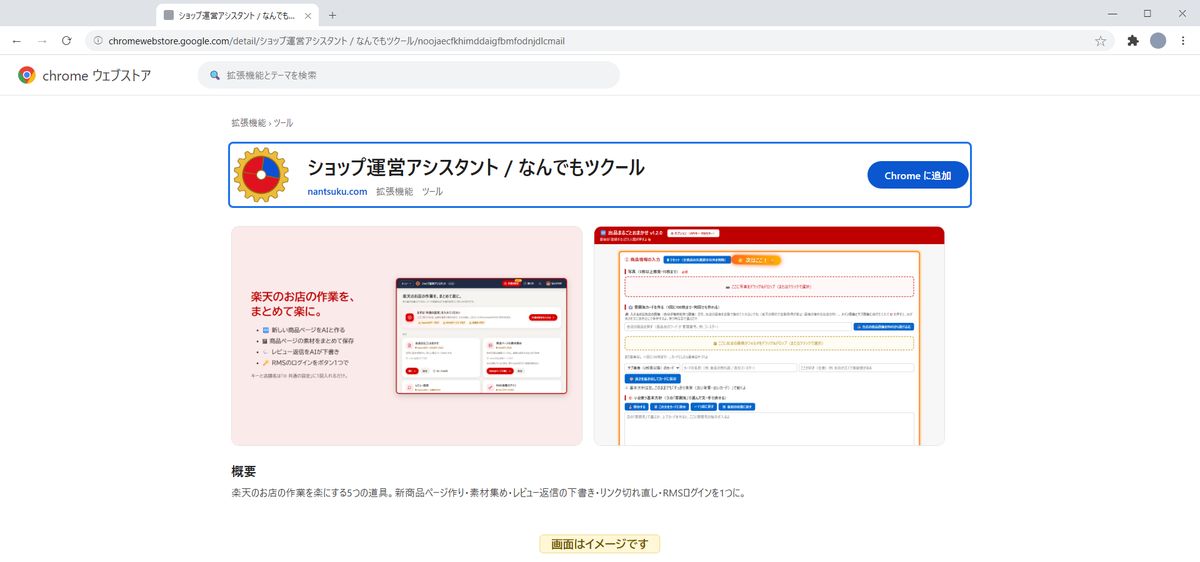
- 「Chrome ウェブストア」のページが開きます。
手順 7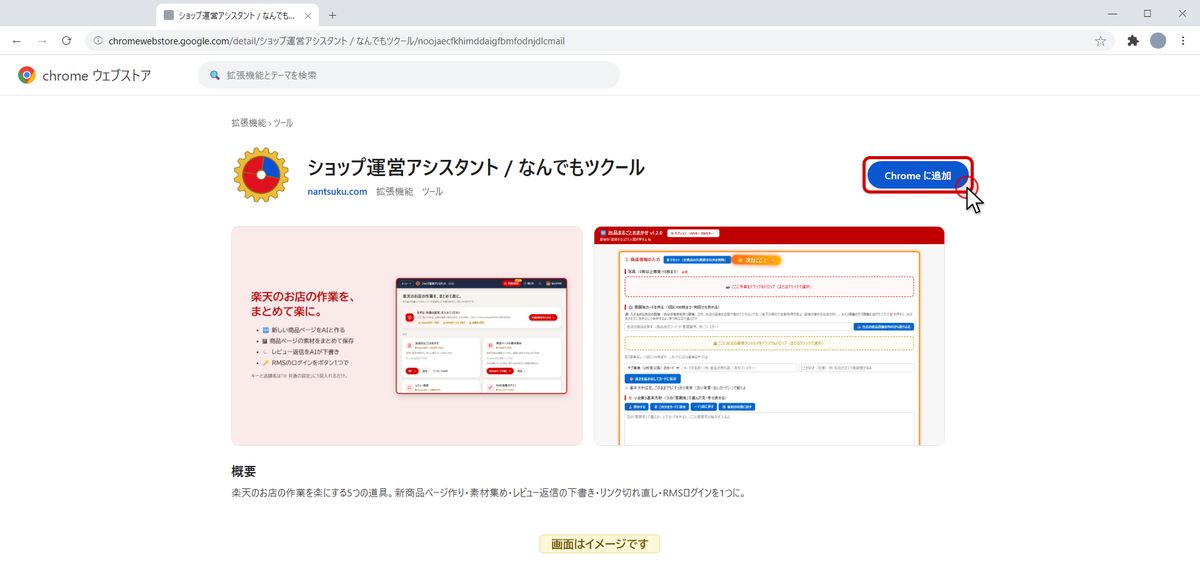
- 右側の青い「Chrome に追加」を押しましょう。
手順 8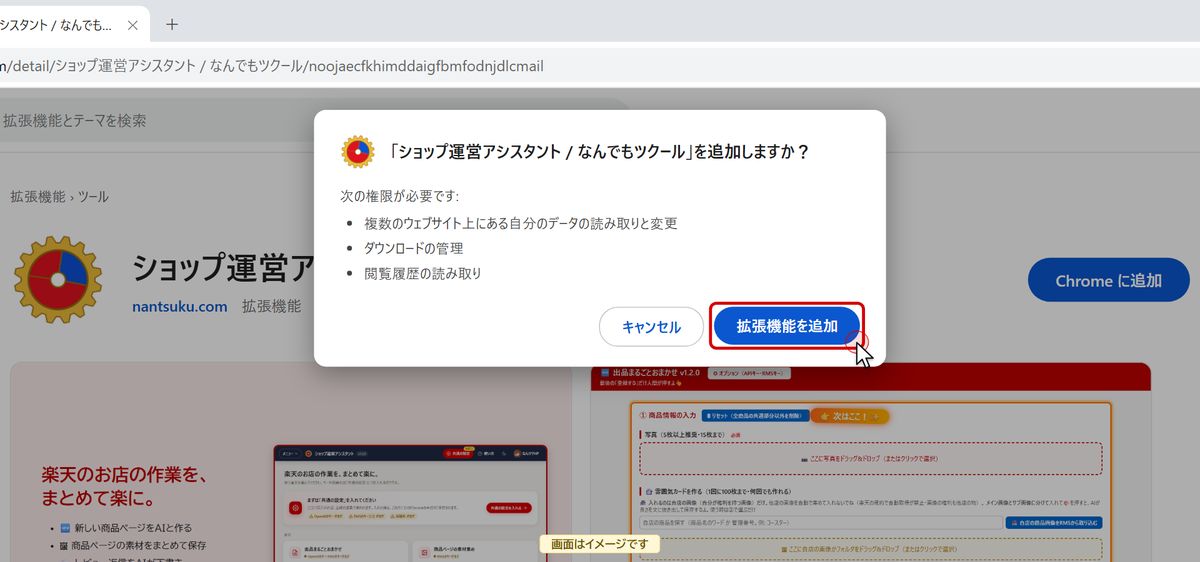
- 「追加しますか?」と出たら、「拡張機能を追加」を押します。
手順 9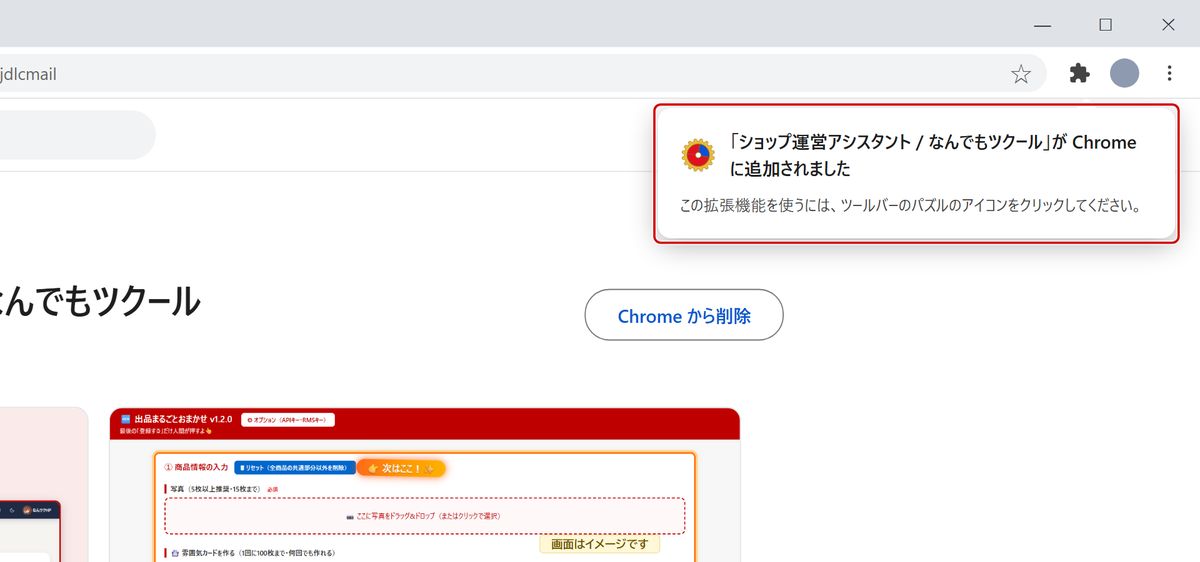
- 右上に「Chrome に追加されました」と出れば、入れるのは完了です!
手順 10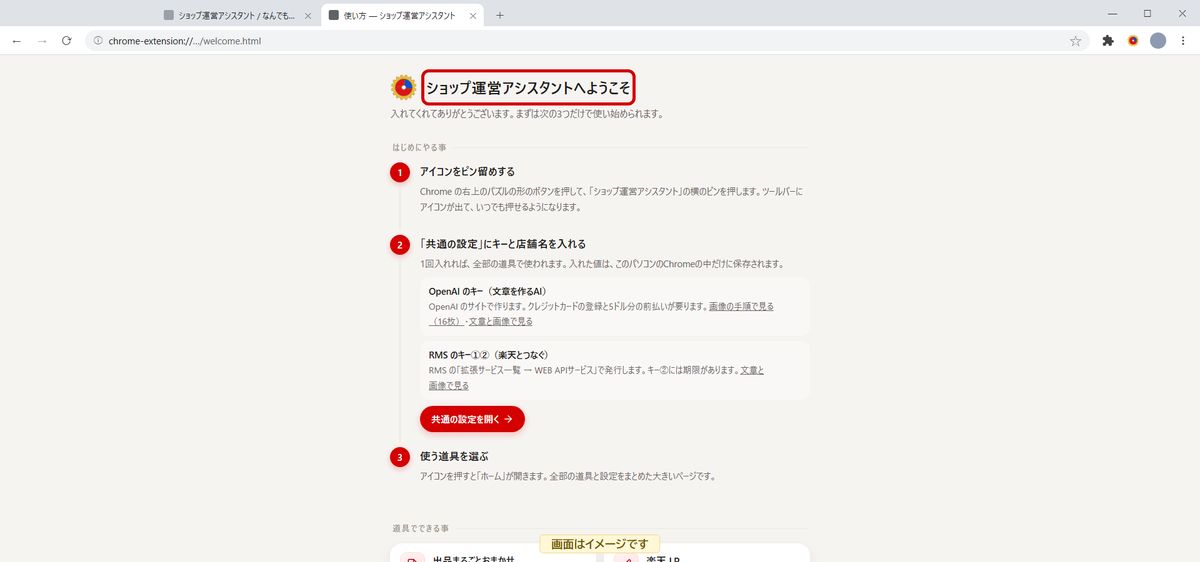
- 入れた直後に、「ショップ運営アシスタントへようこそ」のページが開きます。
- はじめにやる事が、3つ順番に書いてあります。
手順 11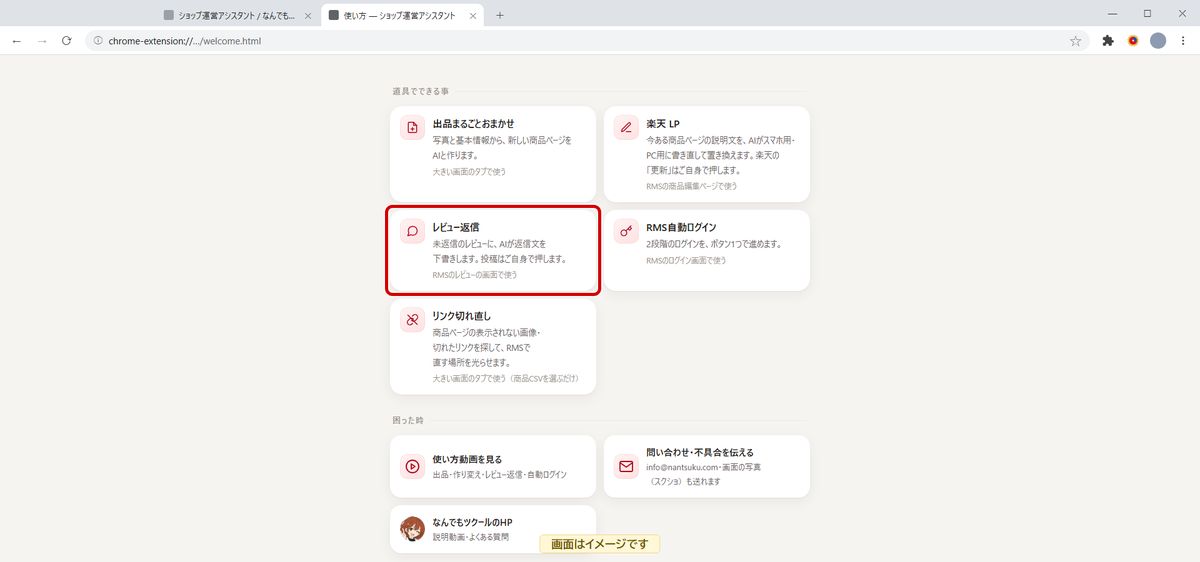
- 5つの道具が入りますが、この動画では「レビュー返信」をご説明しますね。
手順 12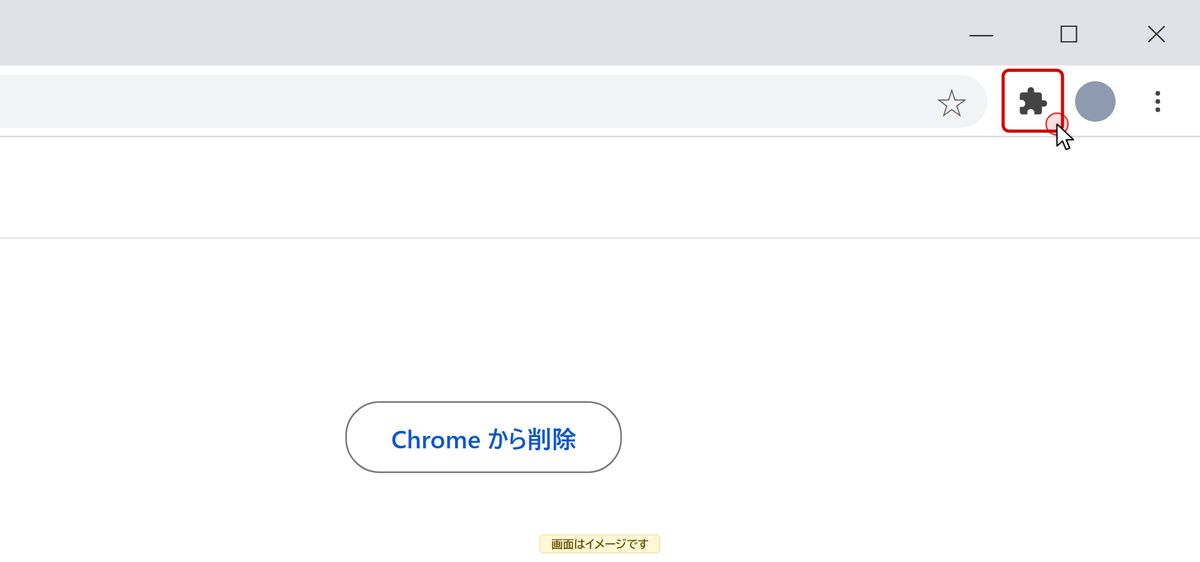
- Chromeの右上にある、パズルの形のアイコンを押します。
手順 13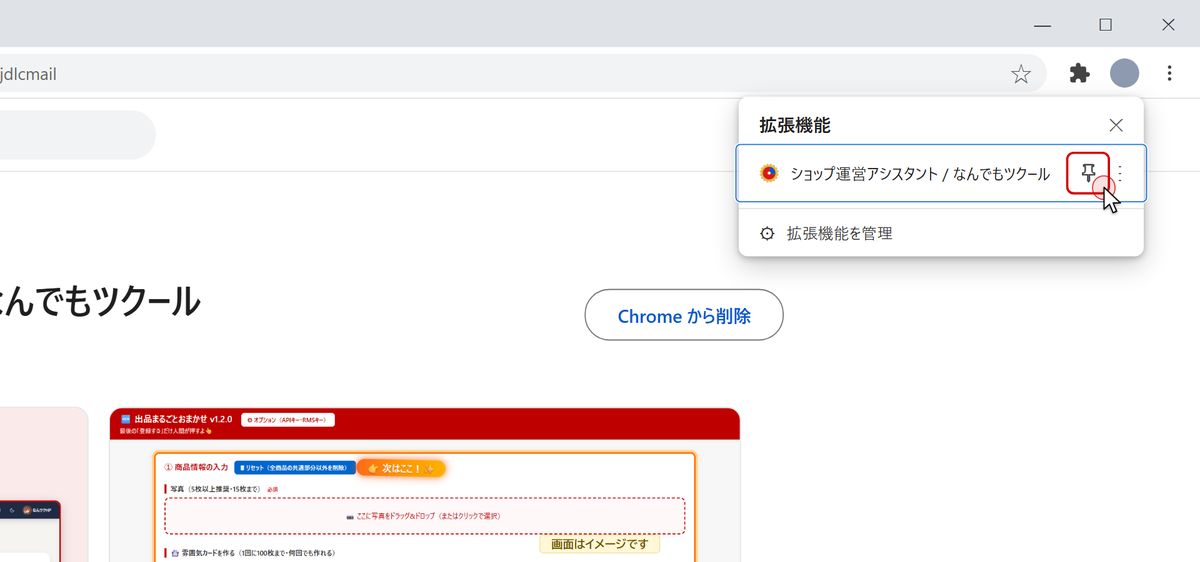
- 「ショップ運営アシスタント」の横の、ピンの印を押します。
手順 14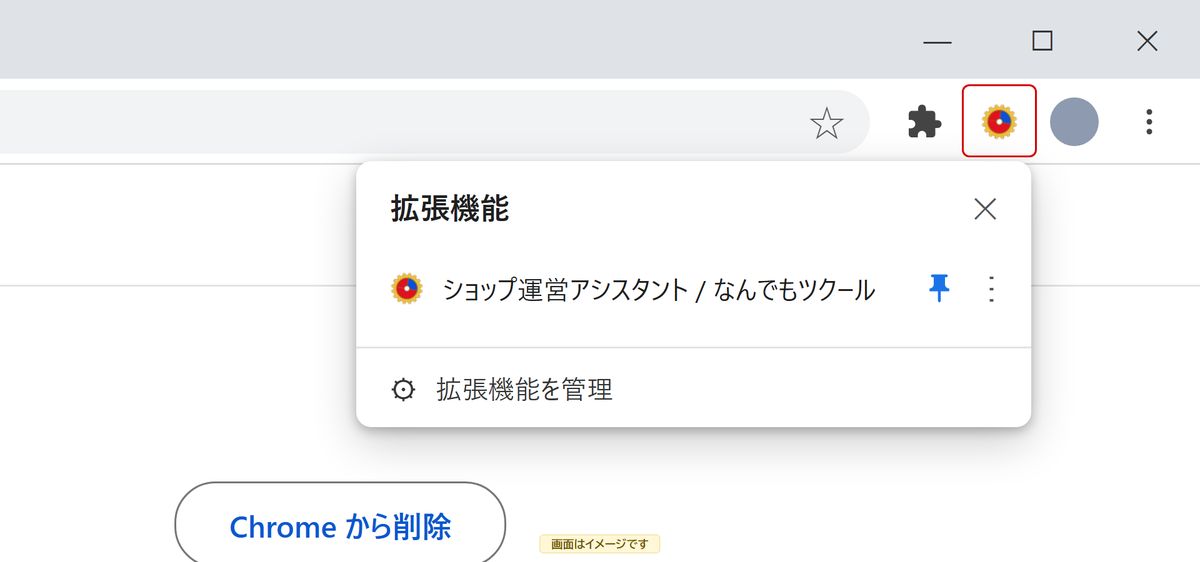
▲ 目次へ- すると、右上に赤いアイコンがいつも出るようになります。
4. 最初の設定
手順 15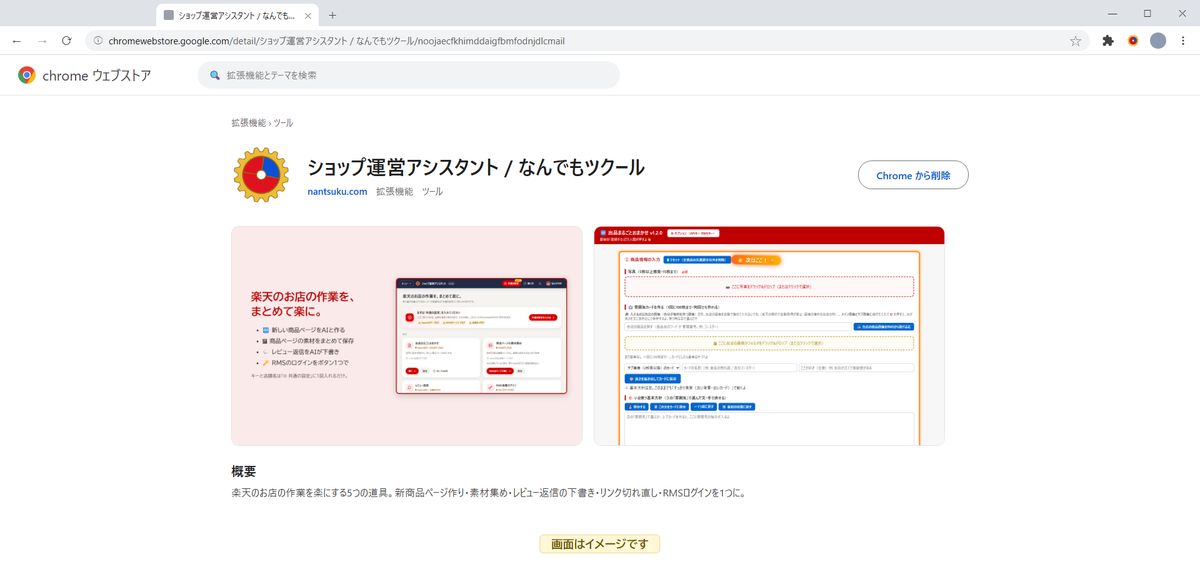
- ここからは、ツールに設定を入れていきましょう。
手順 16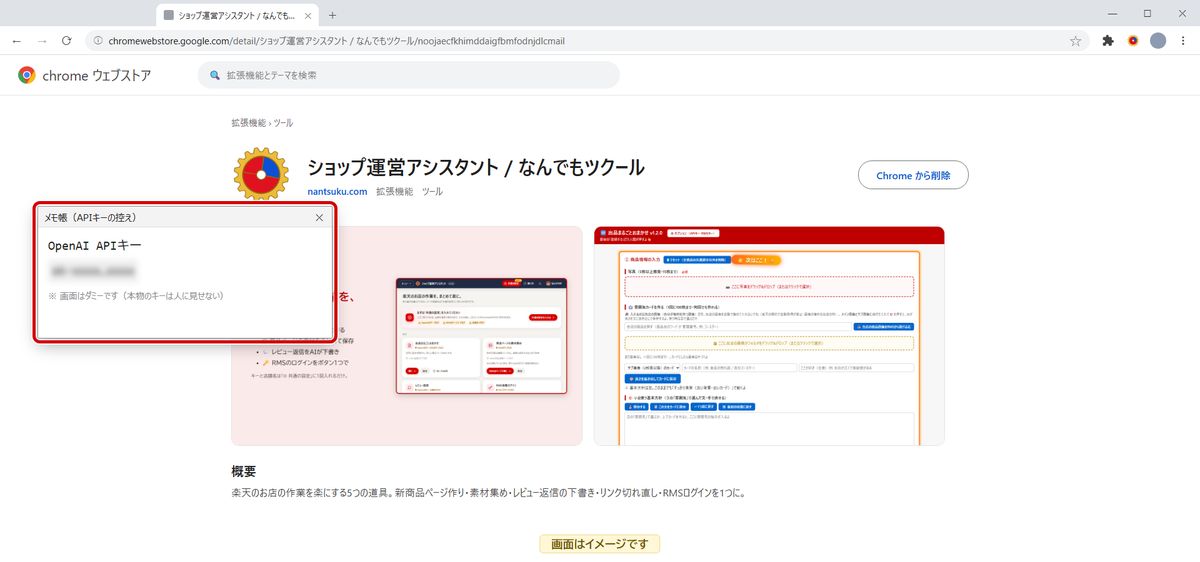
- 別の動画で作ったAPIキーを、手元に用意しておいてください。
手順 17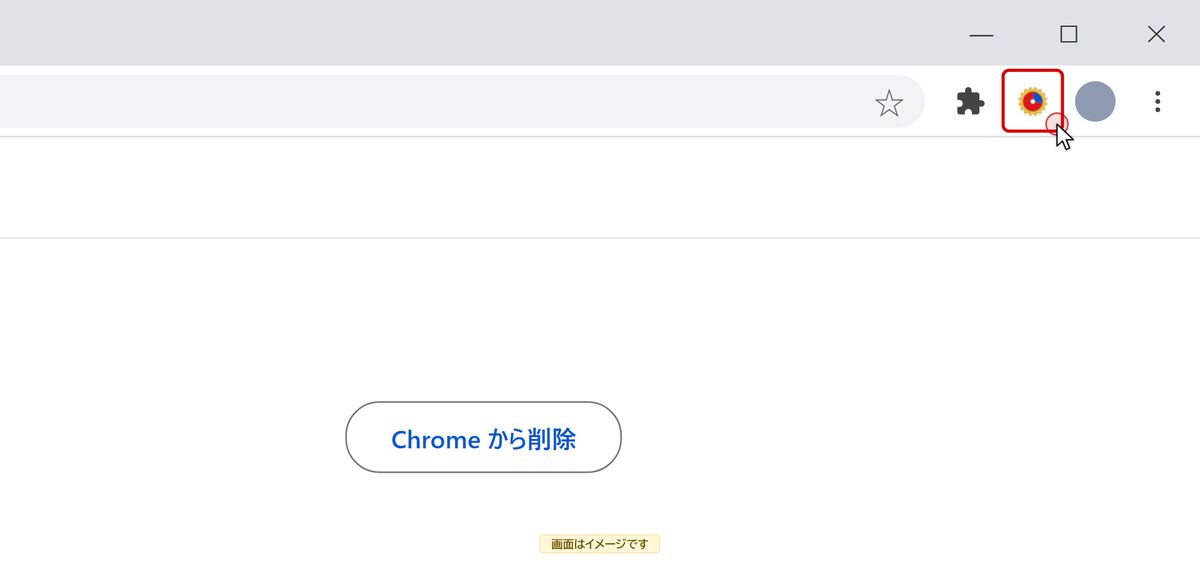
- 右上の赤いアイコンを押すと、ホームの画面が開きます。
手順 18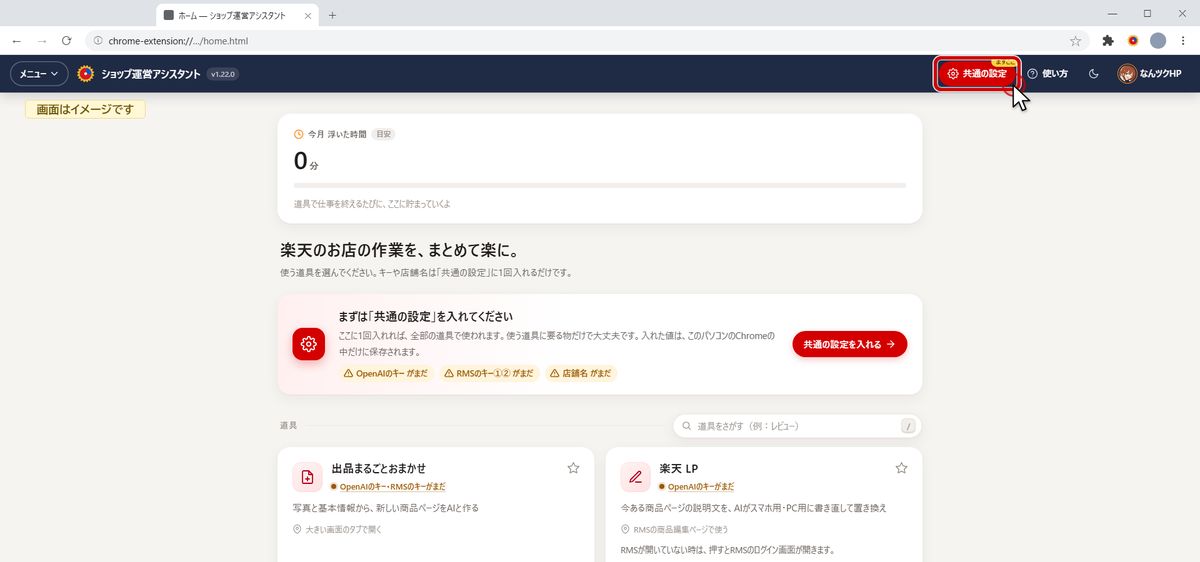
- 上にある「共通の設定」を押します。
手順 19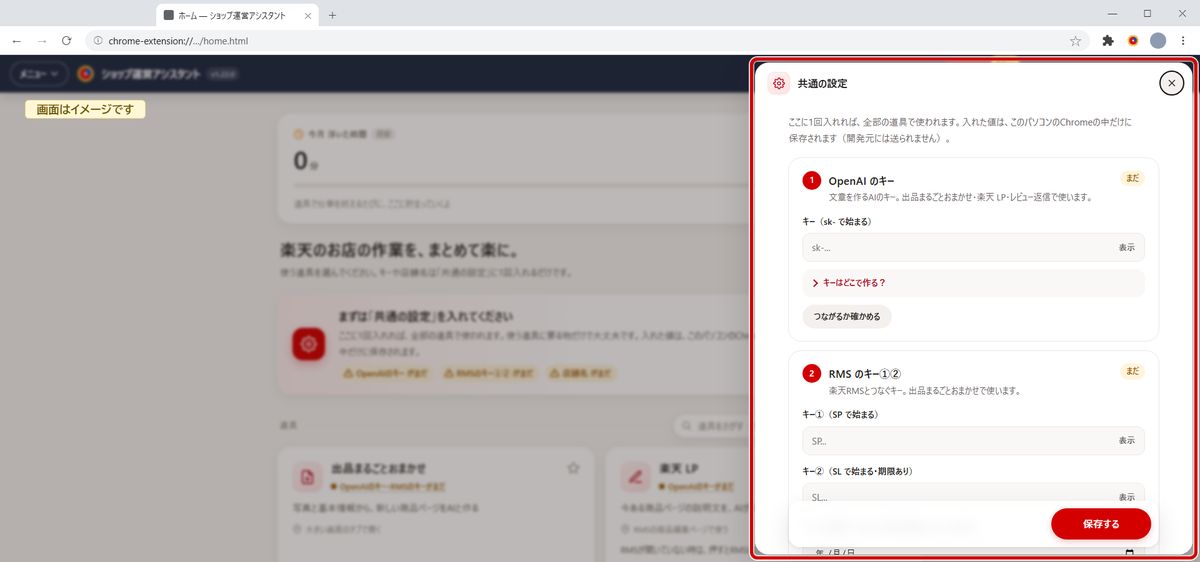
- 右から、共通の設定の画面が出てきます。
手順 20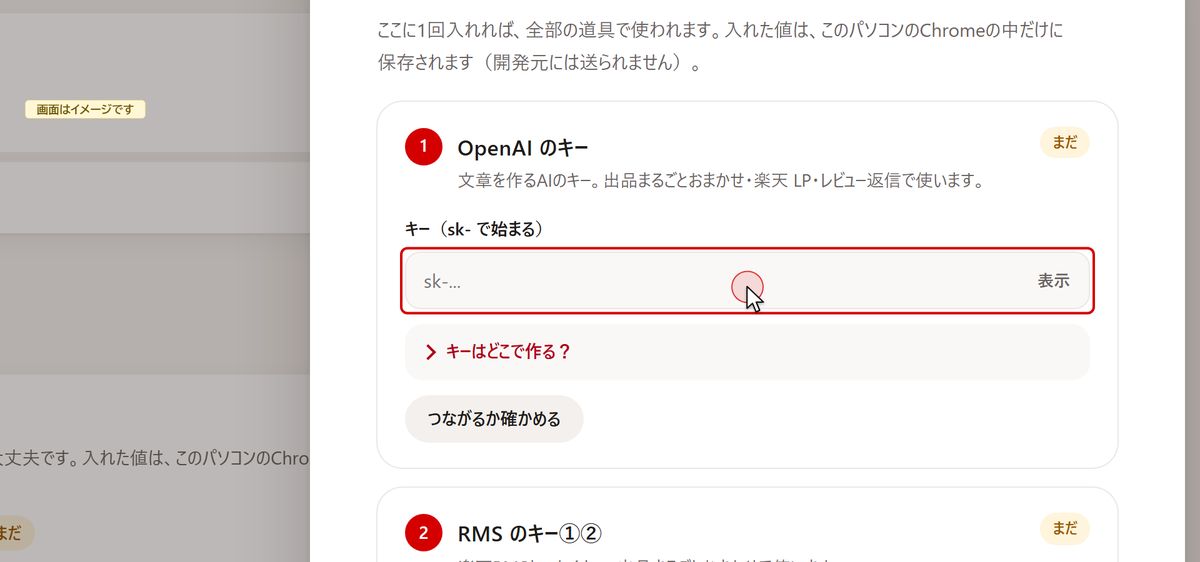
- 一番上の「OpenAI のキー」の欄をクリックします。
- 用意したキーを、Ctrlキーを押しながらVで貼り付けます。
- Ctrlキーは、キーボードの左下にあります。
手順 21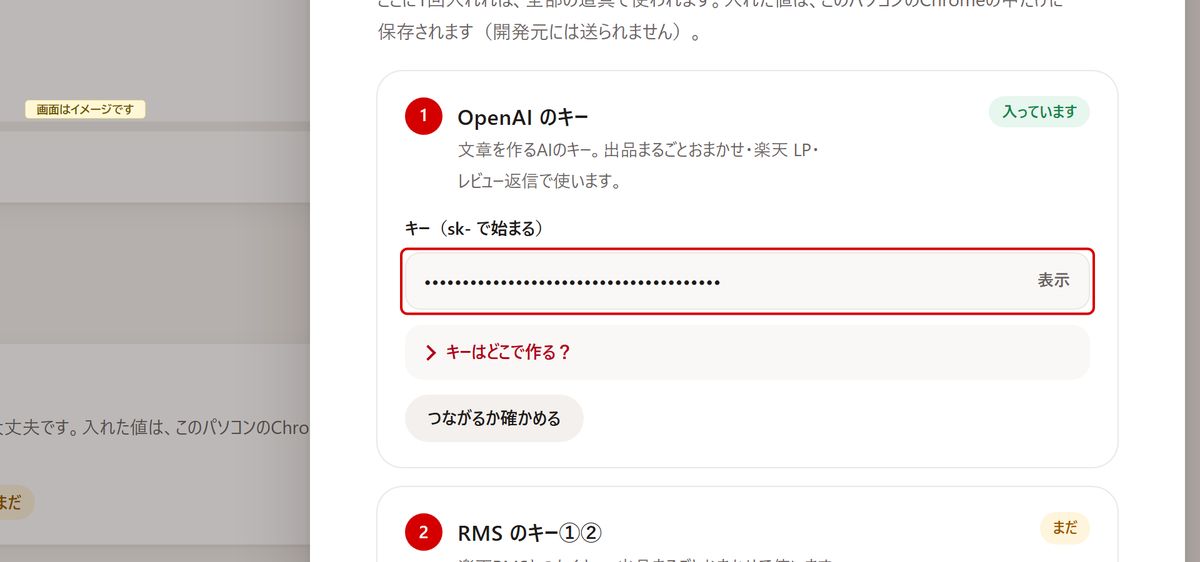
- 入れた文字は黒い丸で隠れますが、それで大丈夫です。
- ここに1回入れれば、ほかの道具でも同じキーが使われますよ。
手順 22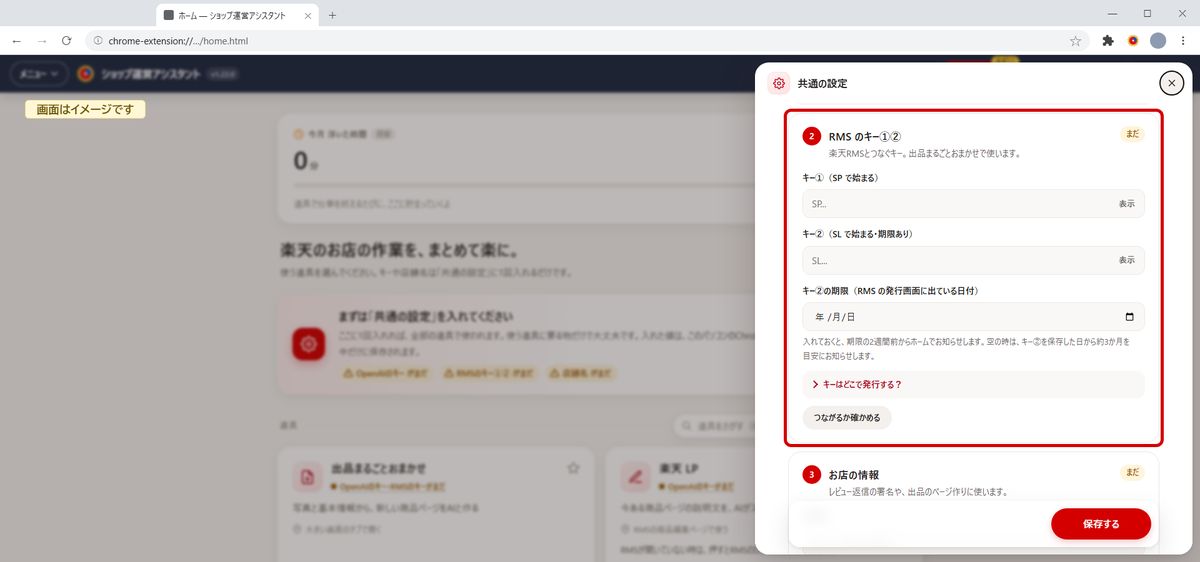
- その下の「RMSのキー」は、レビュー返信では使いません。
- 空のままで大丈夫ですよ。
手順 23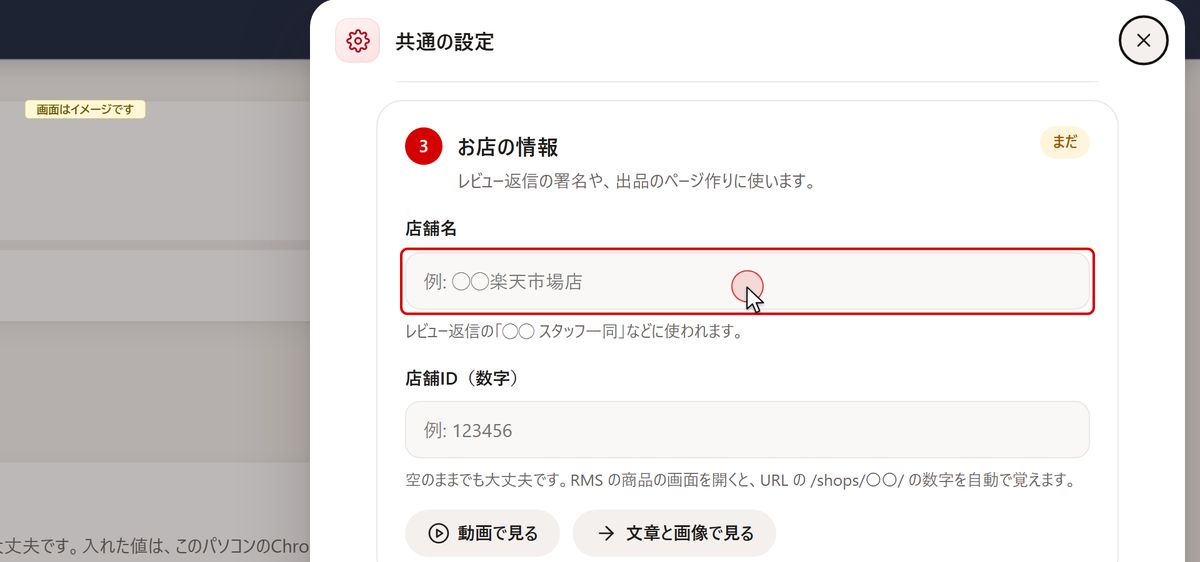
- 次は「お店の情報」の「店舗名」に、お店の名前を入れましょう。
- 楽天でのお店の名前を、そのまま入れてください。
手順 24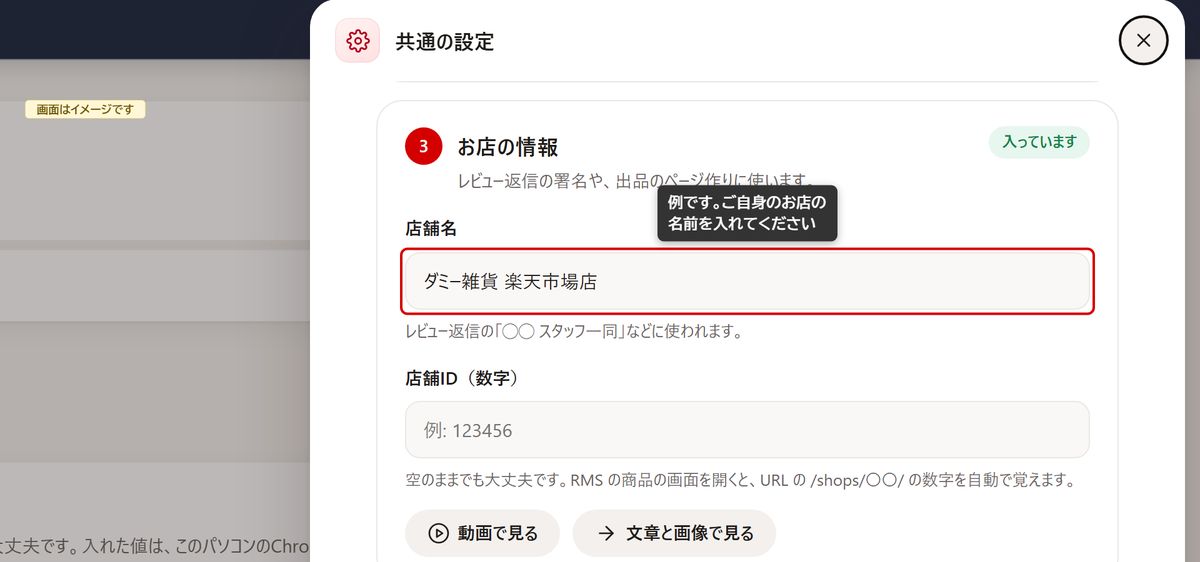
- 画面では例として、「ダミー雑貨 楽天市場店」と入れています。
- 返信の最後にある「◯◯スタッフ一同」の、◯◯の部分に入ります。
- 店舗名が入っていないと返信が作れないので、必ず入れてくださいね。
手順 25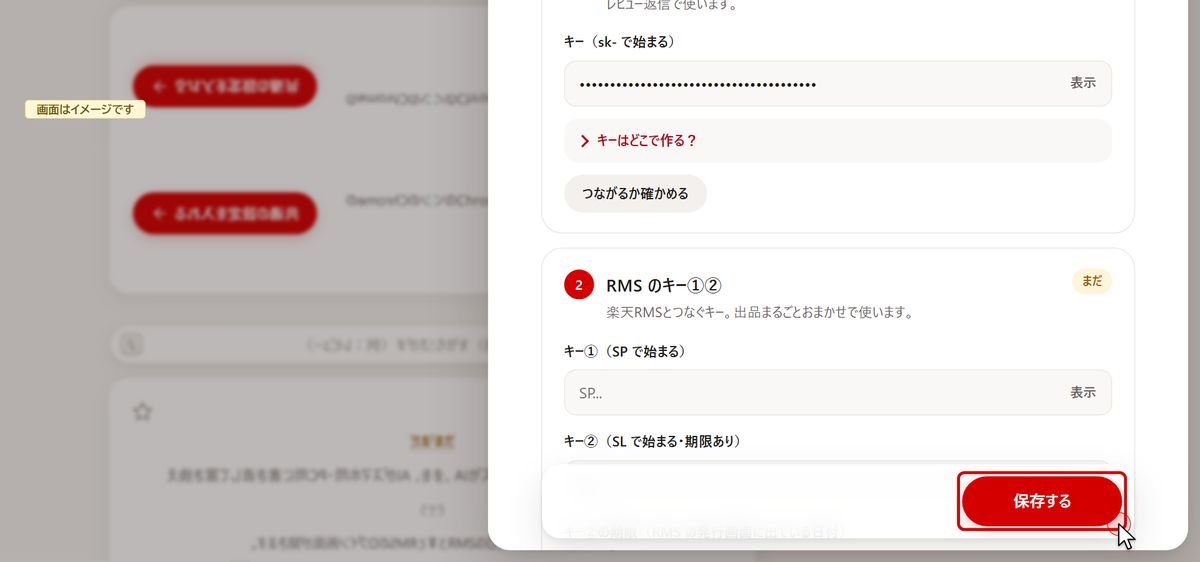
- 最後に、一番下の赤い「保存する」ボタンを押しましょう。
手順 26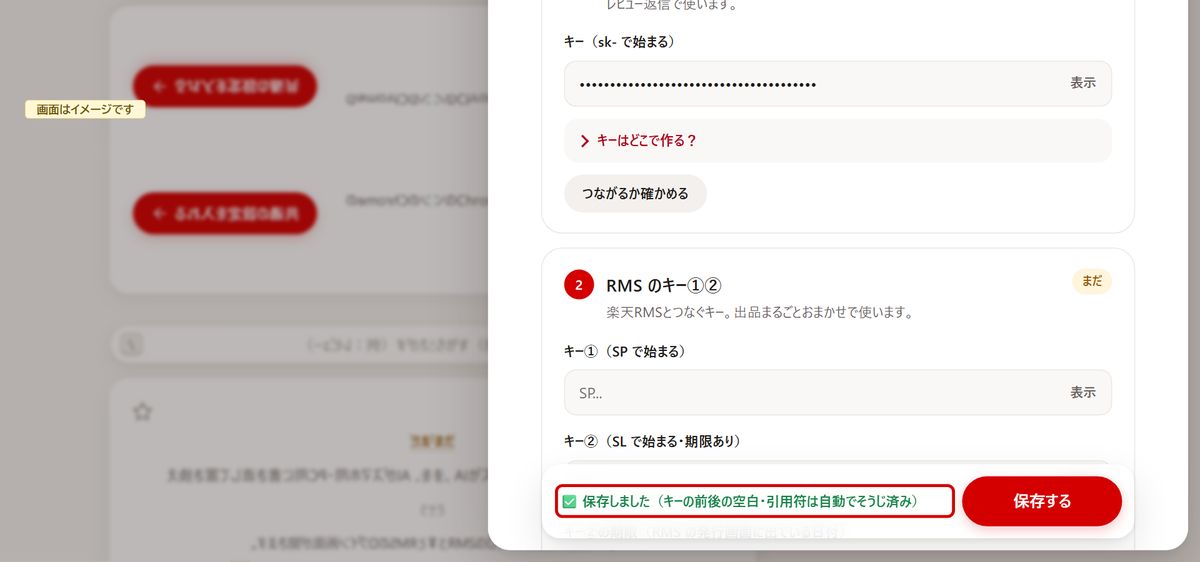
- 緑の字で「保存しました」と出れば、保存できています。
- 右上のバツで、窓を閉じましょう。
手順 27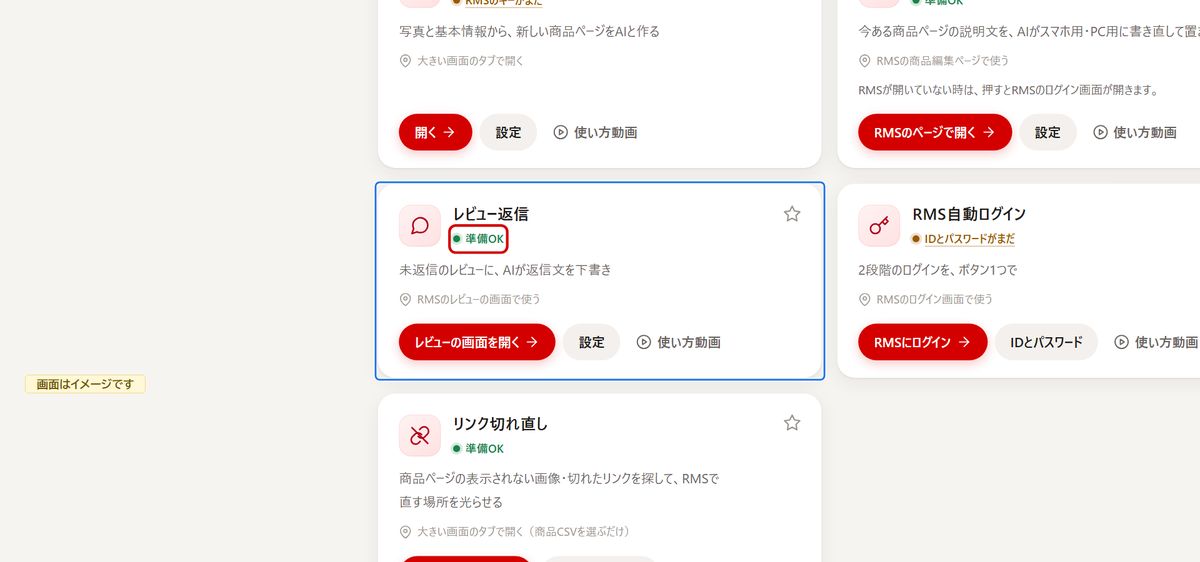
- 「レビュー返信」に「準備OK」と出れば、設定は完了です!
手順 28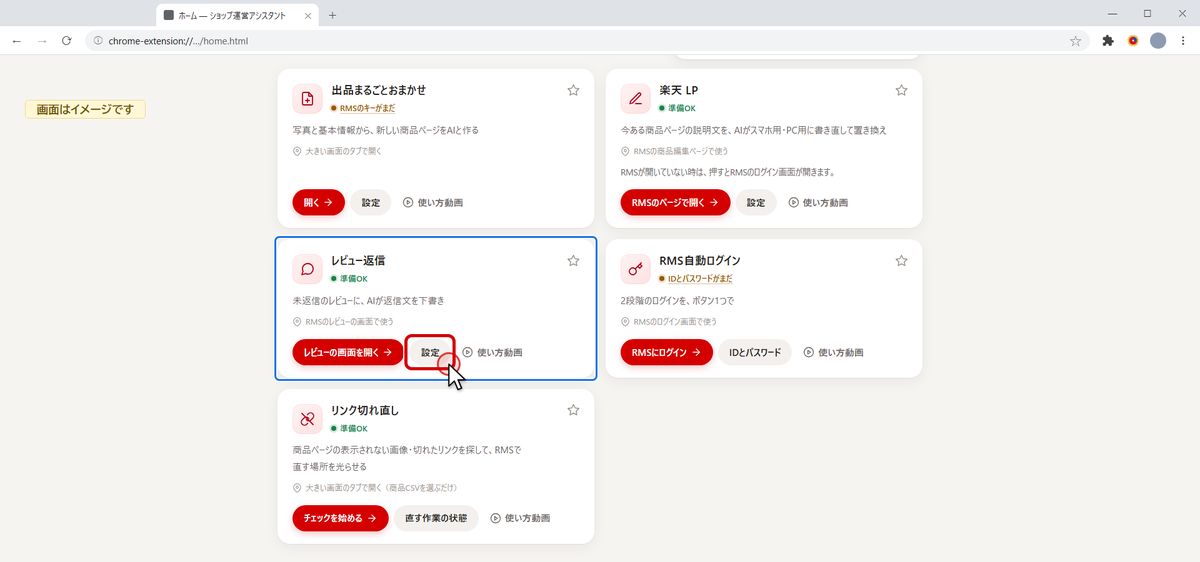
- 返信の書き方を変えたい時は、「レビュー返信」の「設定」を押します。
手順 29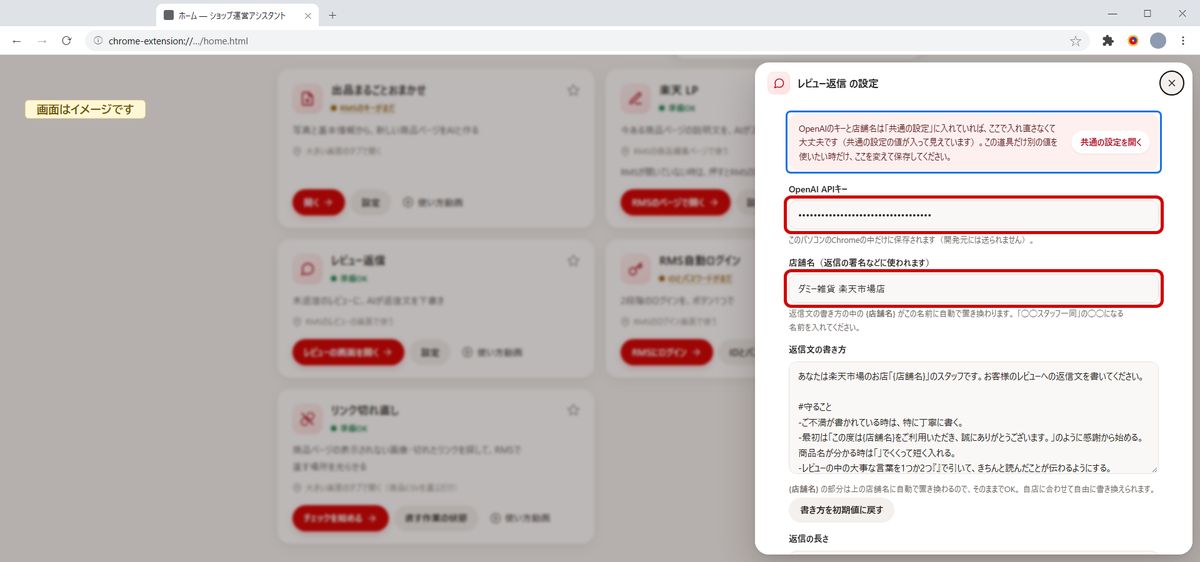
- キーと店舗名は、共通の設定に入れた物がもう入っています。
- その下の大きな欄は、「返信文の書き方」です。
- 最初のままで使えるので、触らなくて大丈夫ですよ。
手順 30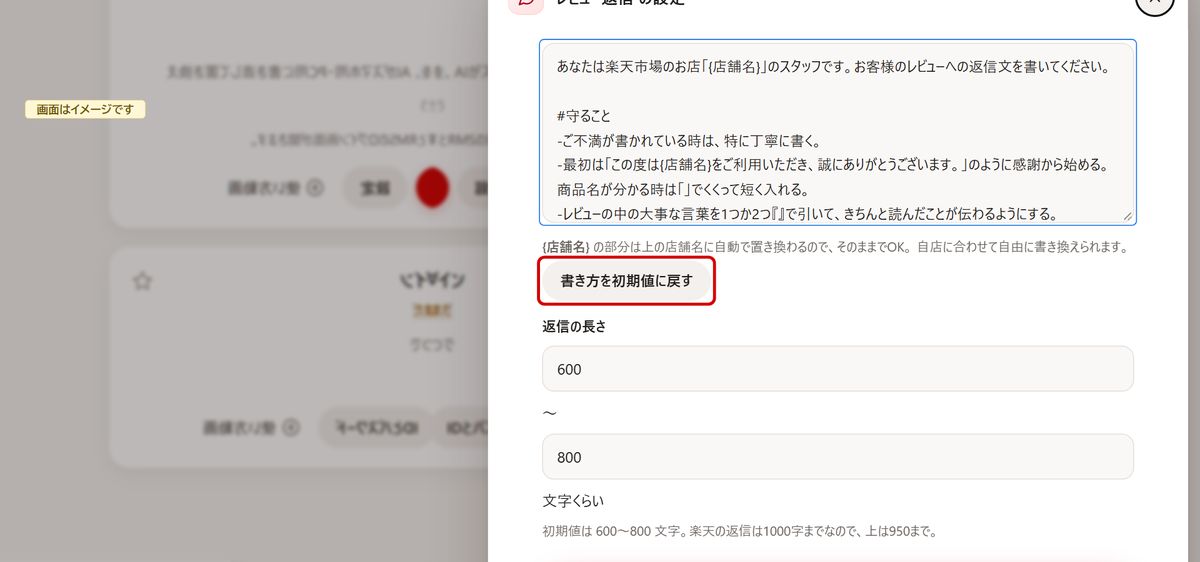
- 書き換えても、「書き方を初期値に戻す」で元に戻せます。
手順 31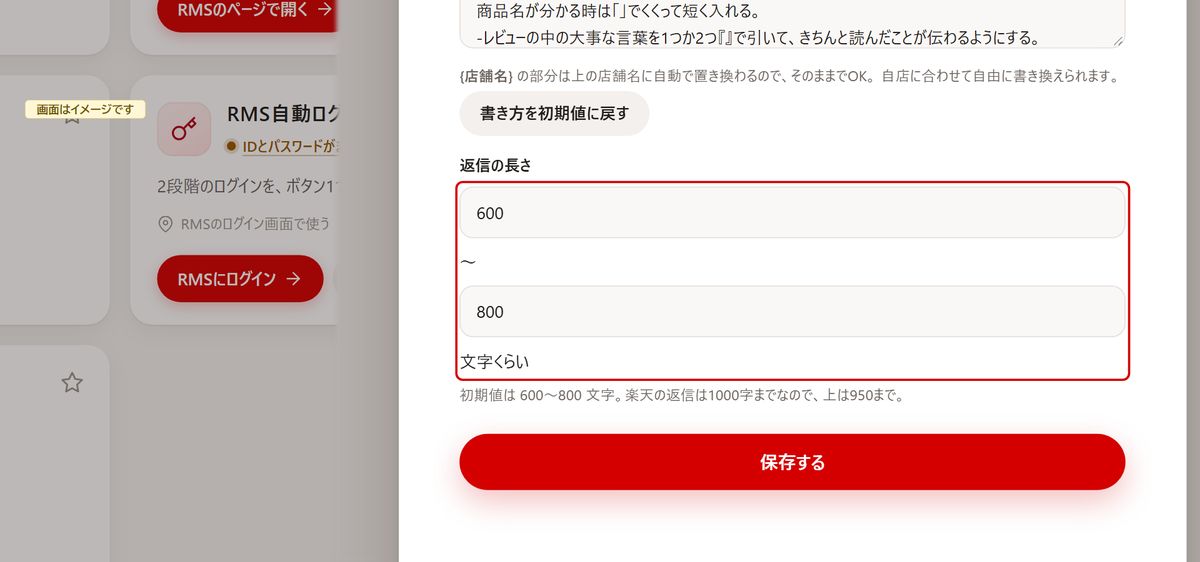
- その下の「返信の長さ」は、最初は600〜800文字くらいです。
- 楽天の返信は1000字までなので、上は950まで選べます。
手順 32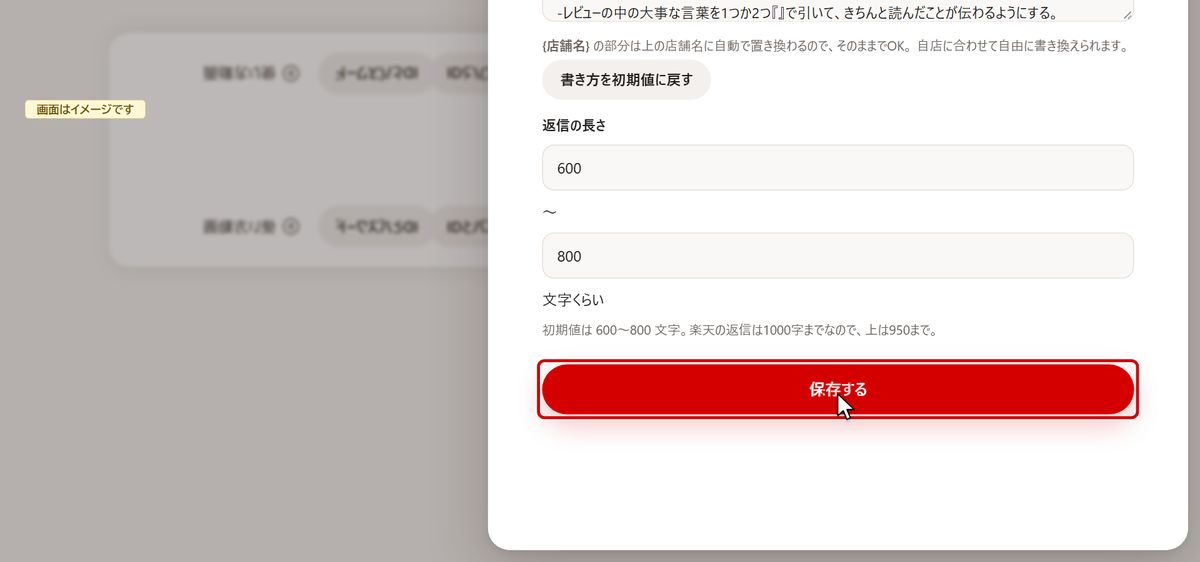
- 変えた時は、一番下の「保存する」を押してください。
手順 33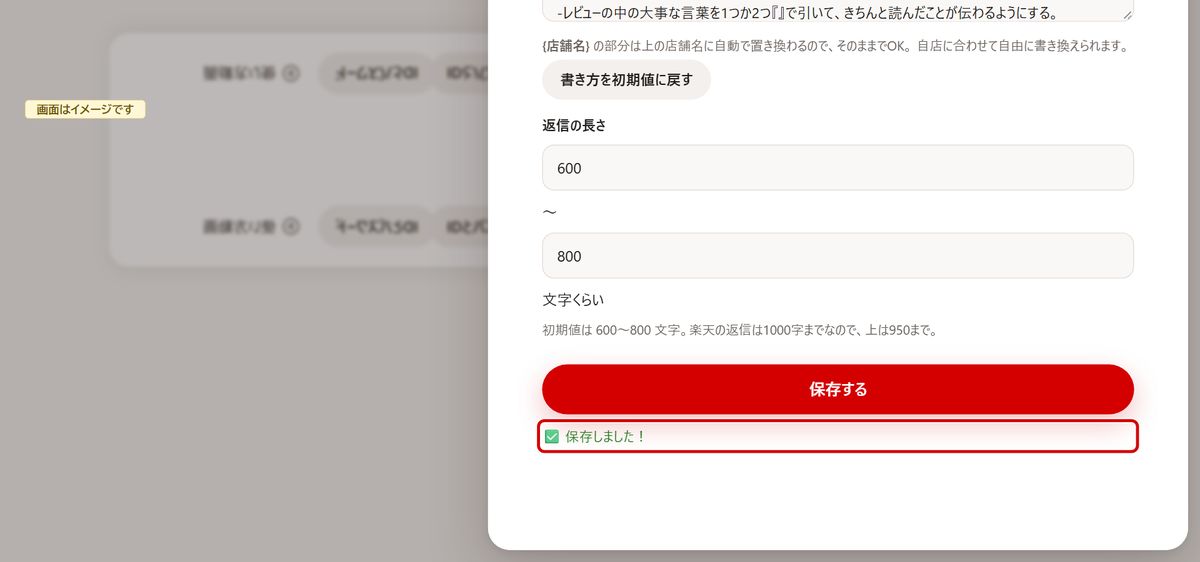
▲ 目次へ- 何も変えない時は、保存しなくても大丈夫ですよ。
5. 実際に返信してみる
手順 34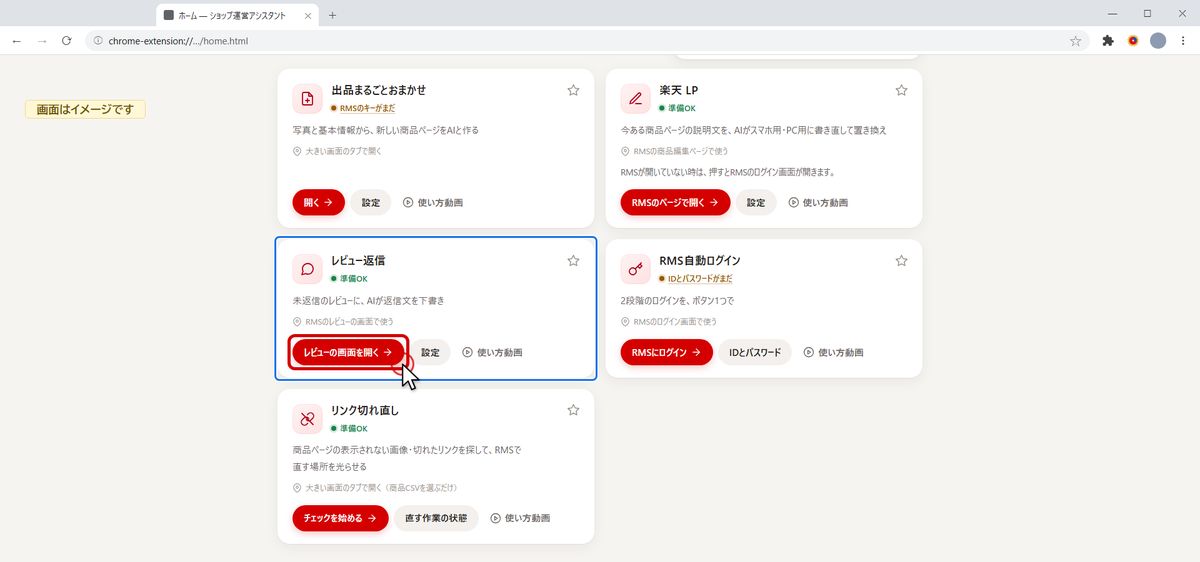
- では、実際に使ってみましょう。
- 楽天RMSにログインしてから、ホームの「レビューの画面を開く」を押します。
手順 35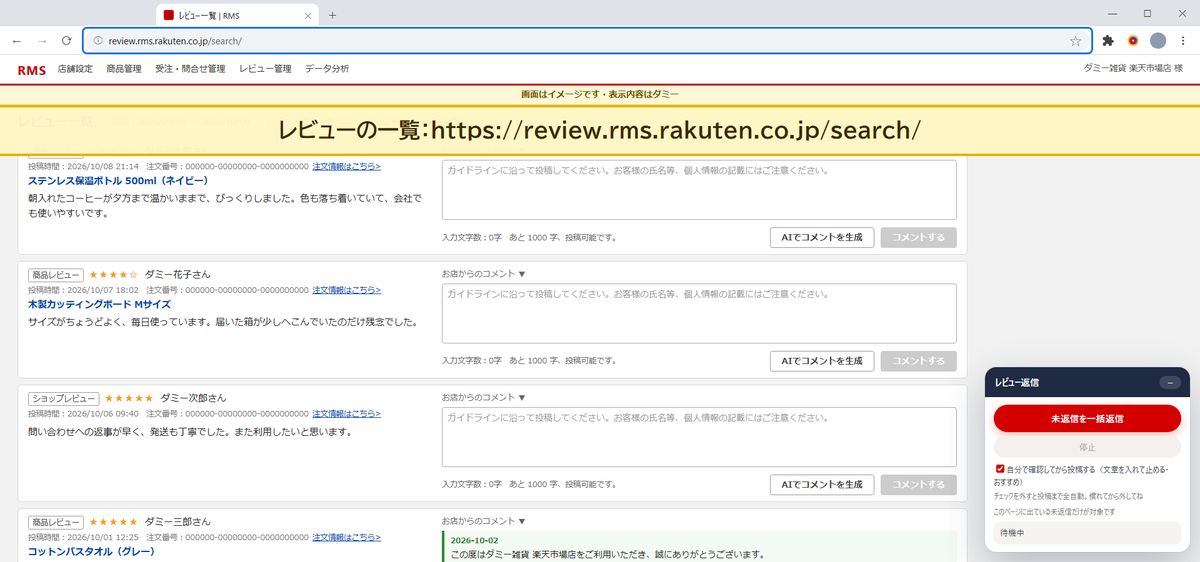
- 楽天RMSの、レビューの一覧の画面が開きます。
手順 36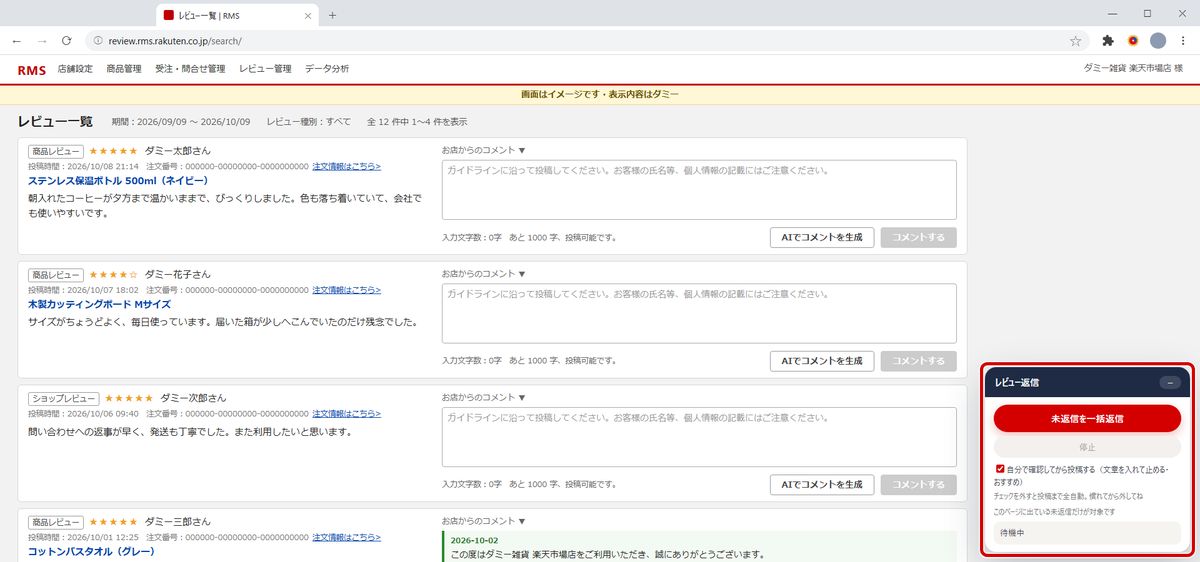
- すると、画面の右下に小さな窓が出ます。
- 見出しに「レビュー返信」とある、この窓がパネルです。
手順 37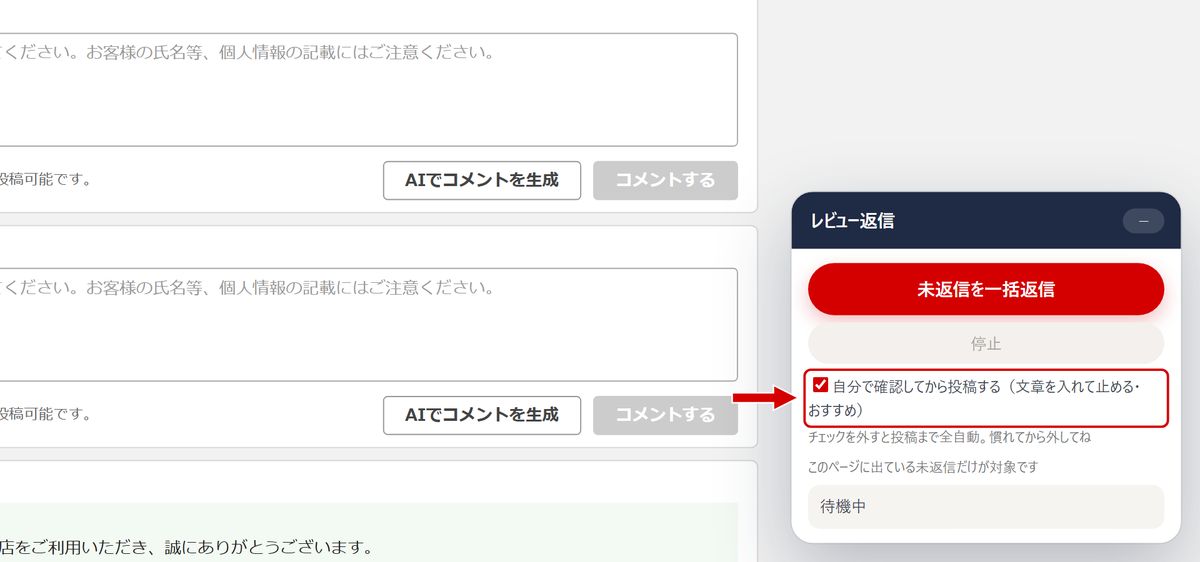
- 「自分で確認してから投稿する」に、最初からチェックが入っています。
- このままだと、文章を入れたところで止まってくれます。
- 勝手に投稿されないので、最初はこのまま使うのがおすすめです。
手順 38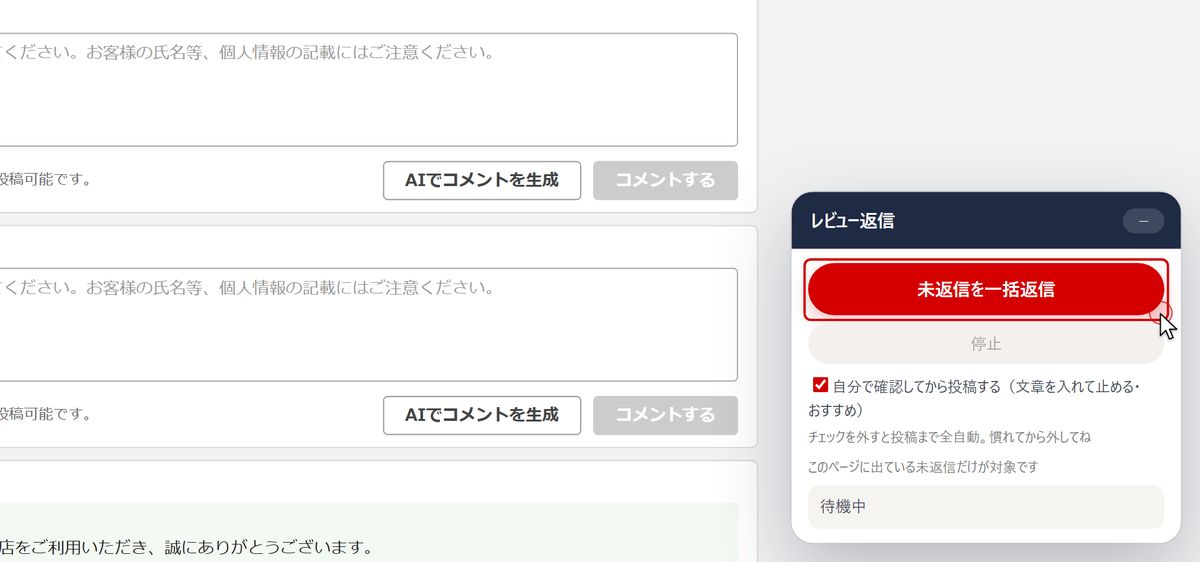
- では、赤い「未返信を一括返信」のボタンを押してみましょう。
手順 39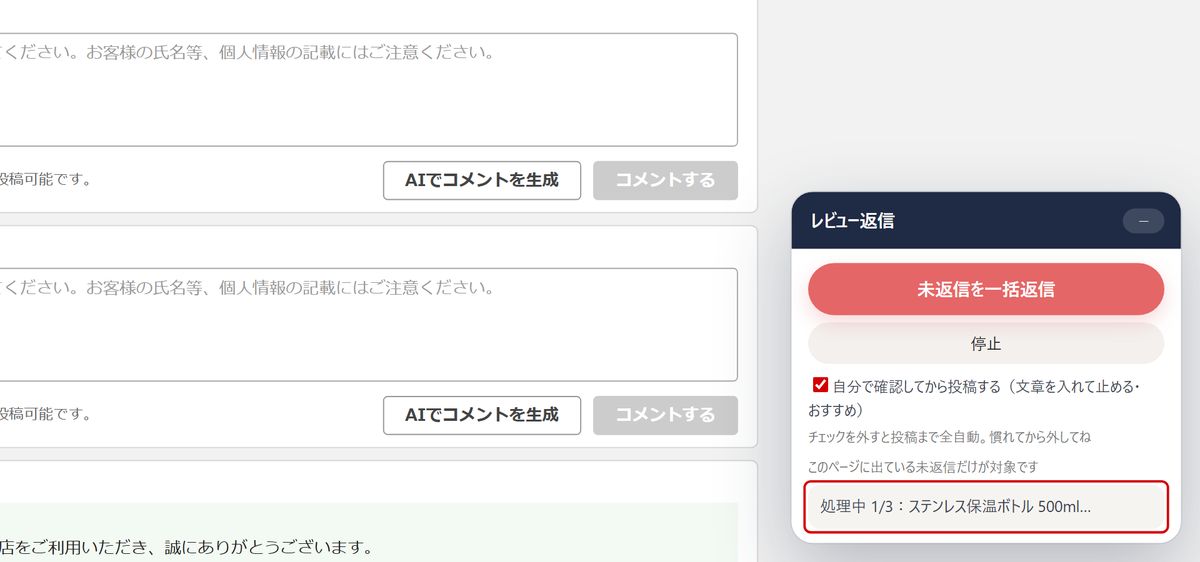
- パネルに「処理中」と出て、上から順に1件ずつ進みます。
手順 40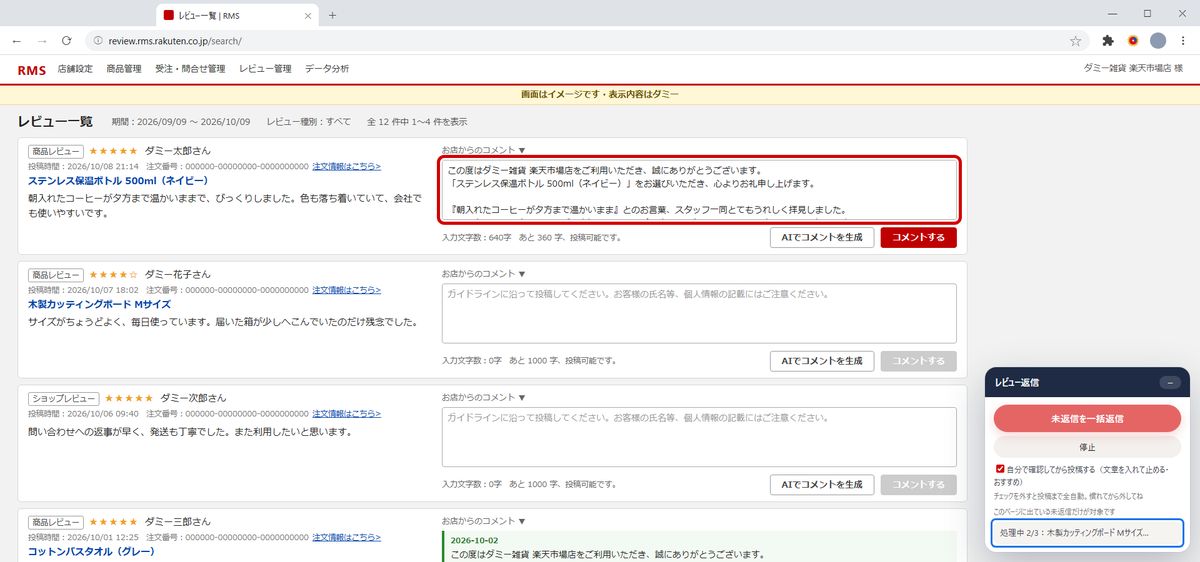
- まだ返信していないレビューの欄に、AIの文章が入ります。
手順 41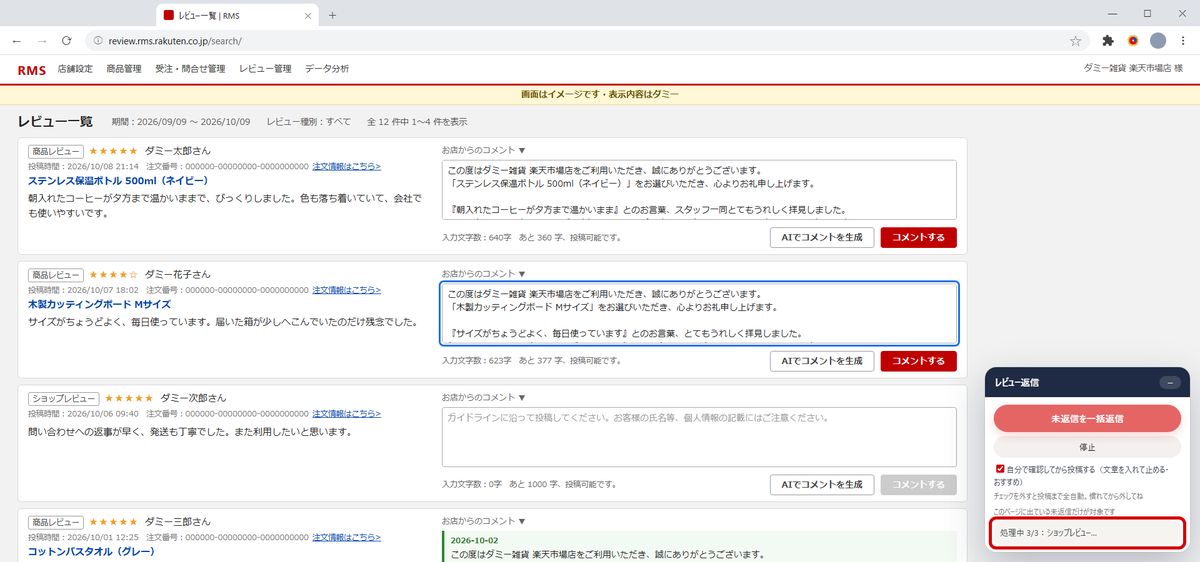
- 1件ずつ少し時間がかかるので、そのまま待っていてください。
- パネルの数字が進んでいれば、ちゃんと動いています。
手順 42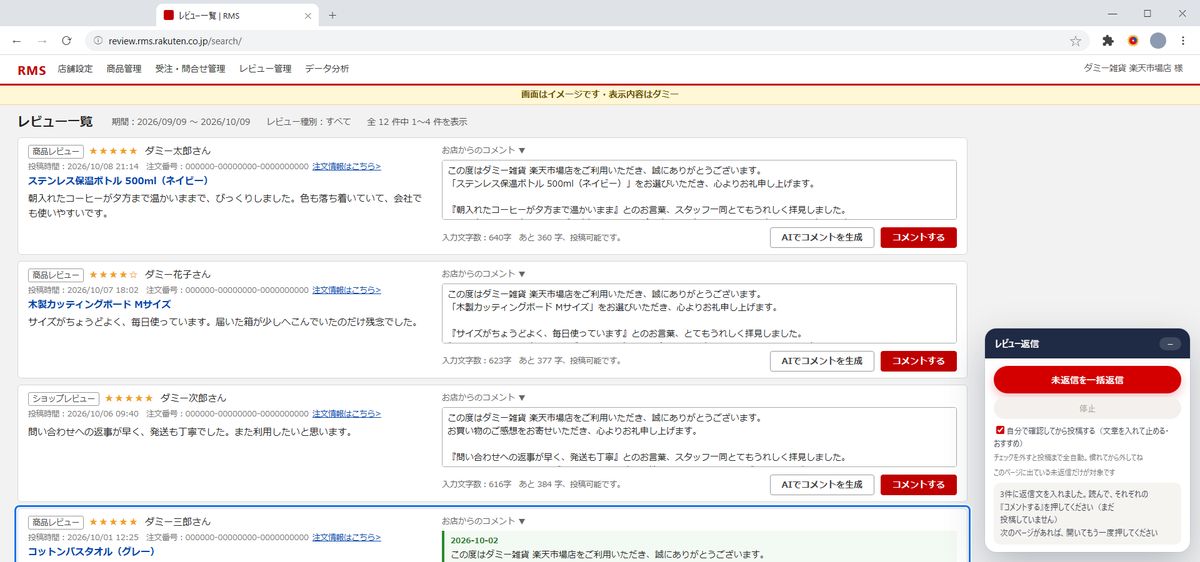
- すでに返信してあるレビューは、自動で飛ばしてくれます。
手順 43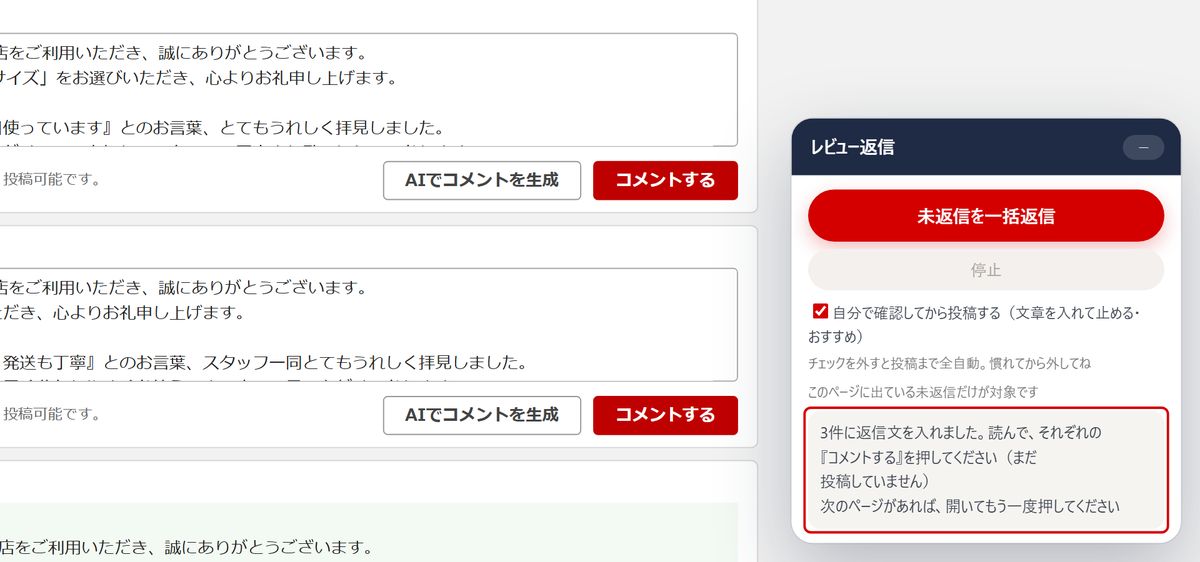
- 終わると、パネルに「3件に返信文を入れました」と出ます。
手順 44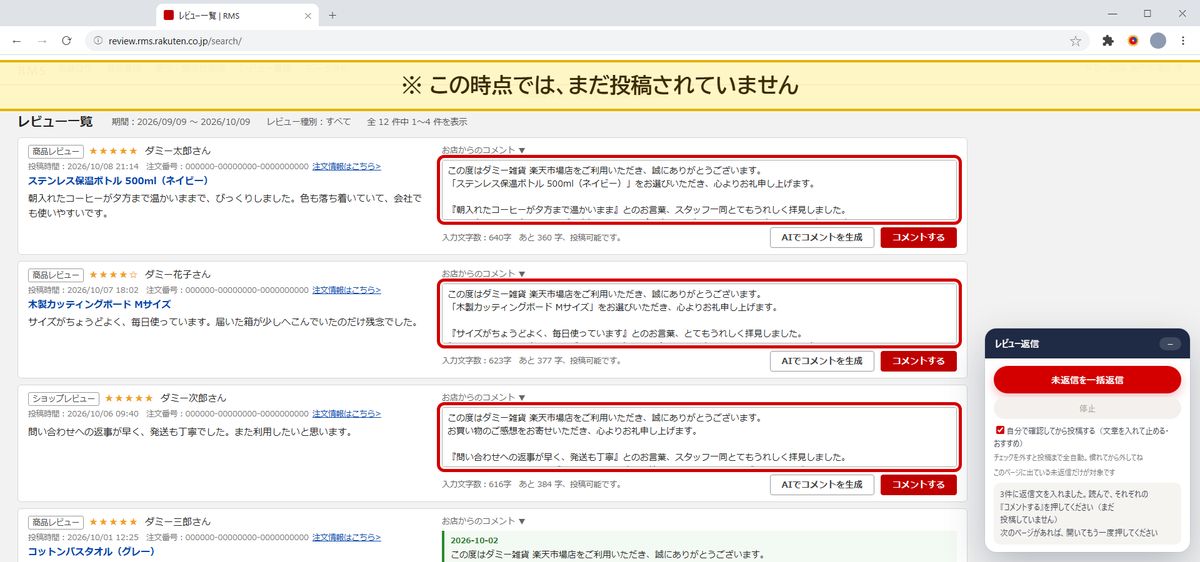
- 「まだ投稿していません」とあるとおり、投稿はされていません。
- 文章を欄に入れただけ、という意味なんです。
手順 45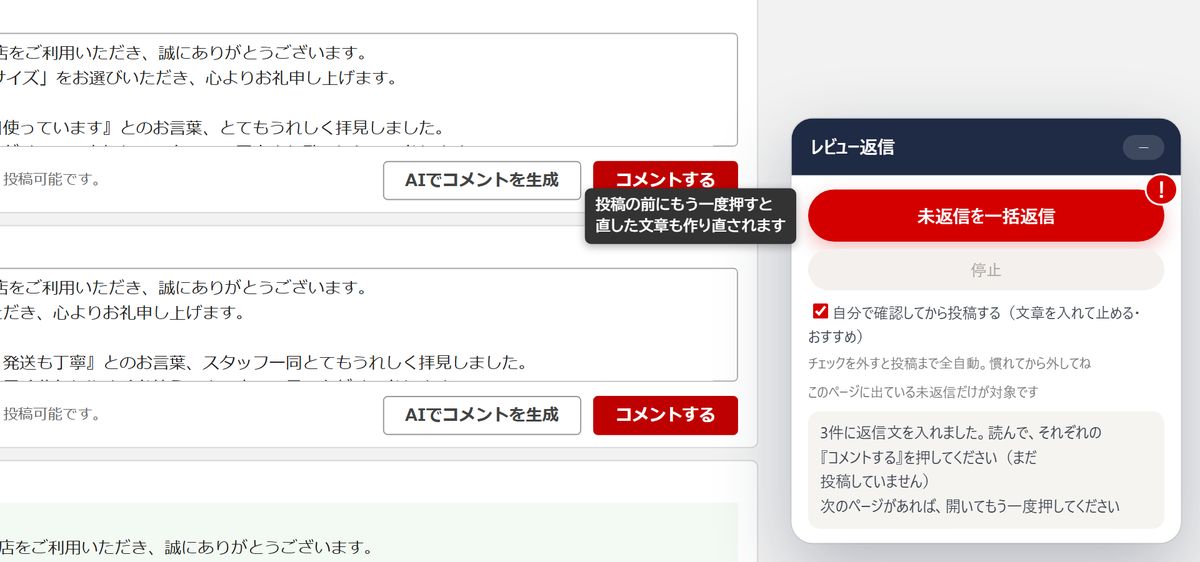
- ここで1つ、気をつけてほしい事があります。
- 投稿の前にもう一度ボタンを押すと、文章が作り直されます。
- 直した文章も上書きされるので、先に投稿を済ませておきましょう。
手順 46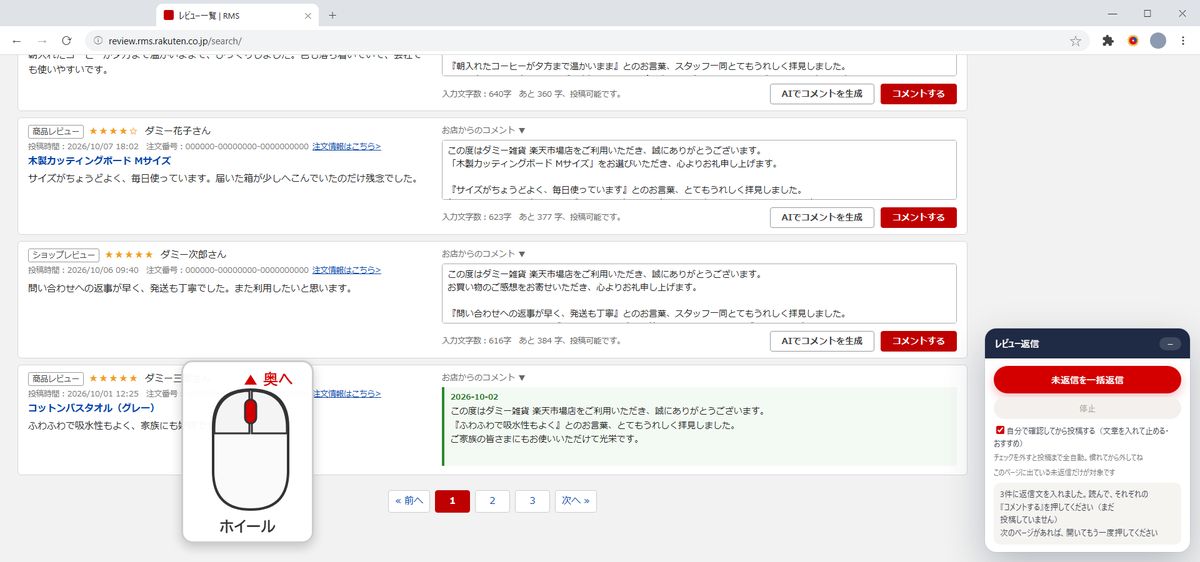
- 画面は自動では動かないので、上まで戻りましょう。
- マウスの真ん中のホイールを、奥へ回すと上に戻ります。
手順 47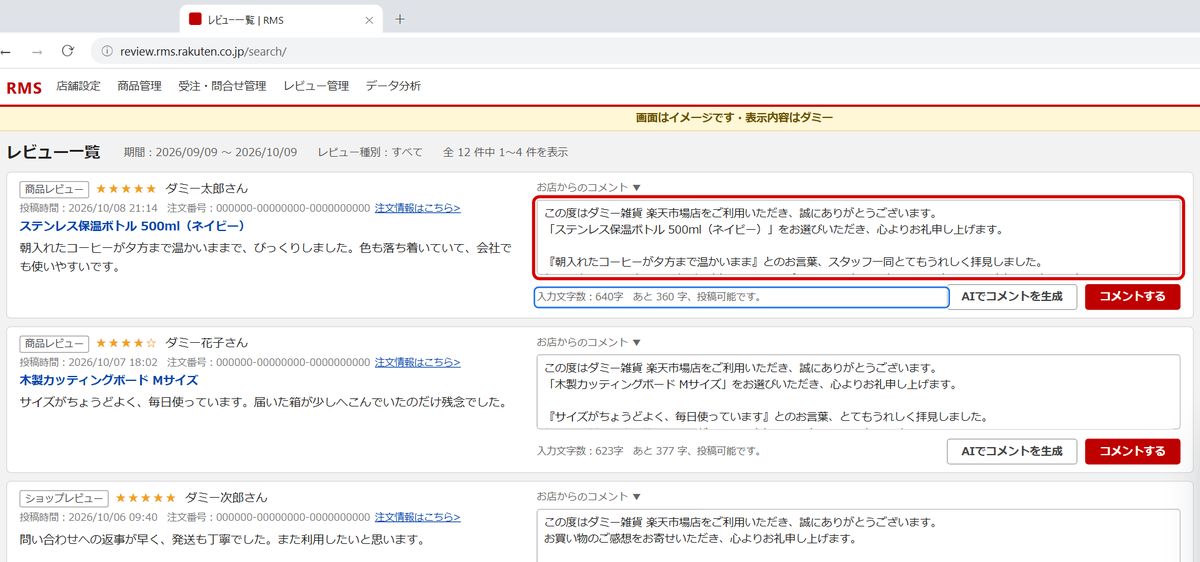
- 入った文章を読んで、直したい所があれば直してください。
手順 48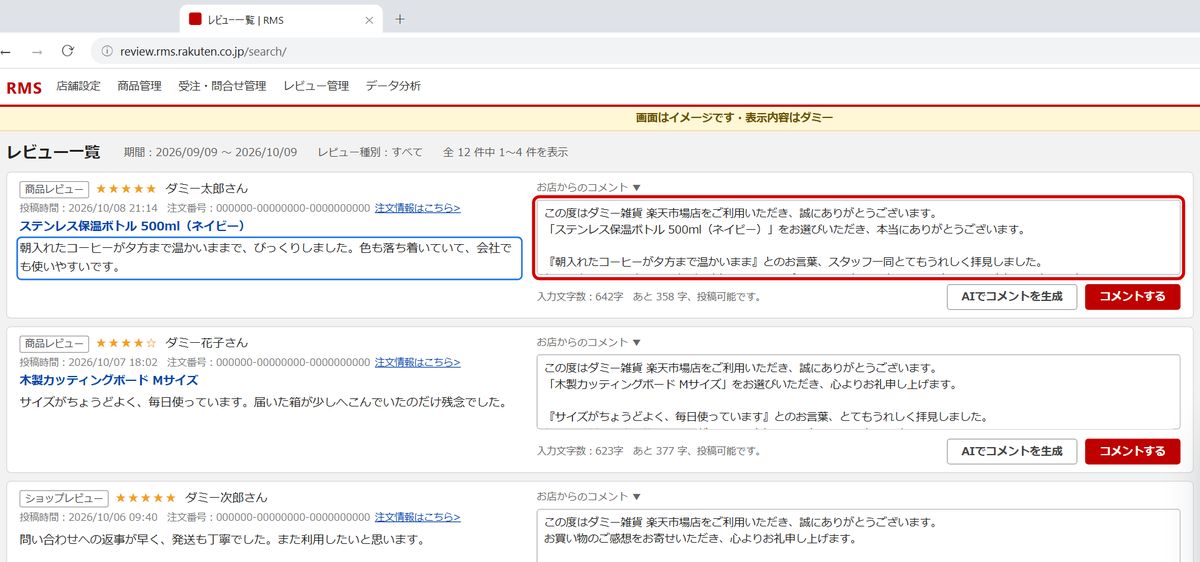
- レビューの内容と合っているかも、確かめてみてください。
手順 49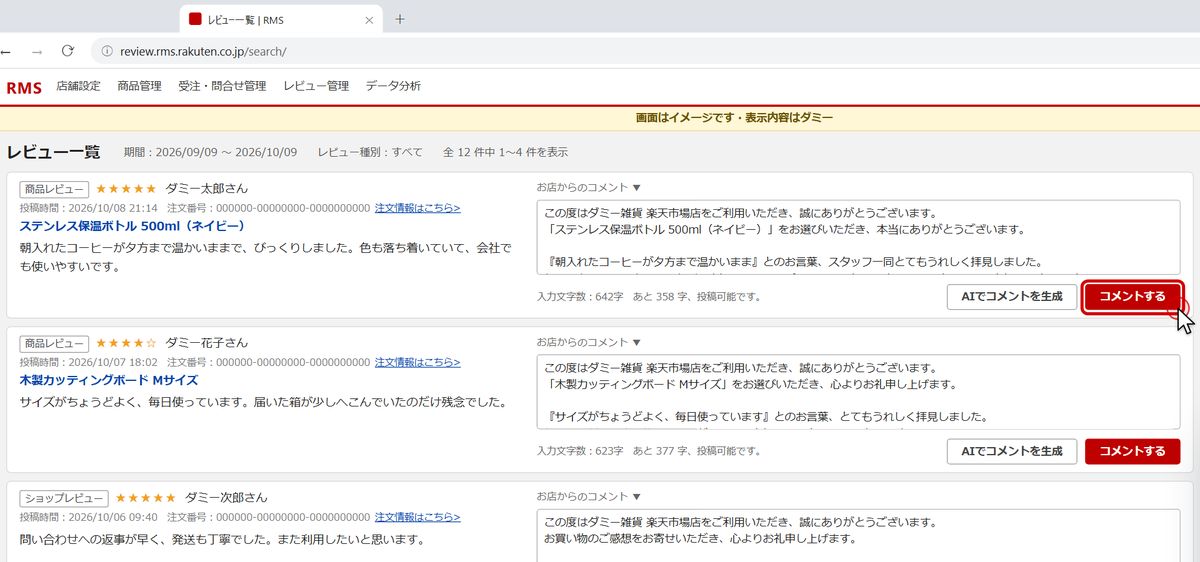
- 文章がよければ、楽天の「コメントする」をご自身で押してください。
手順 50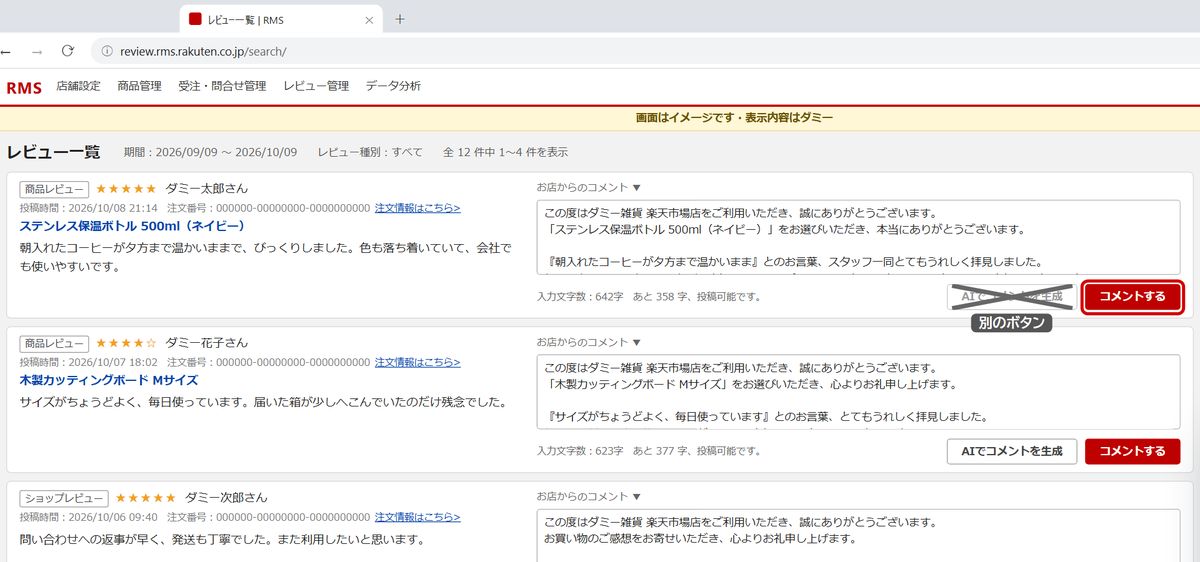
- 似たボタンの「AIでコメントを生成」とは、別のボタンなんです。
手順 51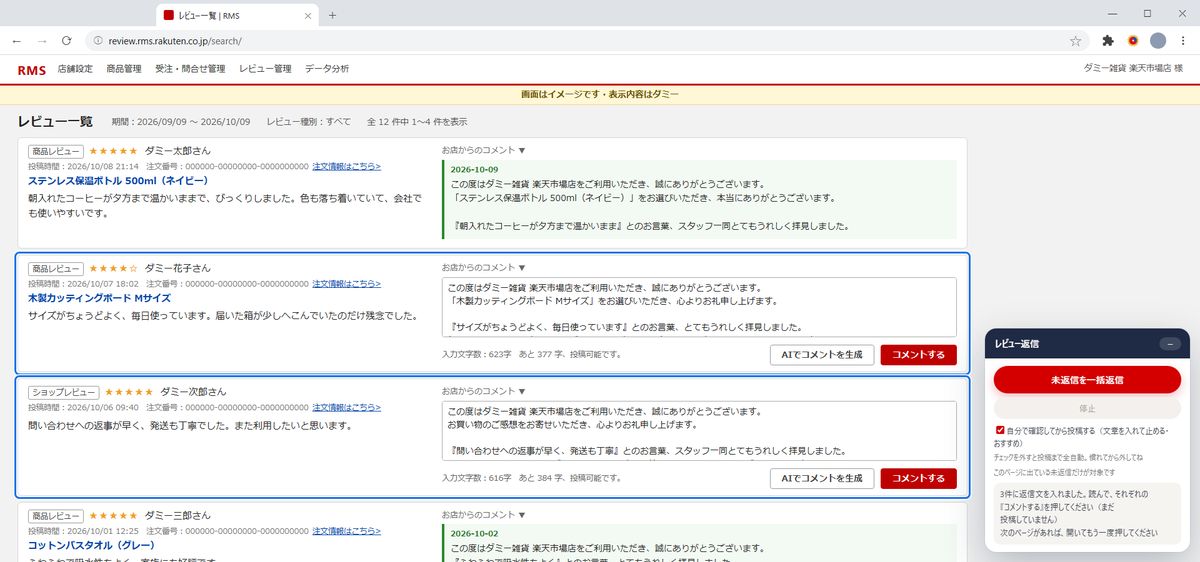
- これで、1件目の返信が投稿されます。
- 残りのレビューも、同じように確かめて投稿していきましょう。
手順 52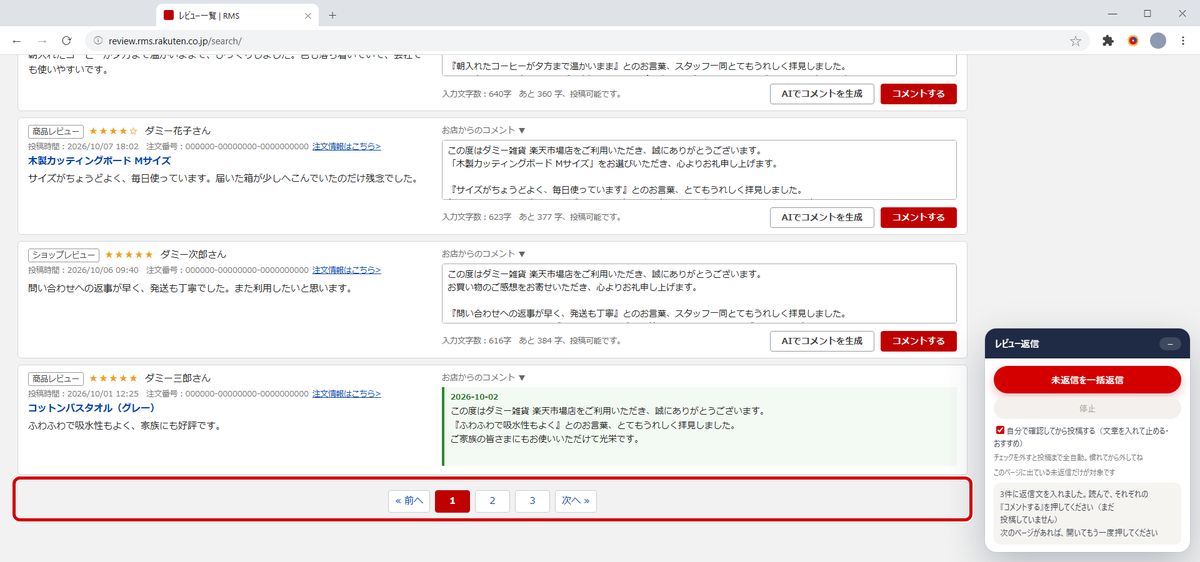
- ツールが動くのは、今、画面に出ているページだけです。
手順 53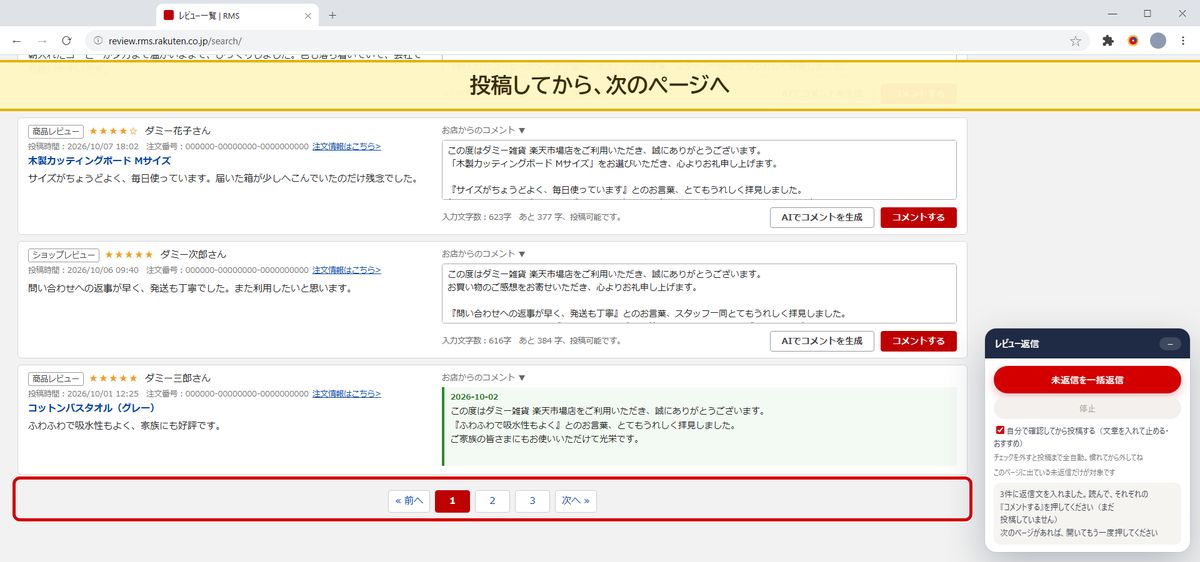
- 今のページの返信を全部投稿してから、次のページへ進んでくださいね。
手順 54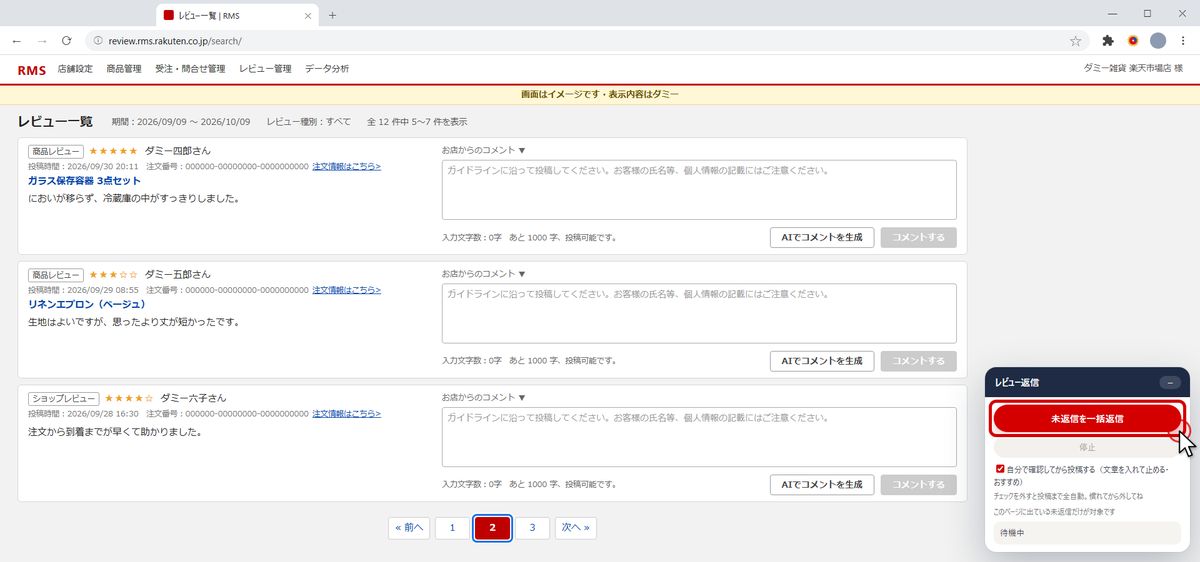
- 次のページを開いたら、もう一度ボタンを押してください。
手順 55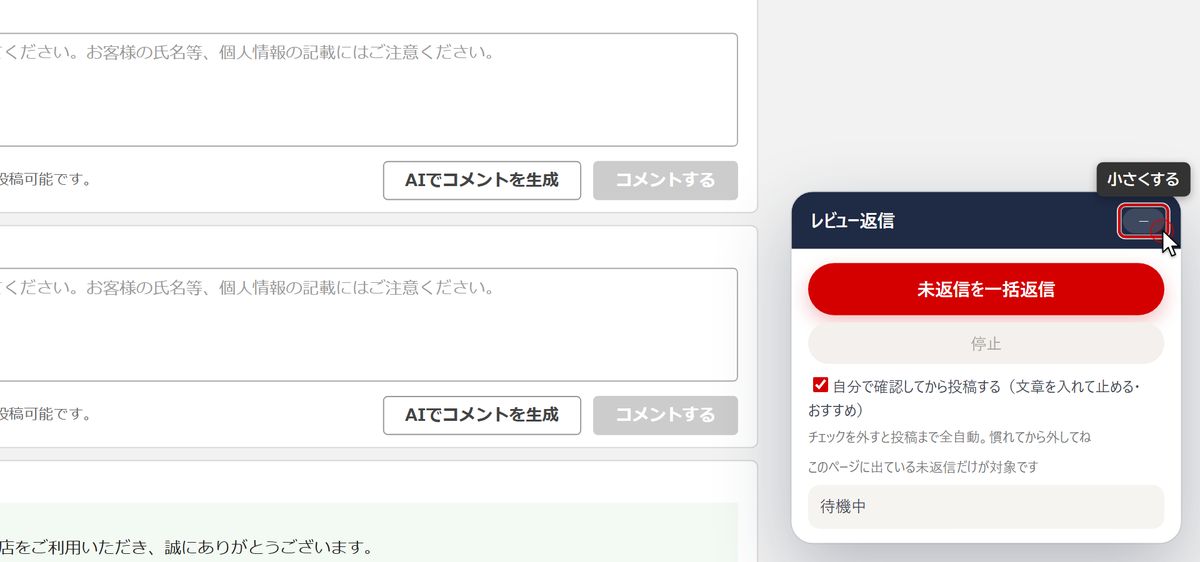
- パネルがじゃまな時は、見出しの右の「-」ボタンを押します。
手順 56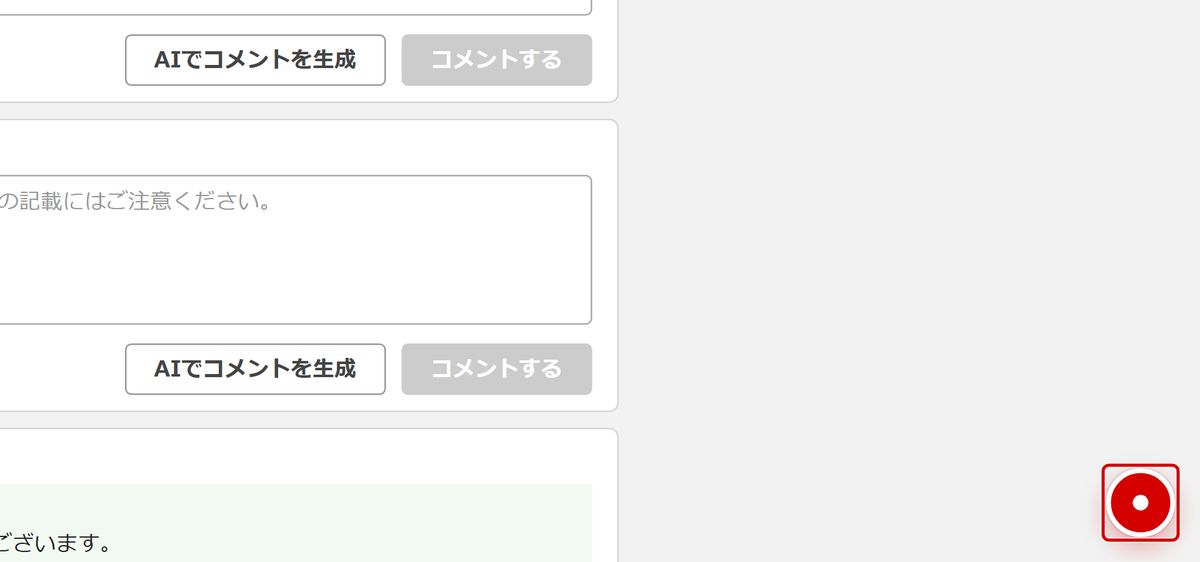
- すると、右下に赤い丸だけが残ります。
- 赤い丸を押せば、元のパネルに戻りますよ。
手順 57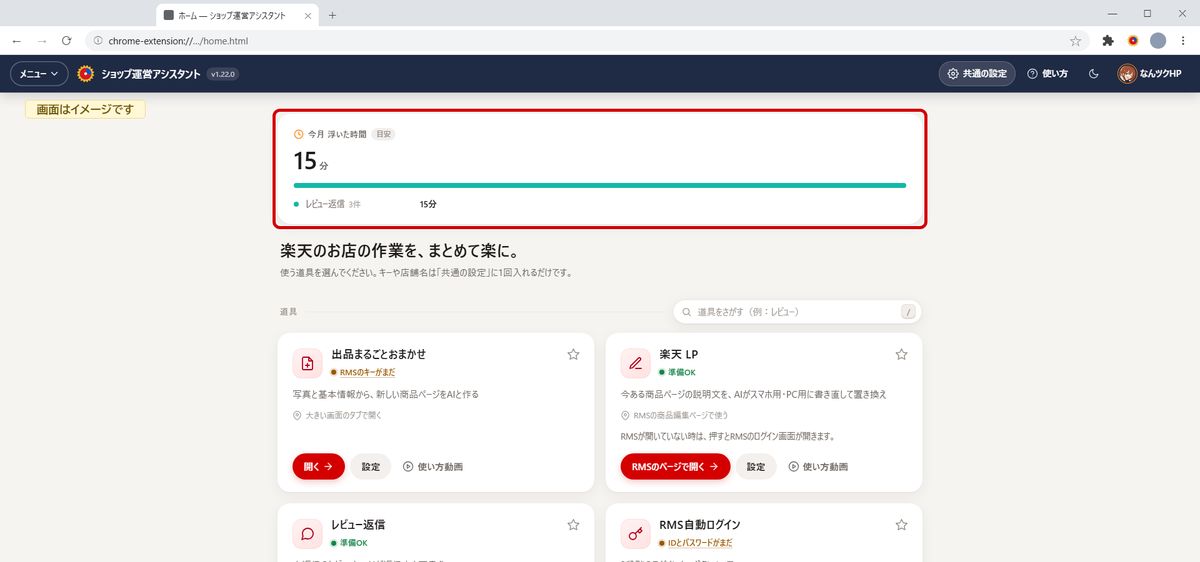
▲ 目次へ- 返信文を入れるたびに、ホームの「浮いた時間」に貯まっていきます。
- 1件5分の目安で、どれくらい楽になったかが分かりますよ。
6. 全自動にする時
手順 58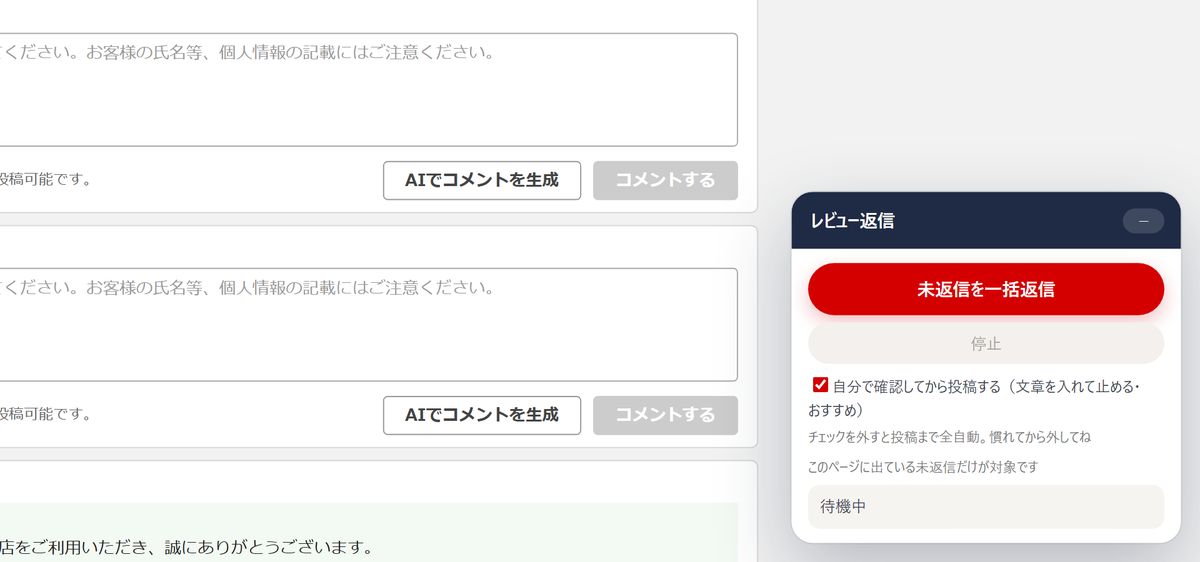
- 慣れてきたら、投稿まで全部自動にする事もできますよ。
手順 59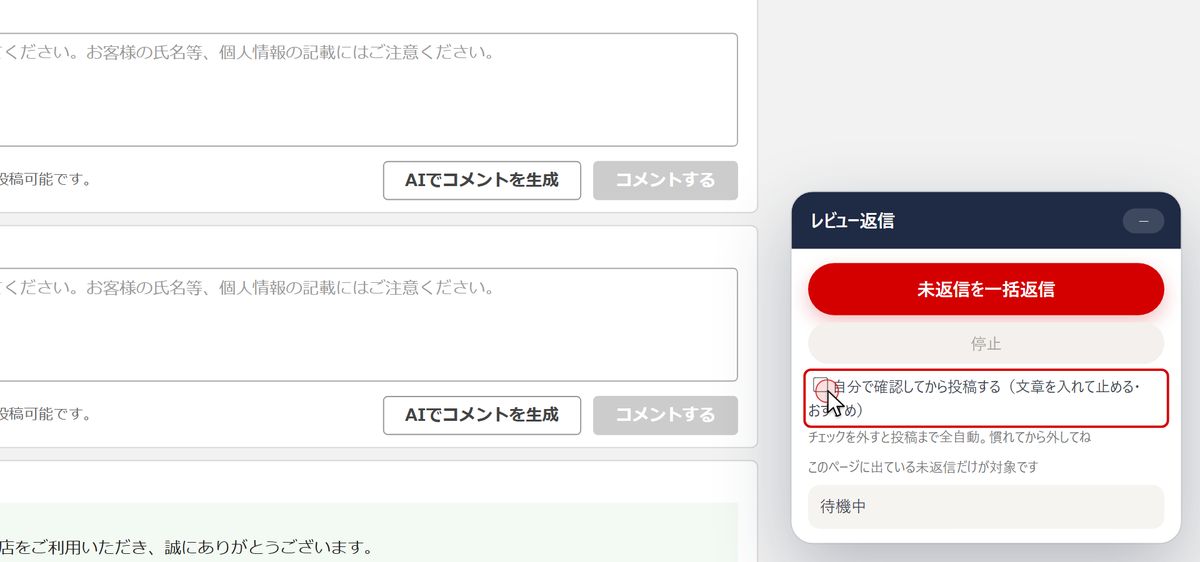
- パネルのチェックを外すと、全自動になります。
- 外すのは、しばらく文章の出来ばえを確かめてからにしましょう。
手順 60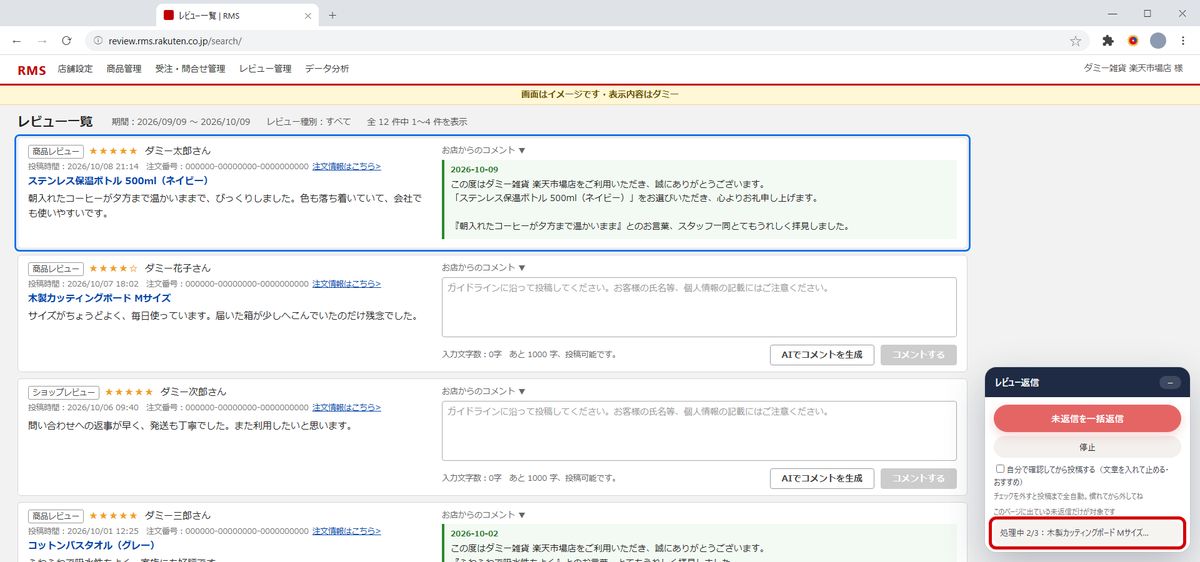
- 全自動の時は、文章を入れたあと、そのまま投稿まで進みます。
- 途中で止めたい時は、「停止」ボタンを押します。
手順 61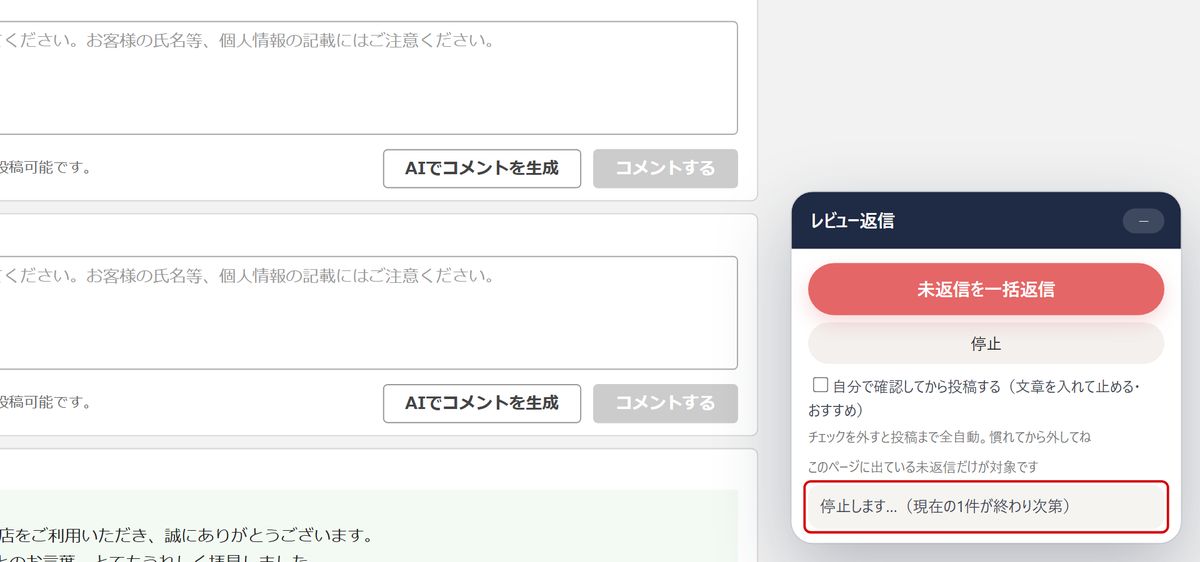
- 今の1件が終わったところで止まります。
手順 62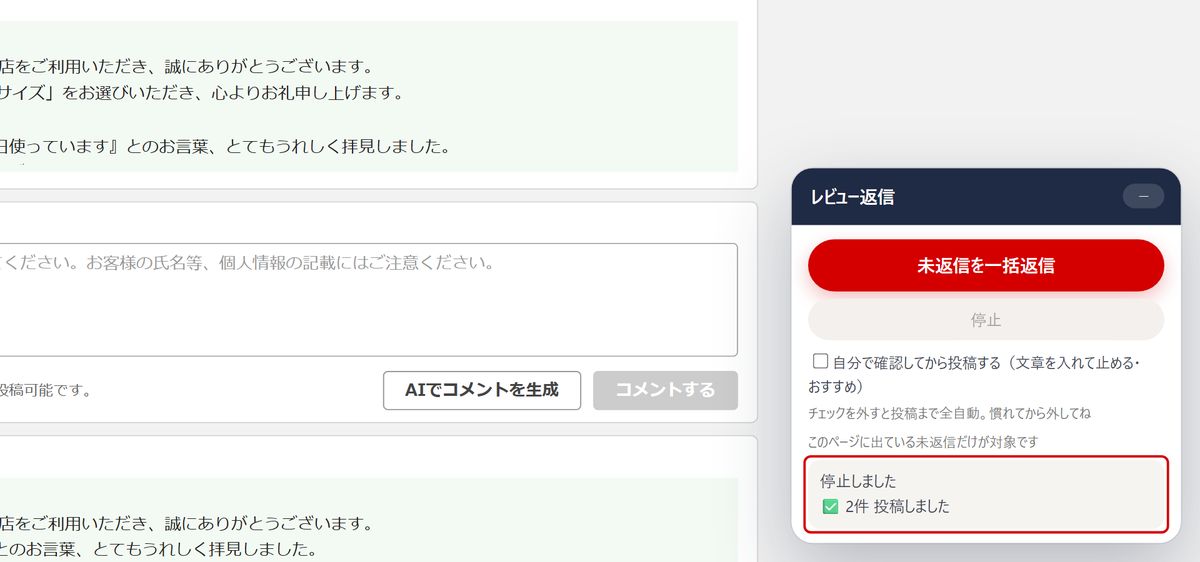
▲ 目次へ- 止まると、「停止しました」と投稿できた件数が出ます。
7. 困った時は
手順 63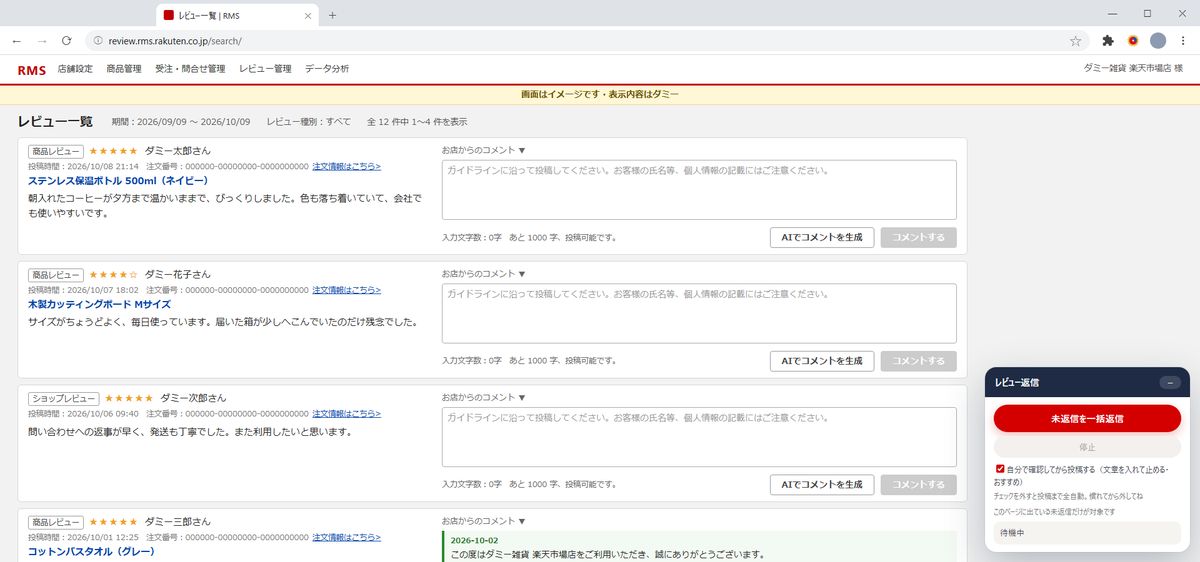
- ここからは、困った時の直し方を見ていきましょう。
手順 64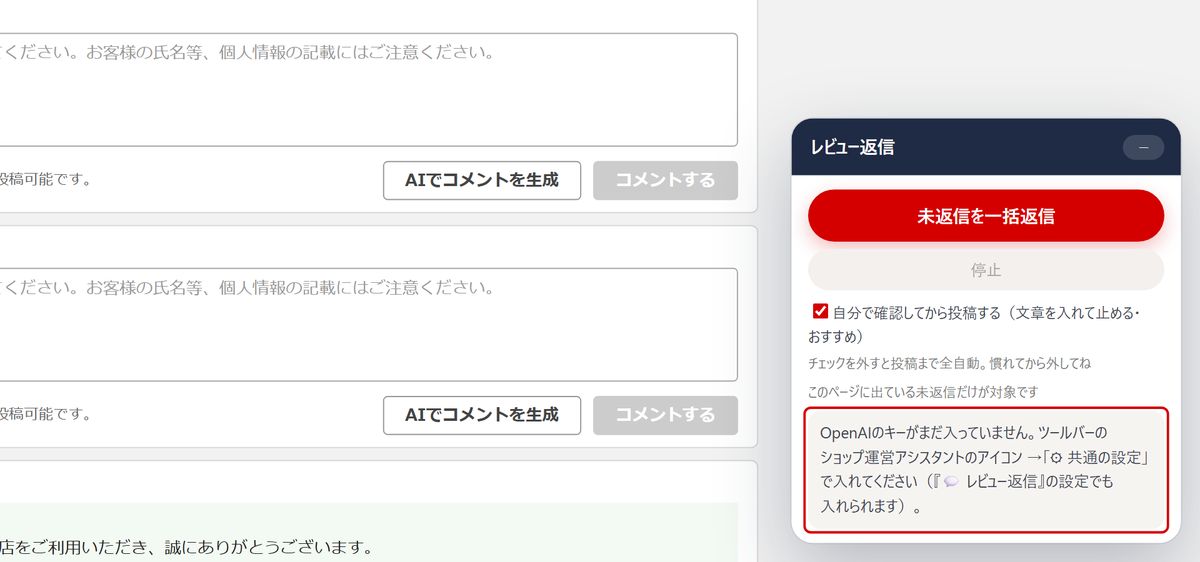
- 「OpenAIのキーがまだ入っていません」と出たら、設定がまだです。
手順 65
- 右上の赤いアイコンからホームを開いて、「共通の設定」にキーを入れて保存しましょう。
手順 66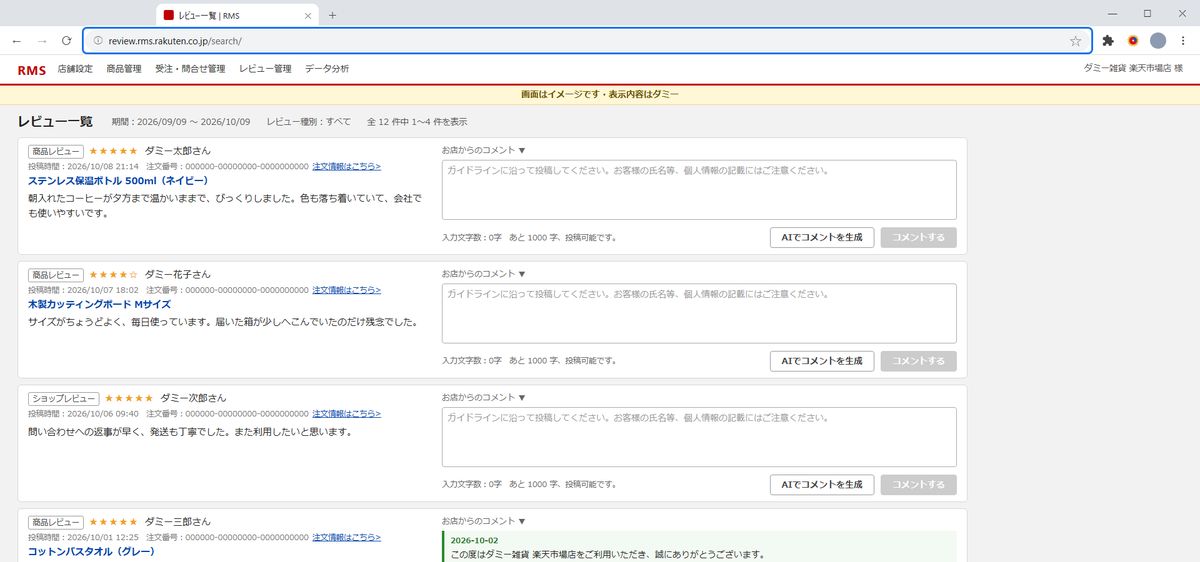
- 右下にパネルが出ない時は、レビューの一覧の画面か確かめましょう。
- そのうえで、キーボードの「F5」キーを押して読み込み直しましょう。
手順 67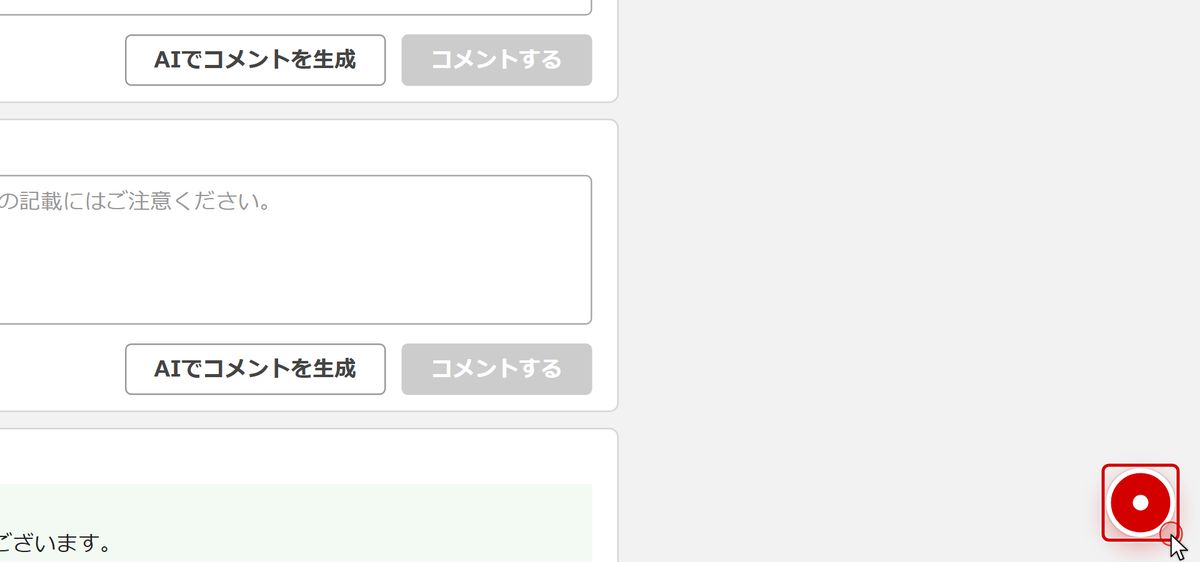
- 赤い丸だけが出ている時は、それを押せば開きます。
手順 68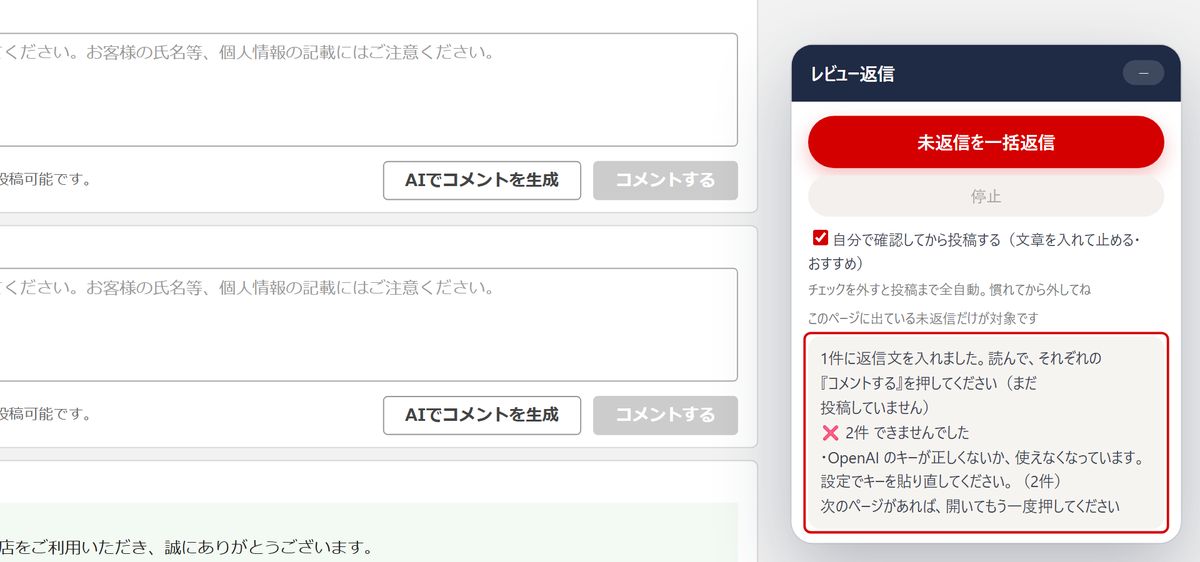
- うまくいかなかった時は、パネルに「できませんでした」と理由が出ます。
- 「キーが正しくない」と出たら、キーの貼り間違いが多いです。
手順 69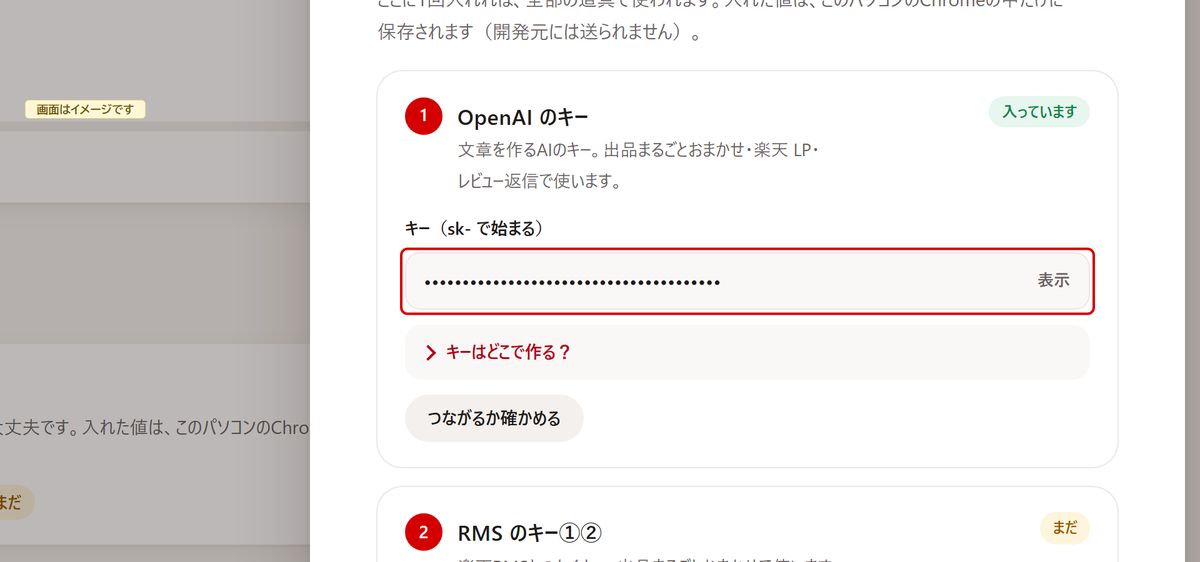
- 「共通の設定」でキーを貼り直して、もう一度保存してください。
手順 70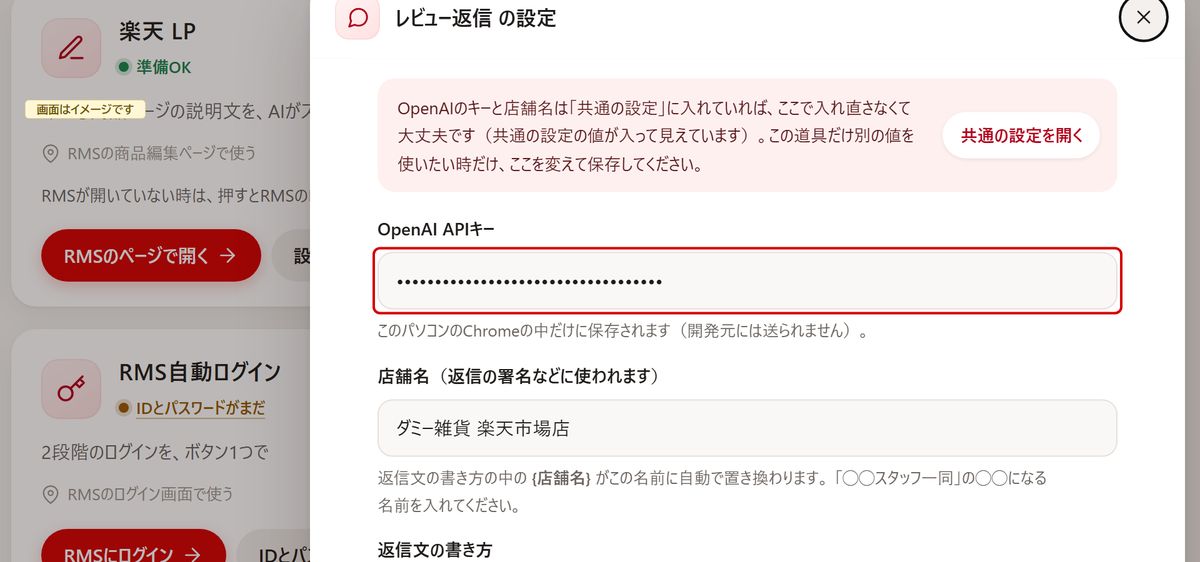
- 「レビュー返信」の設定で保存した事があれば、そちらも貼り直します。
手順 71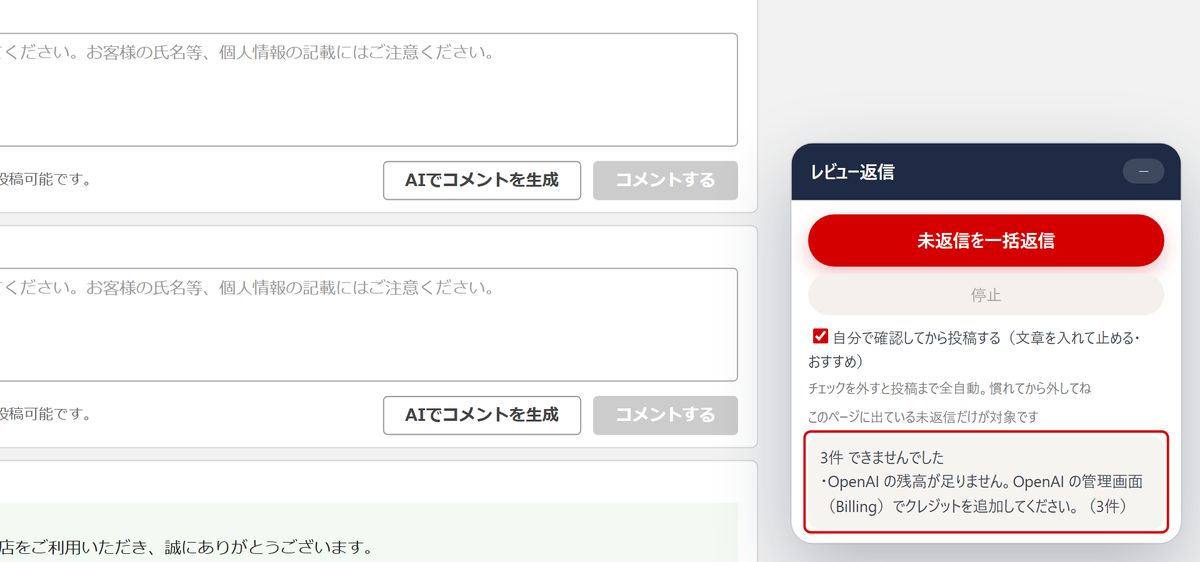
- 「残高が足りません」と出たら、OpenAIでチャージが必要です。
手順 72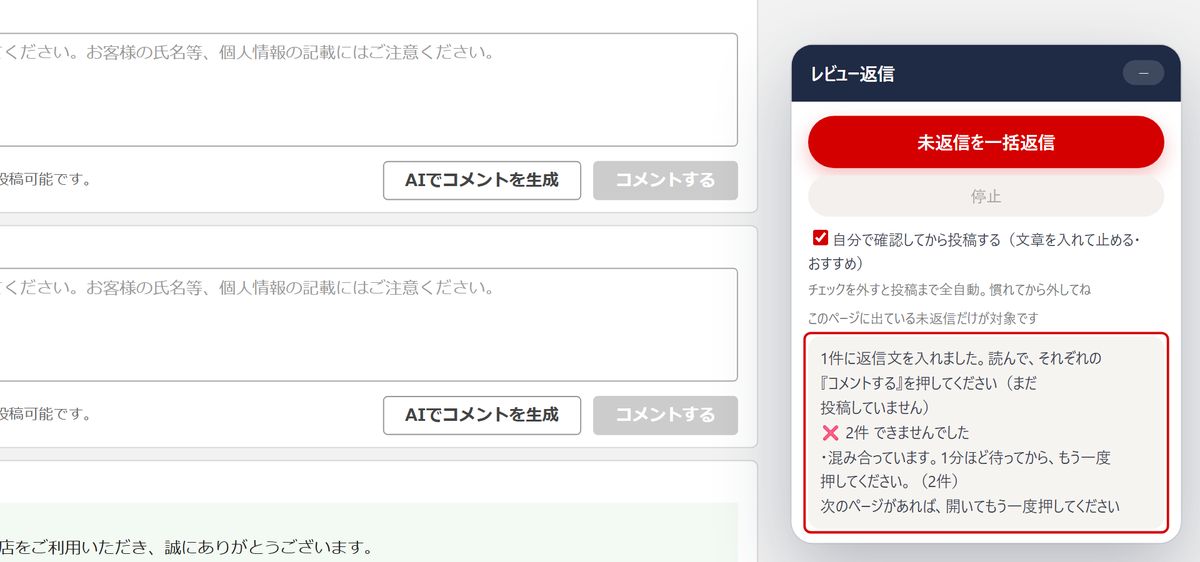
- 「混み合っています」の時は、1分ほど待ってから押し直してください。
手順 73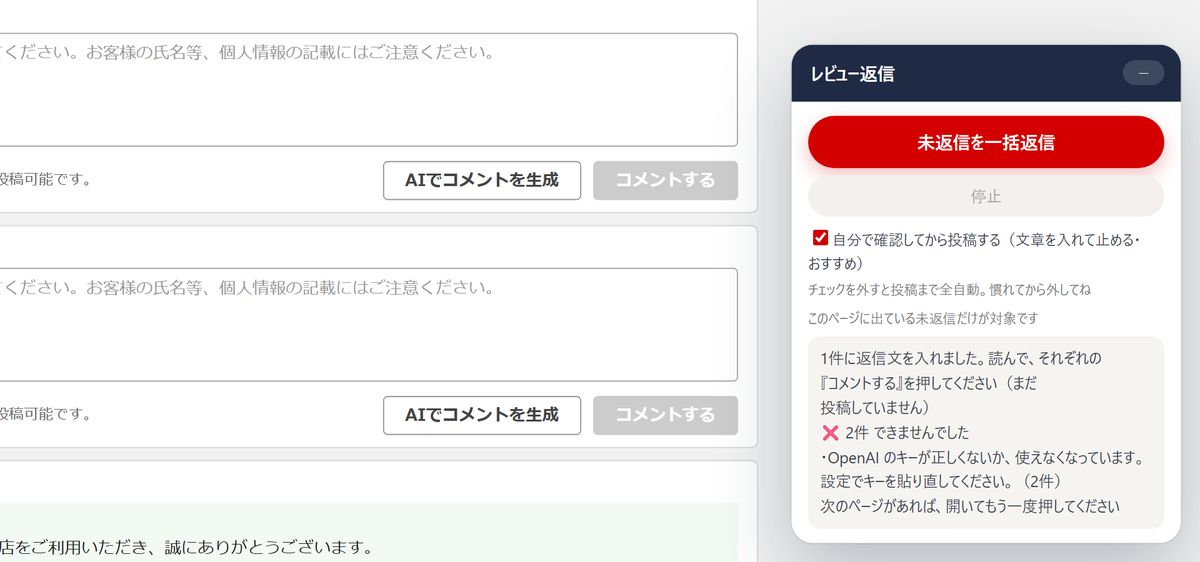
- 直らない時は、担当者までお気軽にご連絡ください。
手順 74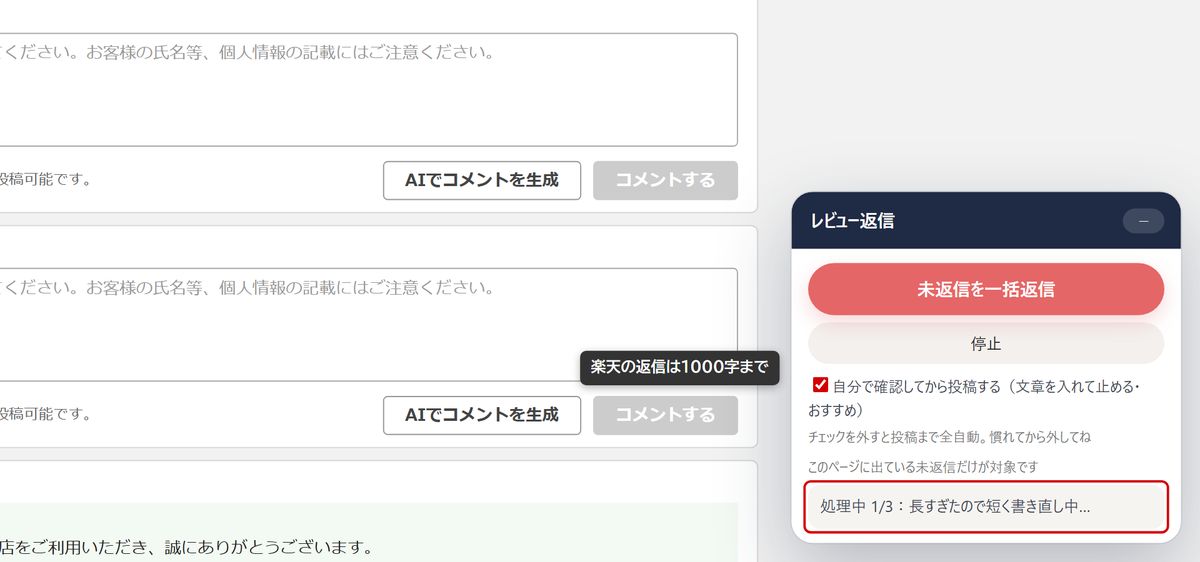
- 返信が1000文字を超えた時は、自動で短く書き直してくれます。
手順 75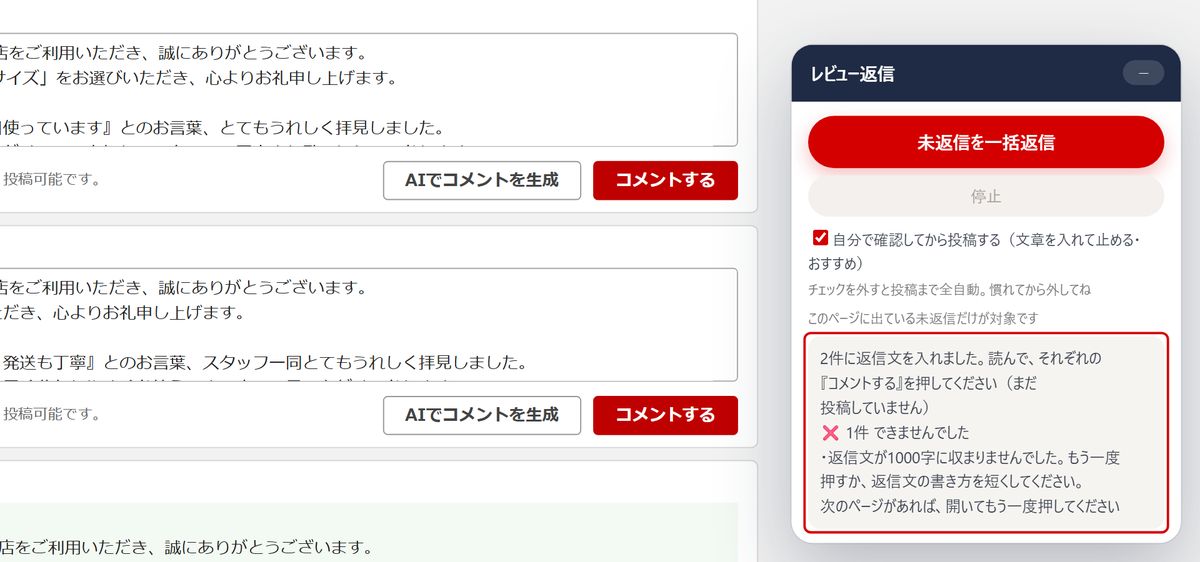
- それでも長い時は、その1件には文章を入れません。
- 失敗した分は、返信の欄に何も入らないまま残ります。
- 何も入っていない欄は、ご自身で書いて投稿してください。
- 1件うまくいかなくても、残りはそのまま進んでくれます。
手順 76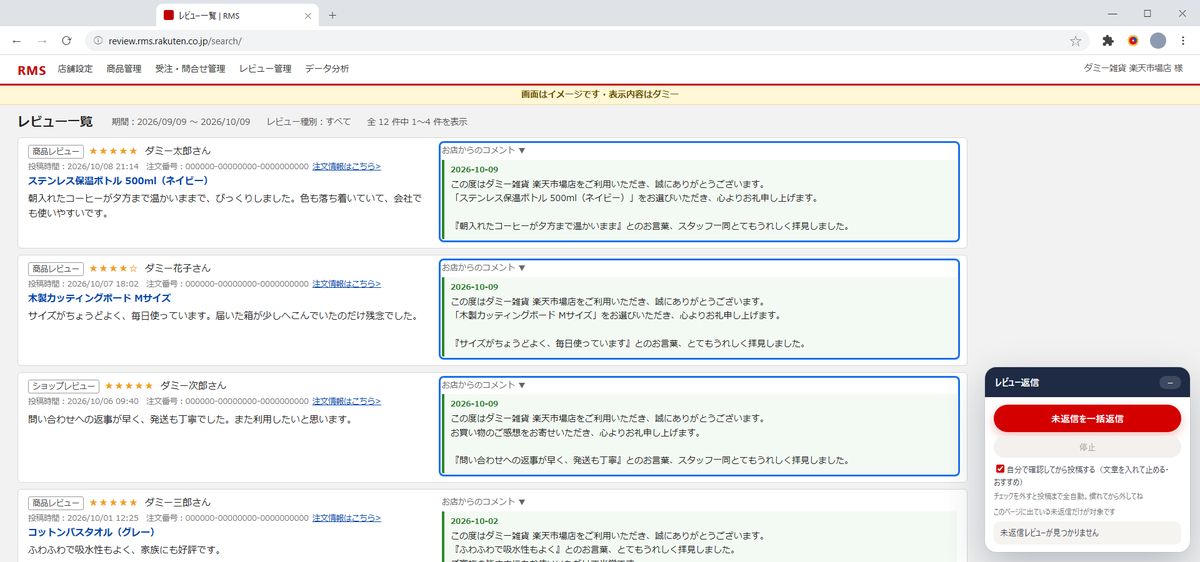
▲ 目次へ- 「未返信レビューが見つかりません」と出る事もあります。
- このページのレビューが、すべて返信済みという意味です。
- レビューの一覧ではない画面で押した時も、この表示になりますよ。
8. 料金と安心のために
手順 77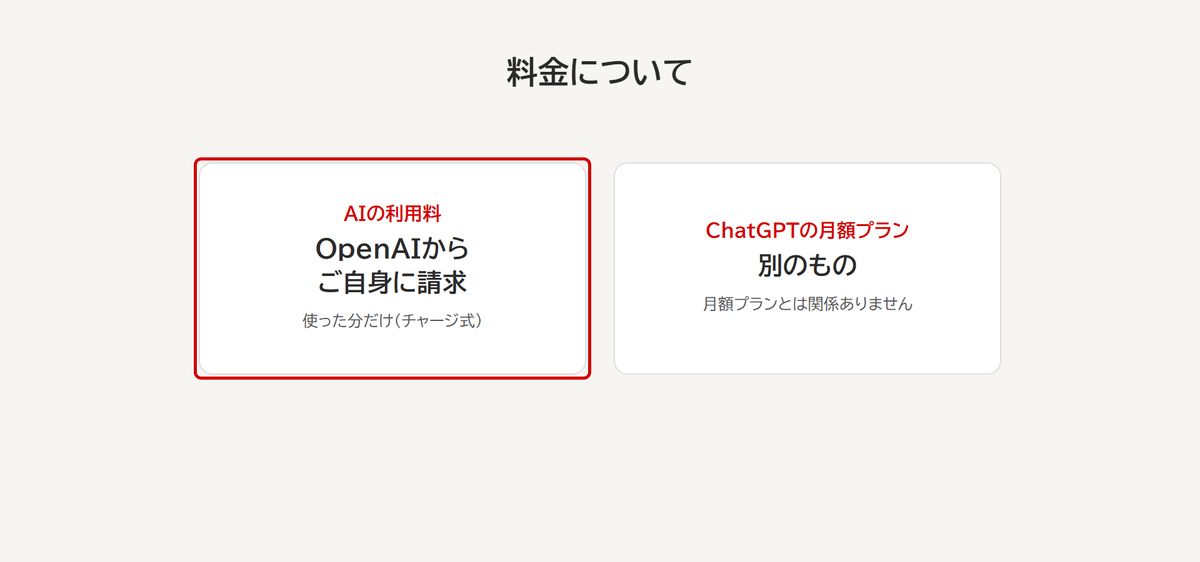
- 次は、料金と、安心して使うためのお話です。
- AIの利用料は、OpenAIからご自身に請求されます。
- ChatGPTの月額プランとは、別のものです。
手順 78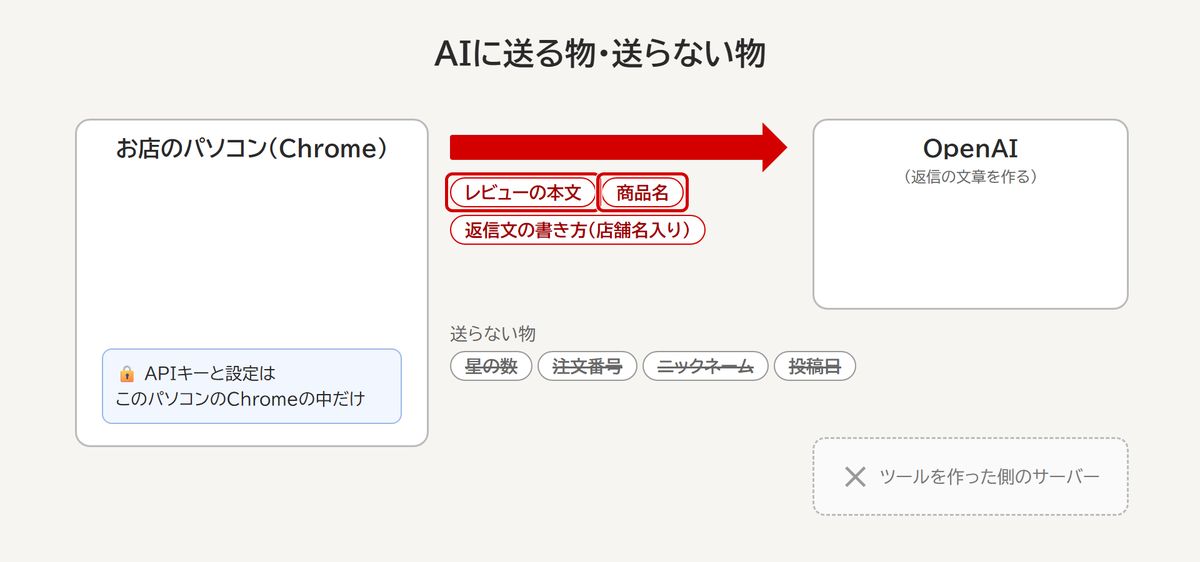
- AIに送るのは、レビューの本文と商品名です。
- それと、店舗名の入った、返信文の書き方です。
- 星の数や注文番号、ニックネームは送りません。
- ただ、お客様が本文に書いた事は、そのままAIに送られます。
- APIキーと設定は、このパソコンのChromeの中だけに保存されます。
- ツールを作った私たちに、データが送られる事はありません。
手順 79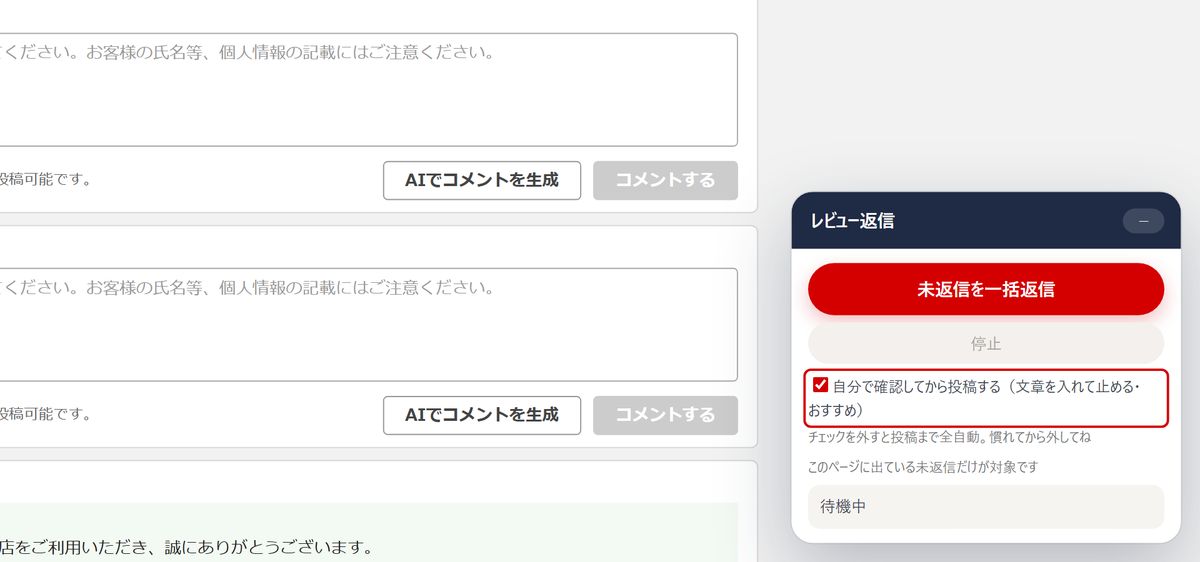
▲ 目次へ- AIの文章は、いつも正しいとは限りません。
- とくに最初のうちは、確認してから投稿する使い方がおすすめです。
9. おわりに
手順 80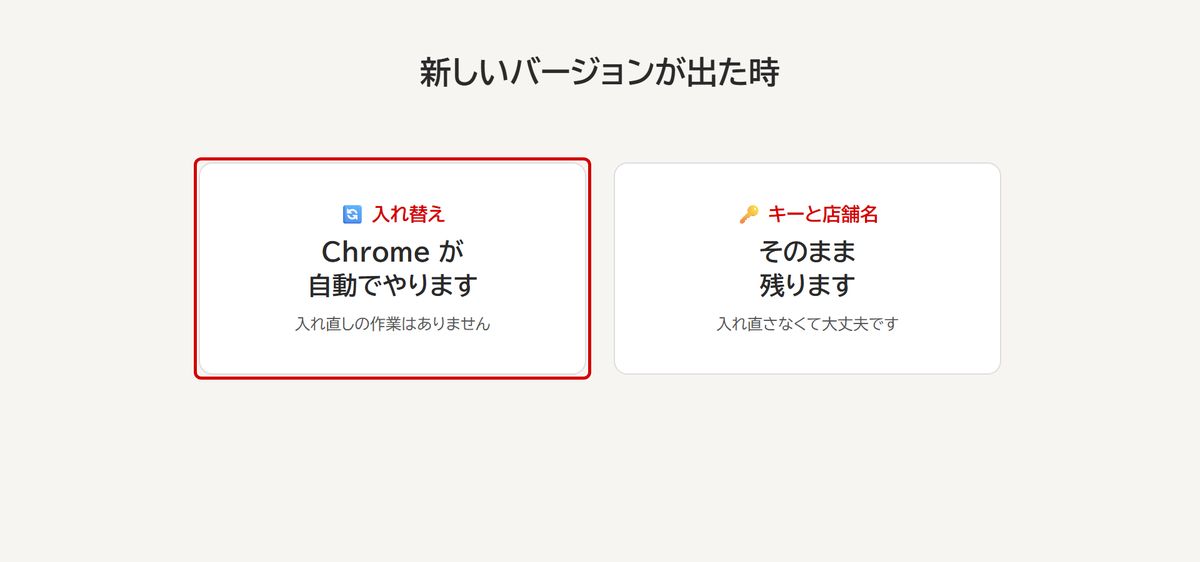
- 新しいバージョンができた時は、Chromeが自動で入れ替えてくれます。
- APIキーや店舗名の設定は、そのまま残りますよ。
手順 81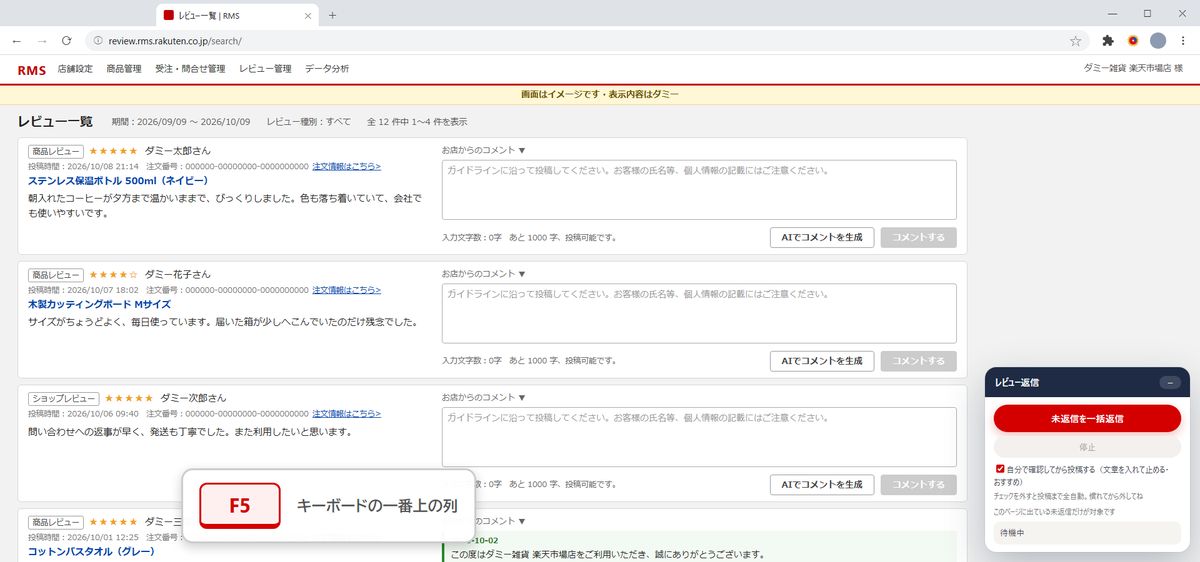
- 動かない時は、レビューの画面をF5キーで読み込み直してくださいね。
手順 82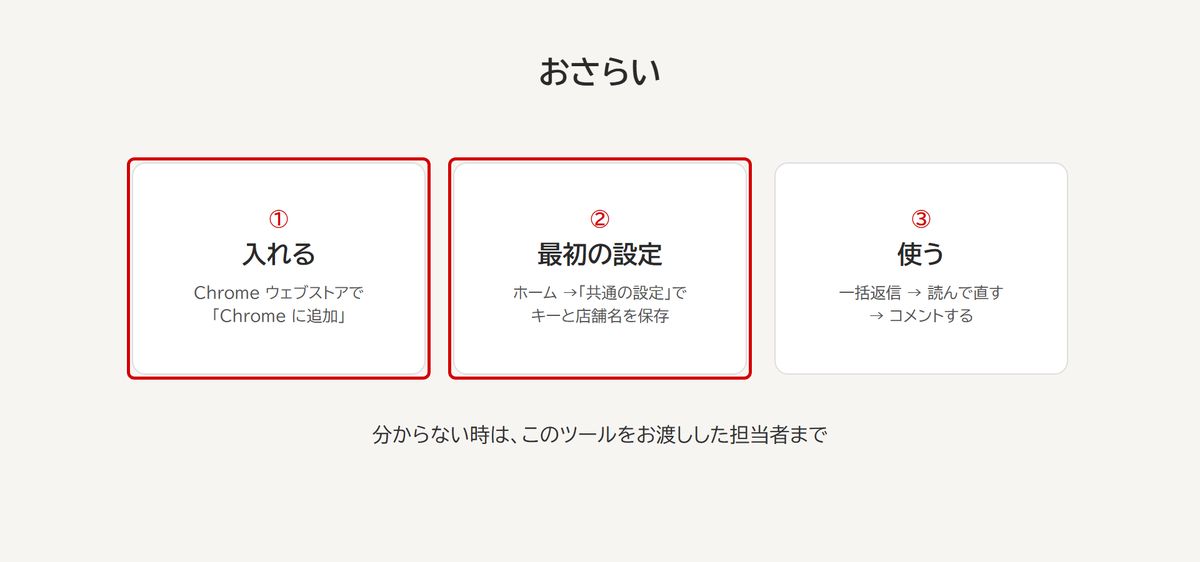
▲ 目次へ- 最後に、おさらいをしておきましょう。
- まずツールを入れて、「共通の設定」にAPIキーと店舗名を保存します。
- あとはボタンを押して、読んで直して、投稿すればOKです。
- 分からない所があれば、担当者までお気軽にご相談ください。
- 最後までご覧いただき、ありがとうございました。