画面はイメージです(表示内容はダミー)。お店の名前・キーなどは、ご自身の物に読み替えてください。
1. はじめに
手順 1
- こんにちは♪ ツールを作っている『なんちゃん』です。
- この動画では、楽天 LPの使い方をご説明しますね。
- 楽天の商品説明文を、AIが書き直してくれるツールです。
手順 2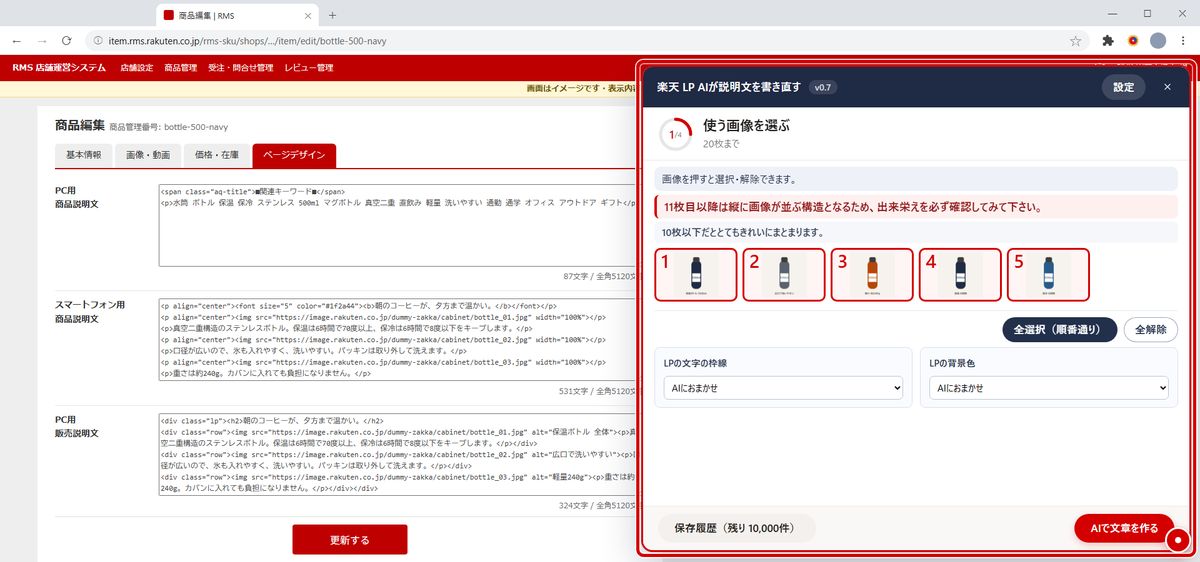
- 楽天の商品の編集画面で、赤い丸からパネルを開いて使います。
- 選んだ画像といまの説明文をもとに、AIが説明文を書き直します。
- 画像の横に付ける見出しと説明も、AIが作ってくれます。
手順 3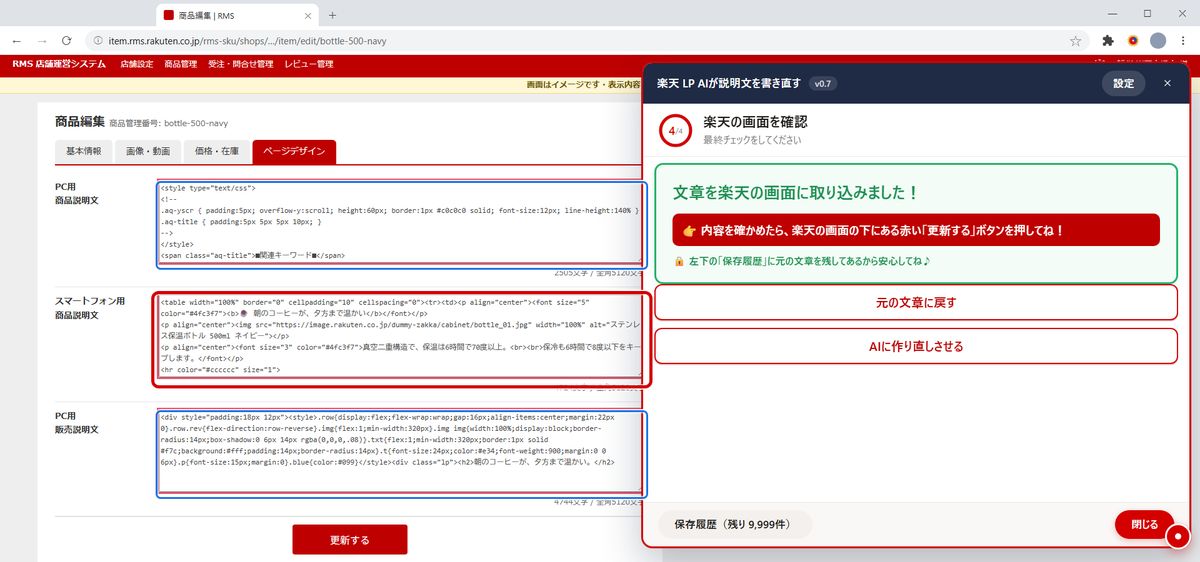
- 書き直すのは、スマホ用の欄が1つと、パソコン用の欄が2つです。
手順 4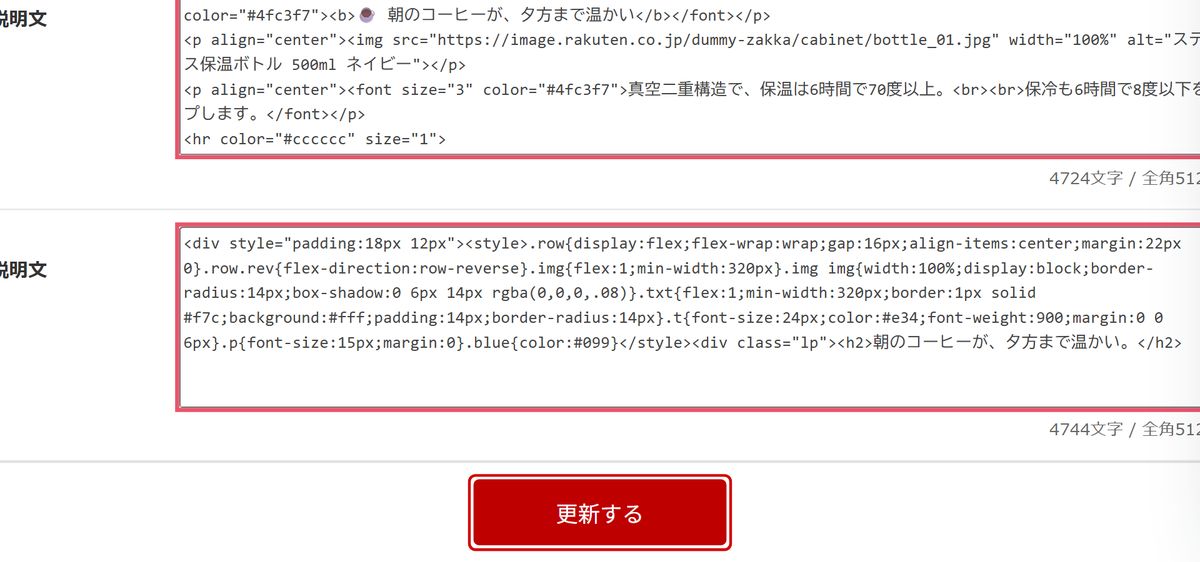
- 最後に楽天の「更新する」を押すのは、ご自身です。
手順 5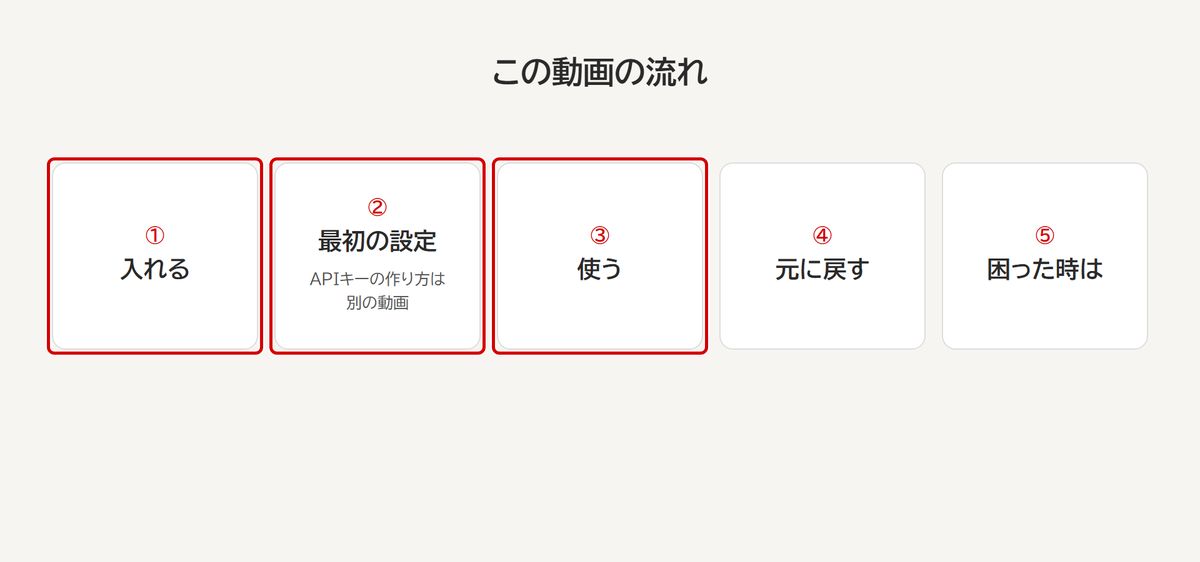
▲ 目次へ- 入れ方と最初の設定、それから使い方の順に見ていきます。
- 元に戻す方法と、困った時の直し方もご説明しますね。
- APIキーの作り方は、別の動画でご説明します。
- 動画の画面を1回クリックすると、一時停止できます。
2. 準備するもの
手順 6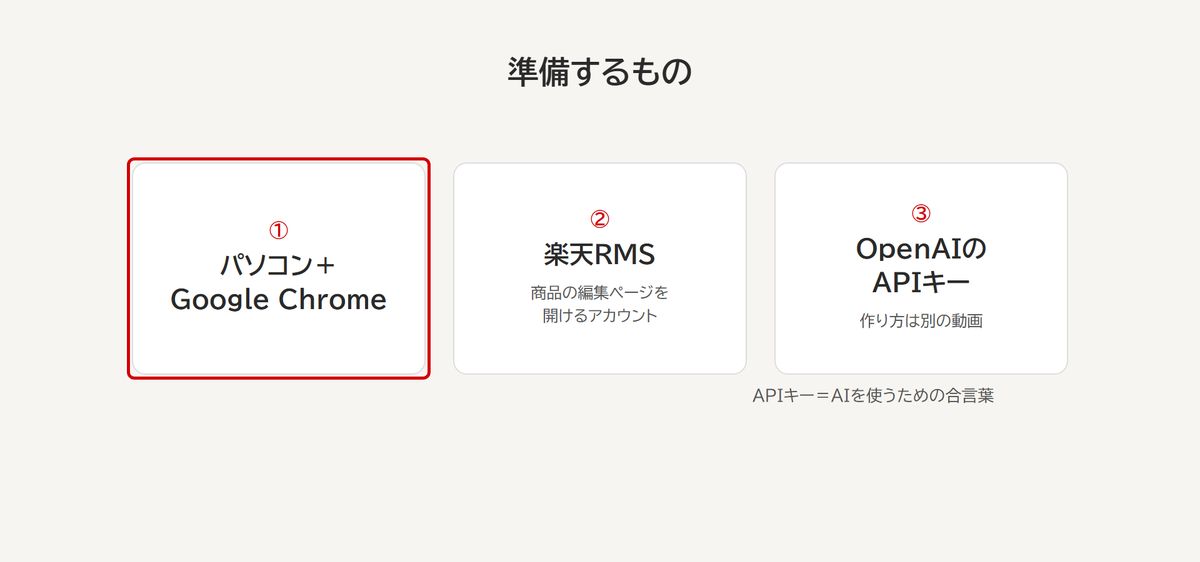
▲ 目次へ- 始める前に、準備するものを確かめておきましょう。
- 1つ目は、パソコンとGoogle Chromeです。
- 2つ目は、楽天RMSで商品の編集ページを開ける状態です。
- 3つ目は、AIを使うための合言葉、OpenAIのAPIキーです。
- まだお持ちでない方は、先に別の動画で作っておいてくださいね。
3. ツールを入れる
手順 7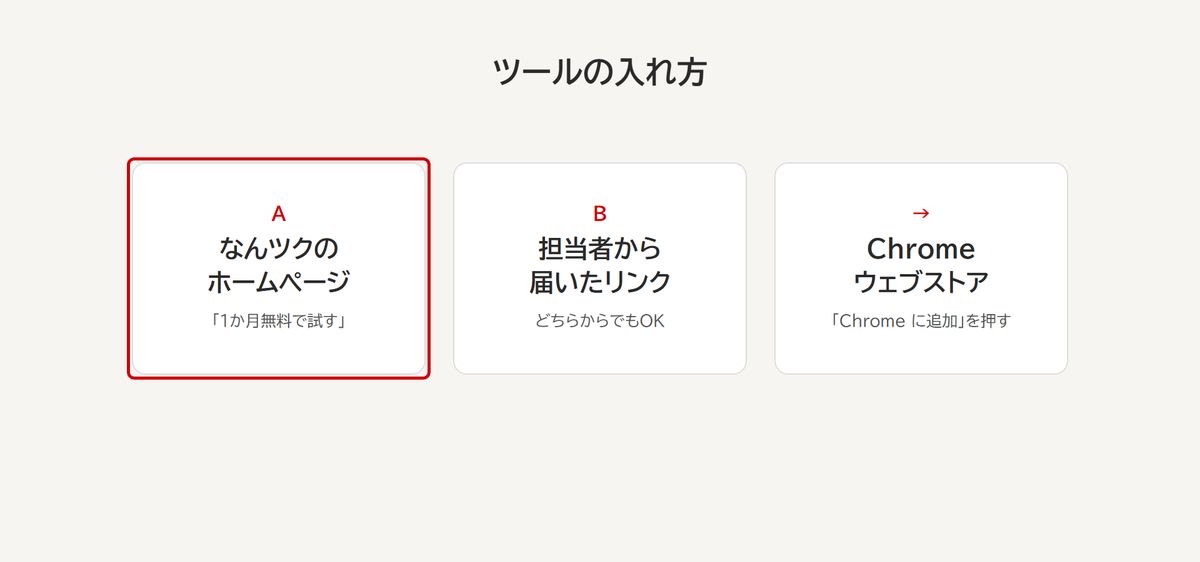
- まずは、ツールをChromeに入れていきましょう。
- なんツクのホームページの「1か月無料で試す」を押します。
- 担当者から届いたリンクを開いても、同じです。
手順 8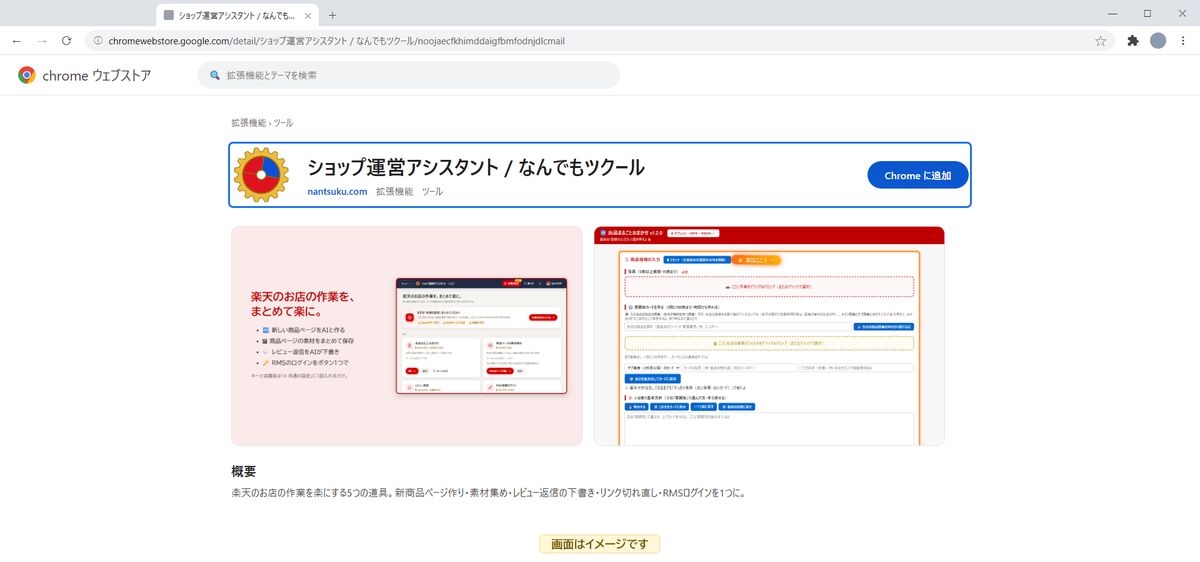
- 「Chrome ウェブストア」のページが開きます。
手順 9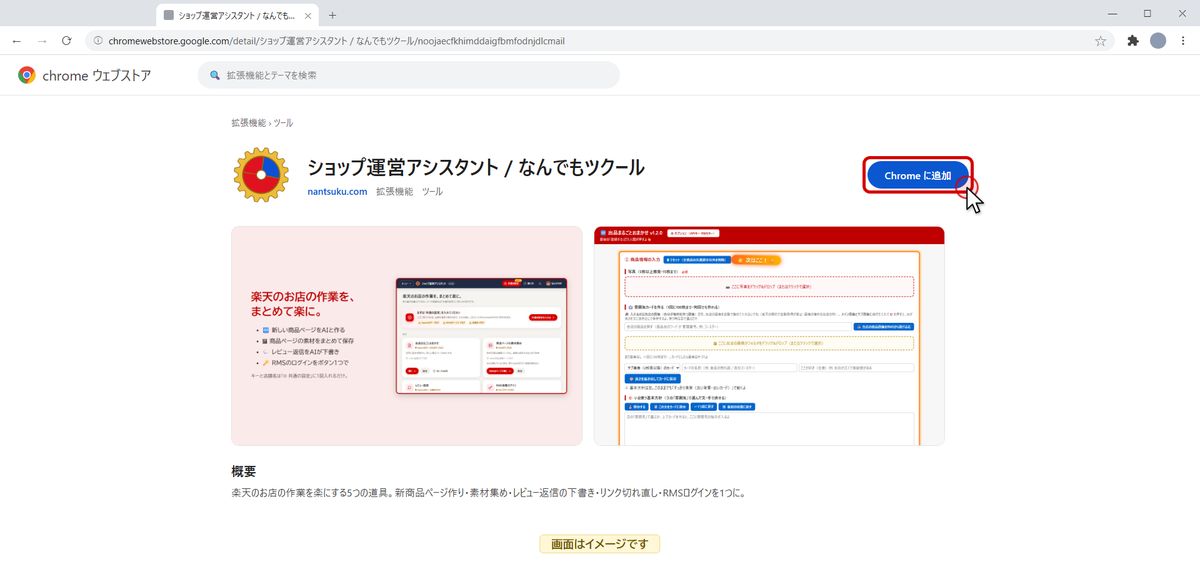
- 右側の青い「Chrome に追加」を押しましょう。
手順 10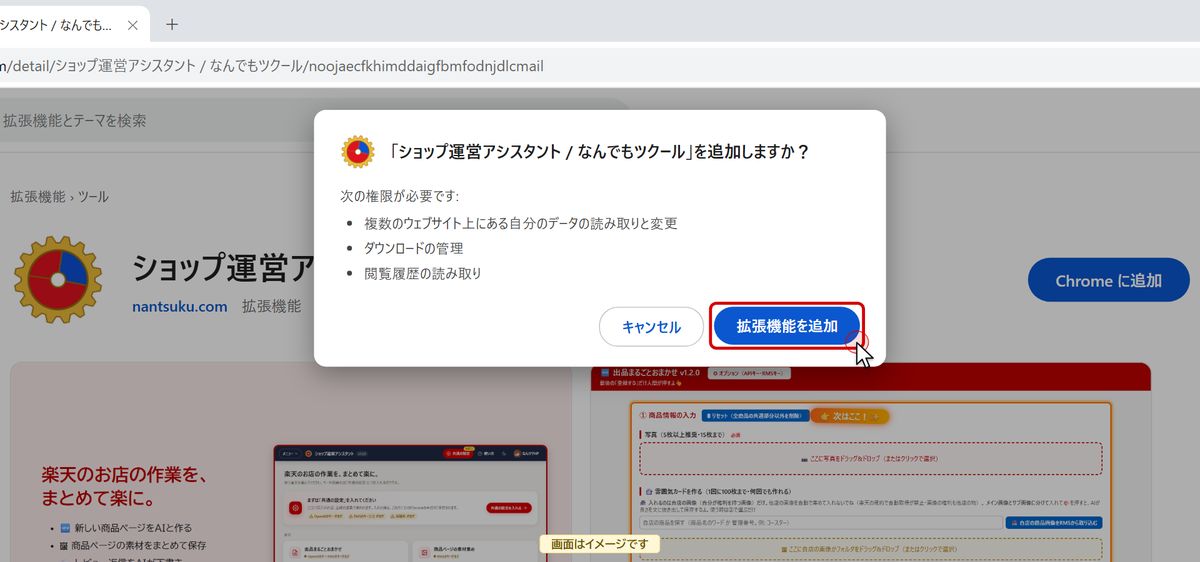
- 「追加しますか?」と出たら、「拡張機能を追加」を押します。
手順 11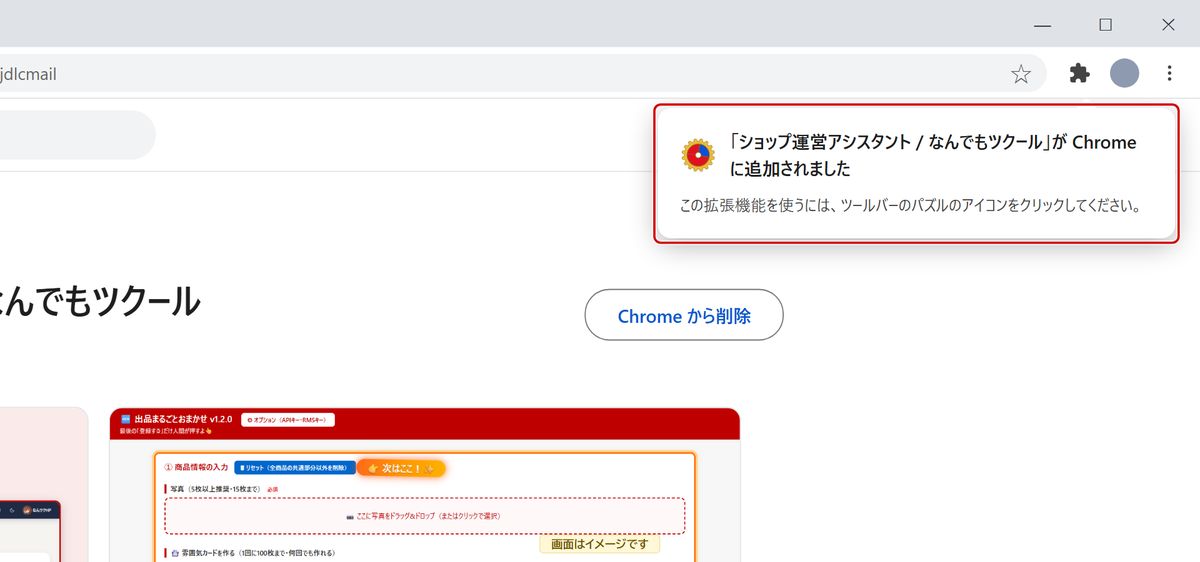
- 右上に「Chrome に追加されました」と出れば、入れるのは完了です!
手順 12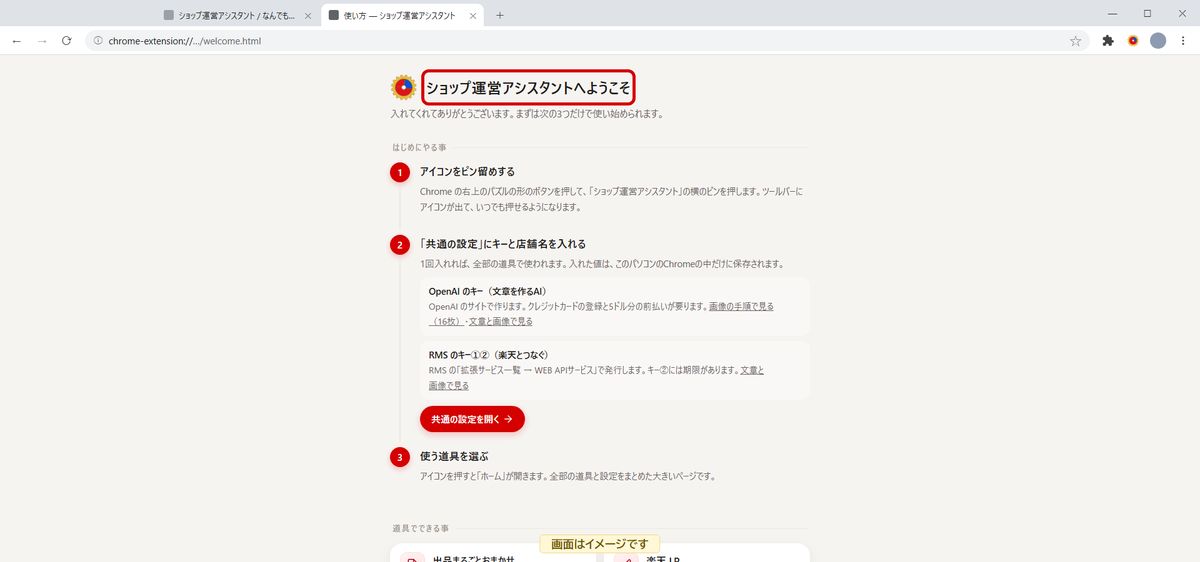
- 入れた直後に、「ショップ運営アシスタントへようこそ」のページが開きます。
- はじめにやる事が、3つ順番に書いてあります。
手順 13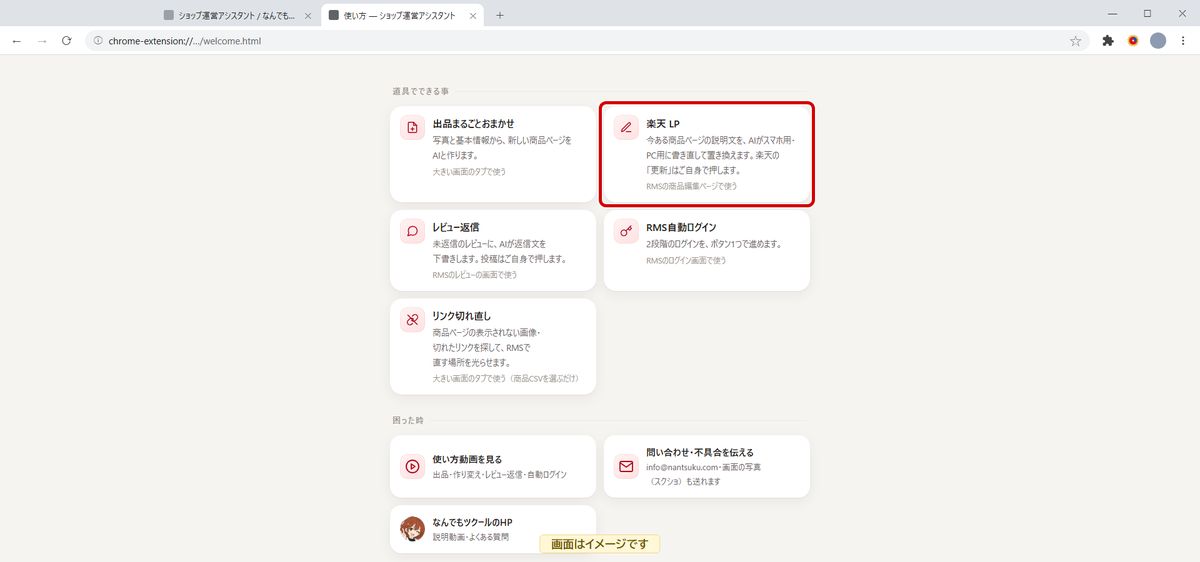
- 5つの道具が入りますが、この動画では「楽天 LP」をご説明しますね。
手順 14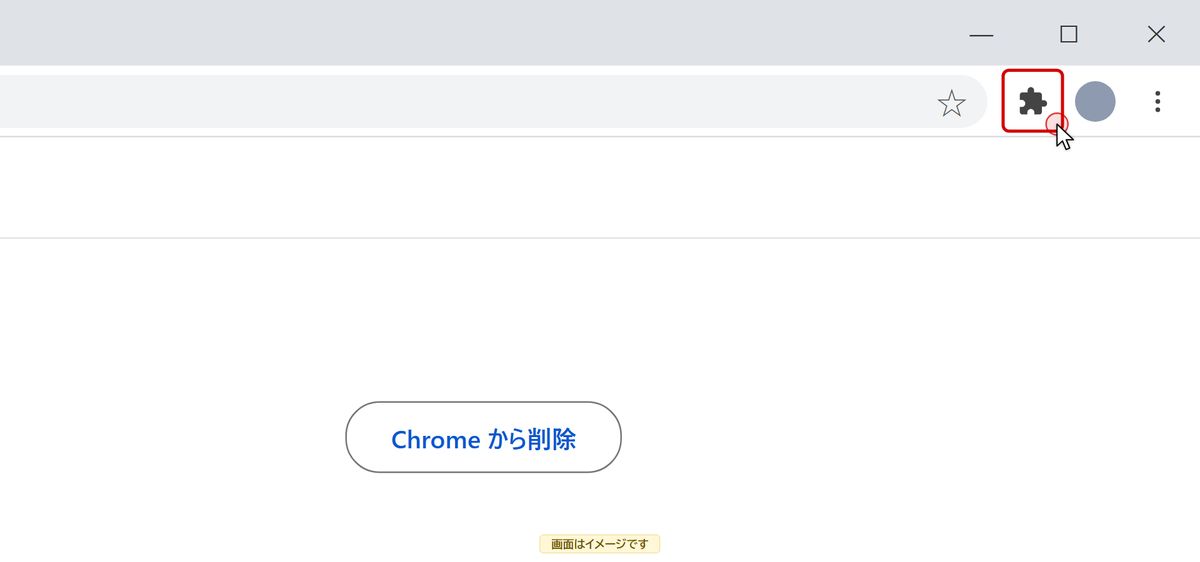
- Chromeの右上にある、パズルの形のアイコンを押します。
手順 15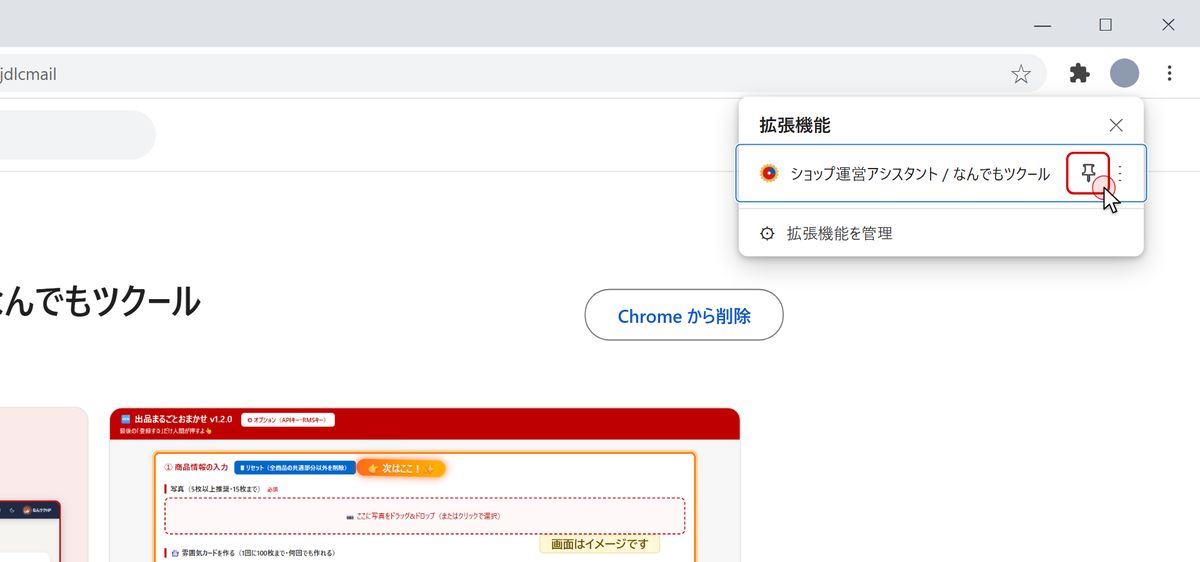
- 「ショップ運営アシスタント」の横の、ピンの印を押します。
手順 16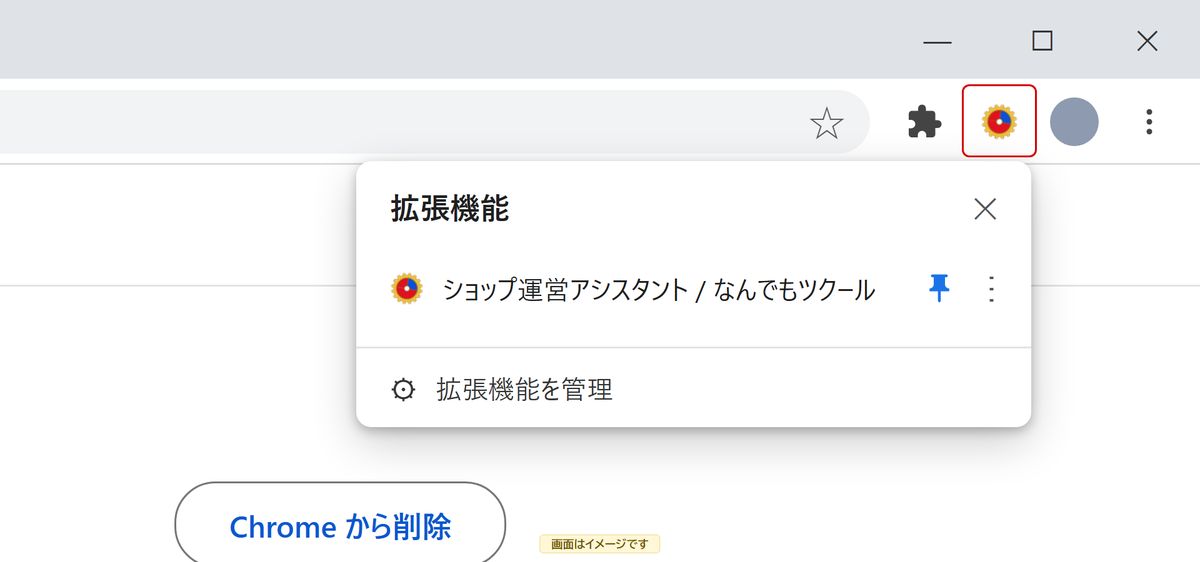
▲ 目次へ- すると、右上に赤いアイコンがいつも出るようになります。
4. 最初の設定
手順 17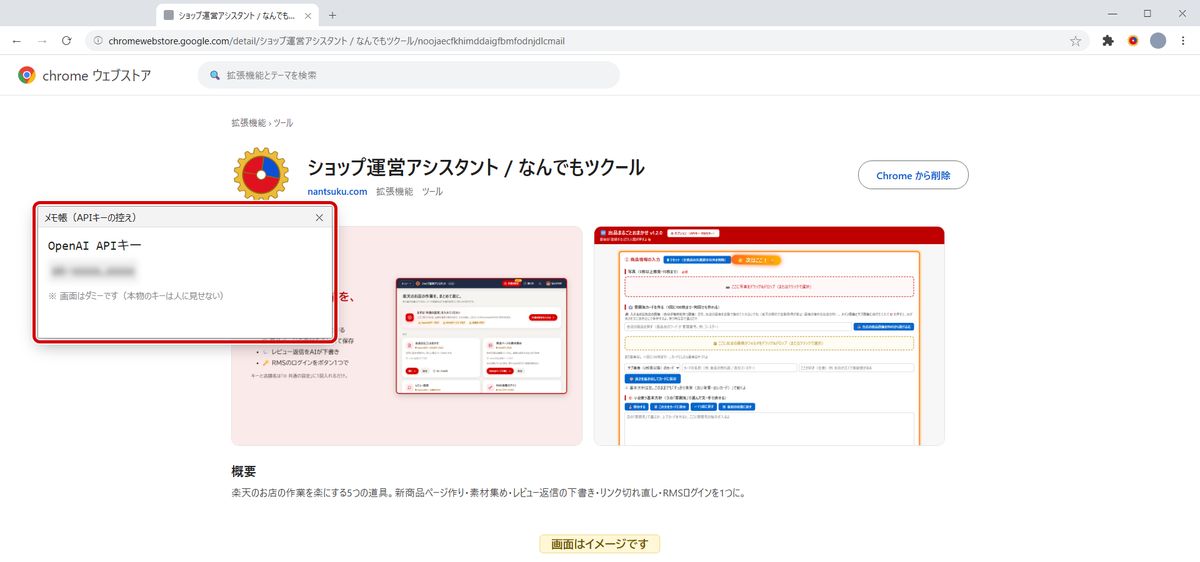
- 別の動画で作ったAPIキーを、手元に用意しておいてください。
手順 18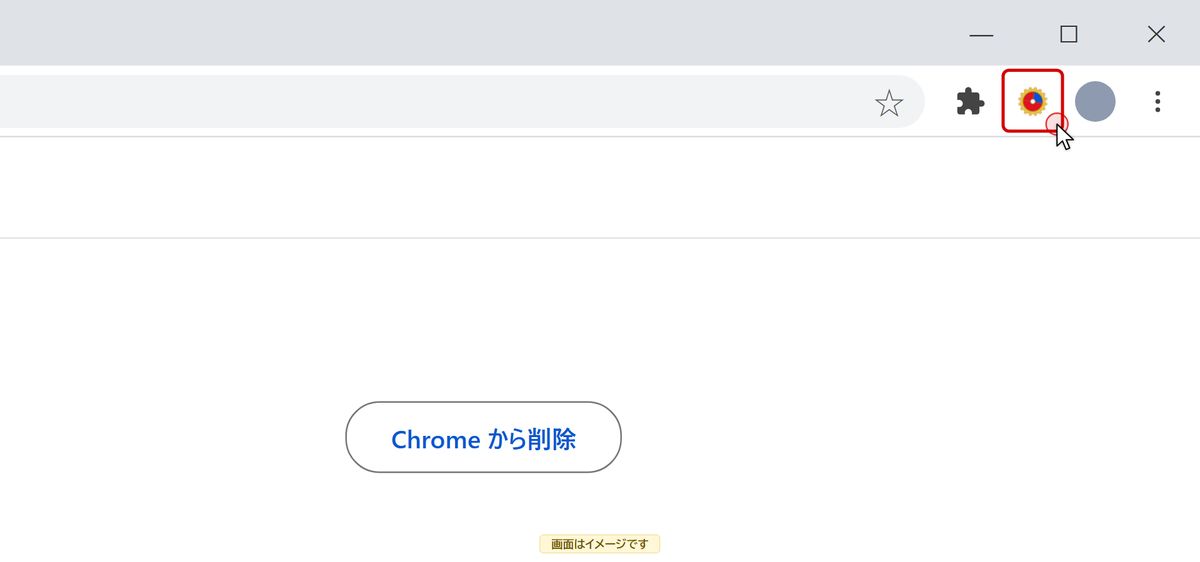
- 右上の赤いアイコンを押すと、ホームの画面が開きます。
手順 19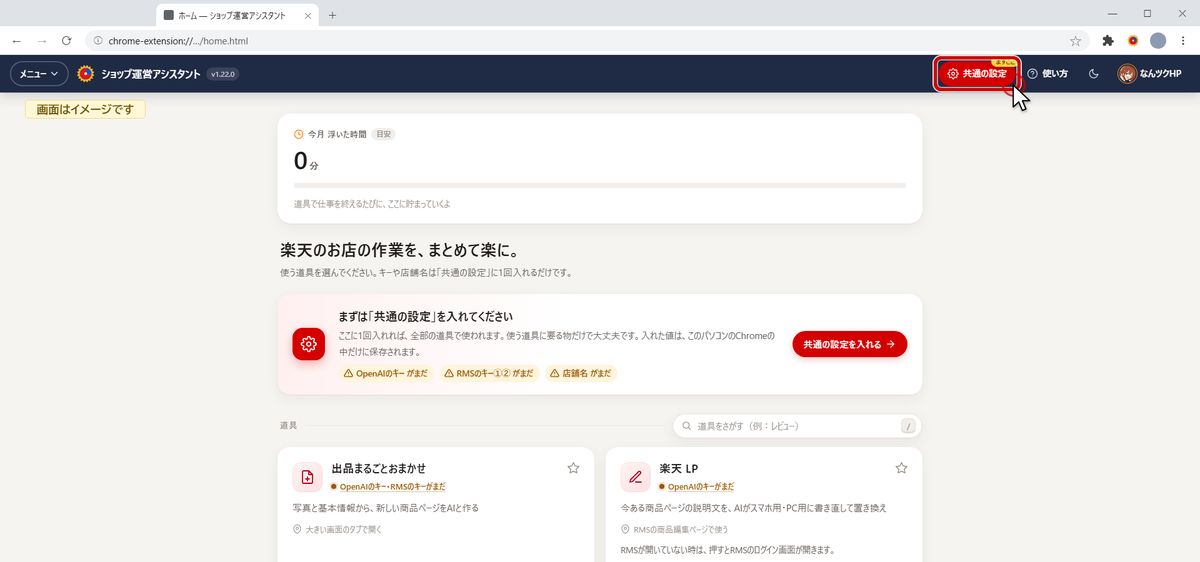
- 上にある「共通の設定」を押します。
手順 20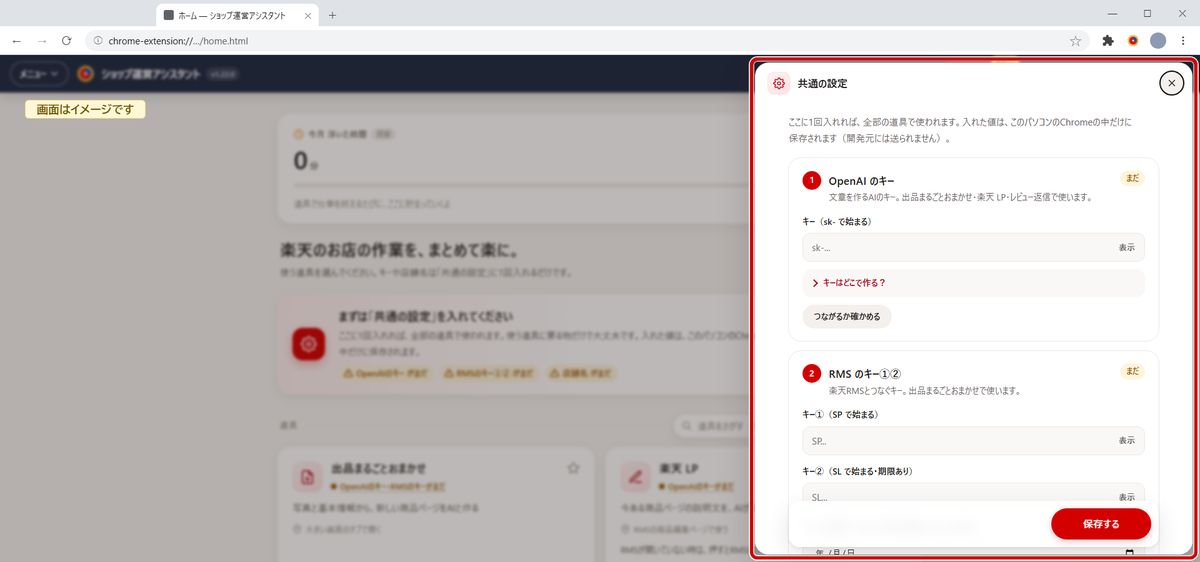
- 右から、共通の設定の画面が出てきます。
手順 21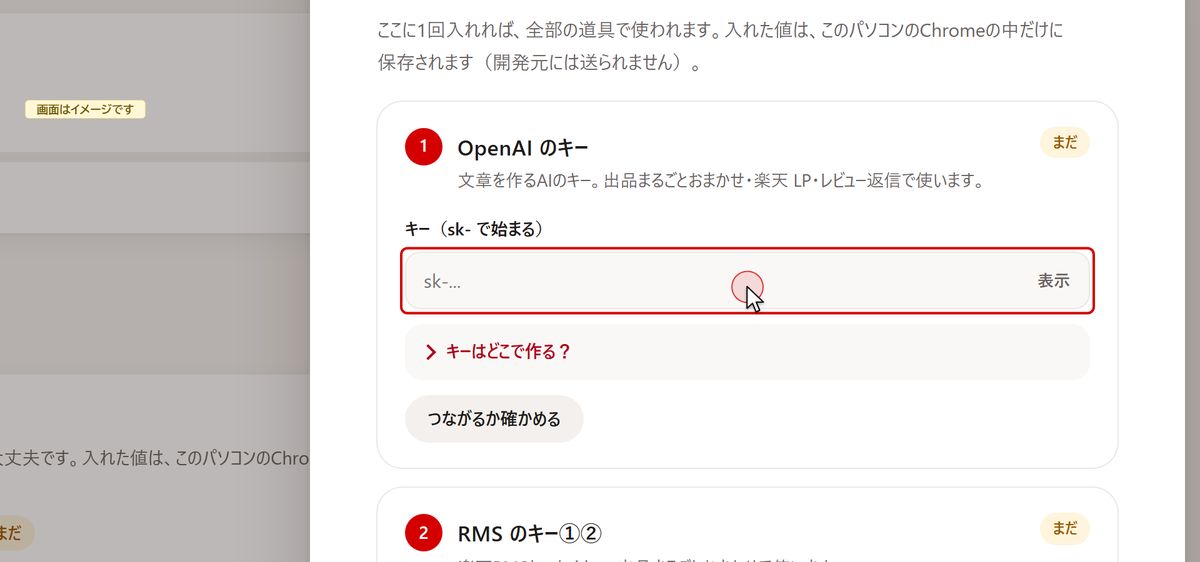
- 一番上の「OpenAI のキー」の欄をクリックします。
- 用意したキーを、Ctrlキーを押しながらVで貼り付けます。
手順 22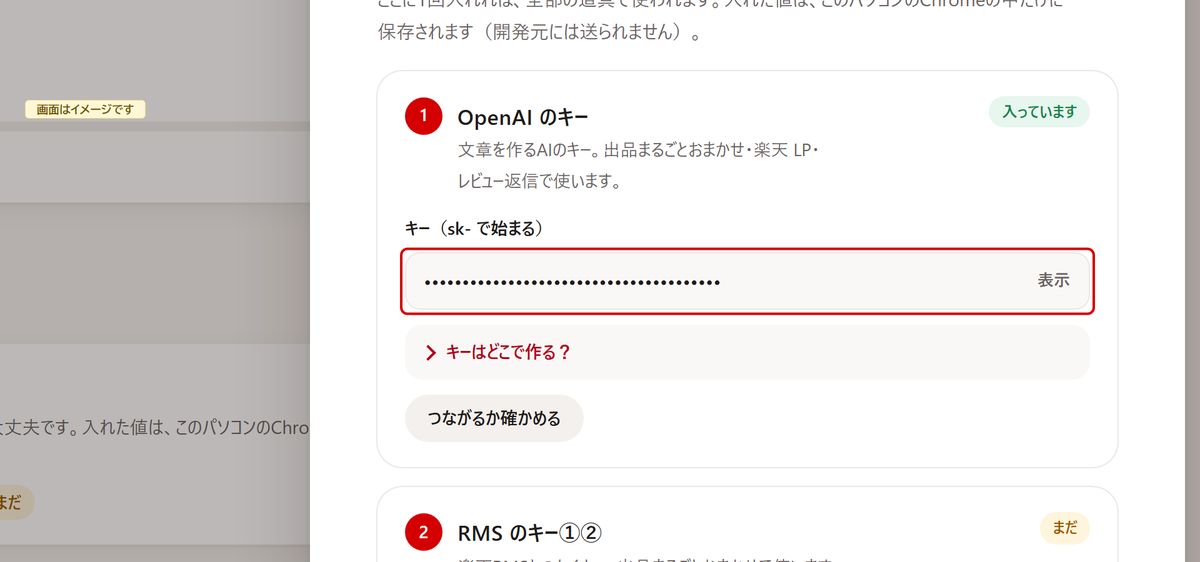
- 入れた文字は黒い丸で隠れますが、それで大丈夫です。
- キーは、このパソコンのChromeの中だけに保存されますよ。
手順 23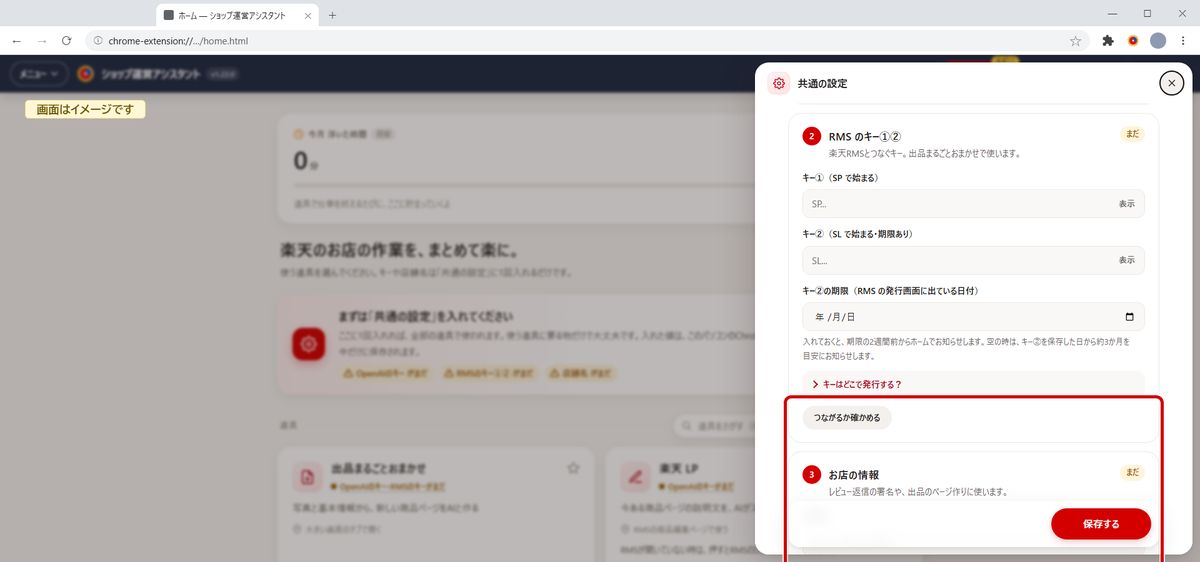
- その下の「RMSのキー」と「お店の情報」は、このツールでは使いません。
- 空のままで大丈夫ですよ。
手順 24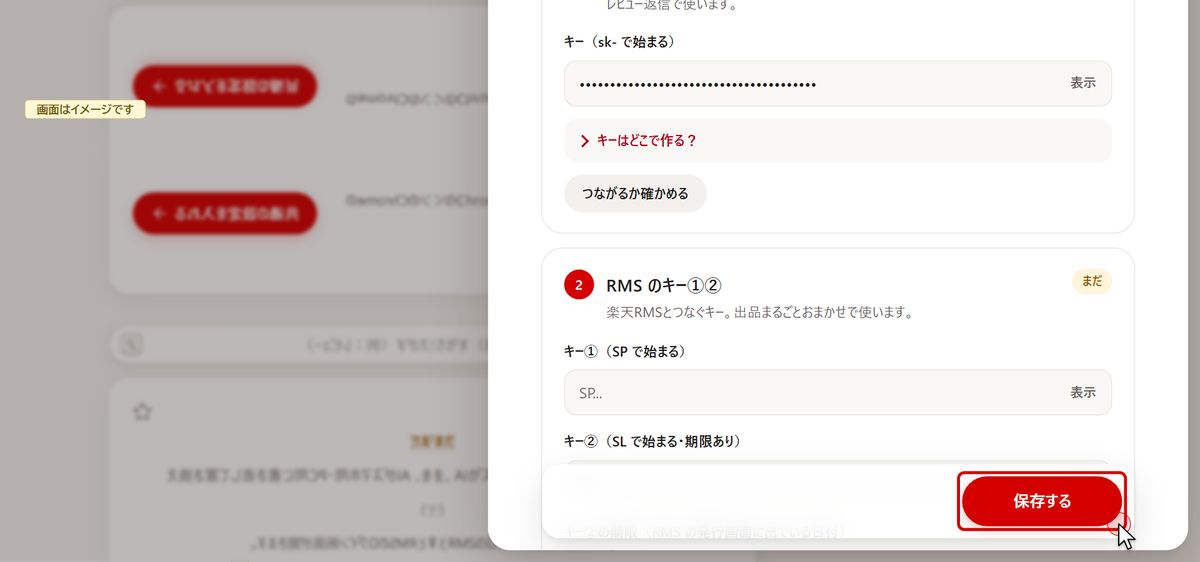
- 最後に、一番下の赤い「保存する」ボタンを押しましょう。
手順 25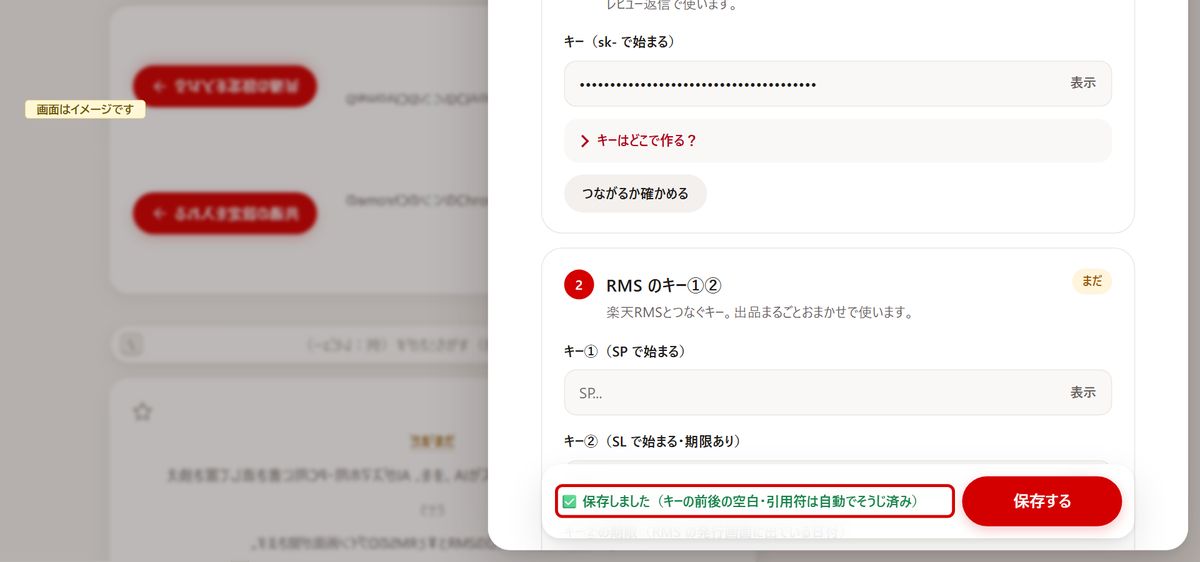
- 緑の字で「保存しました」と出れば、設定は完了です!
- 右上のバツで、窓を閉じましょう。
手順 26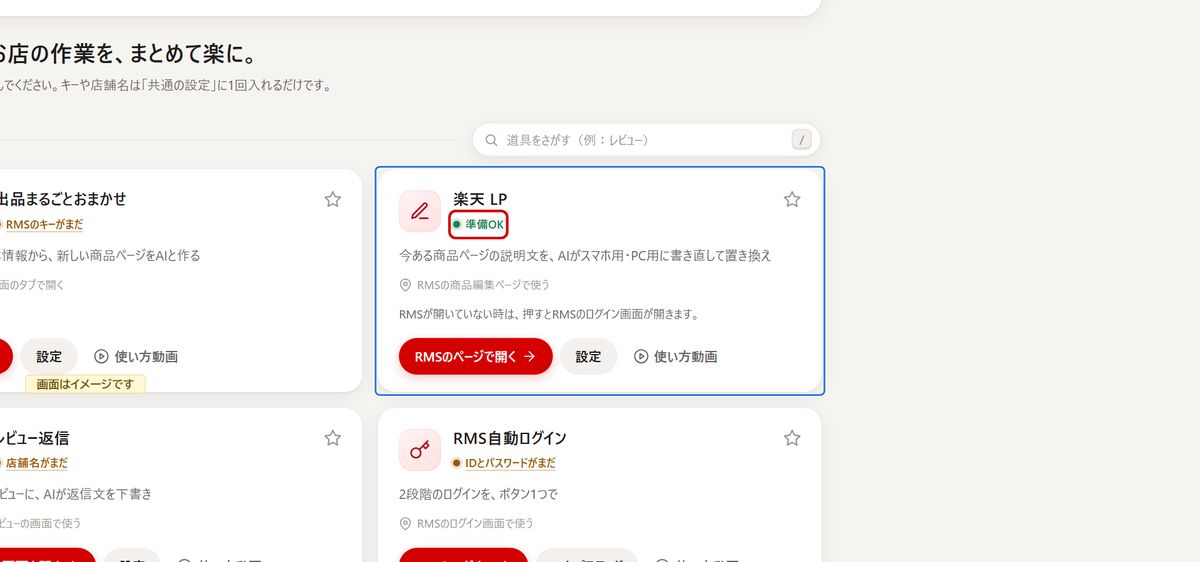
▲ 目次へ- 「楽天 LP」に「準備OK」と出れば、設定は最初の1回だけです。
5. 実際に使ってみる
手順 27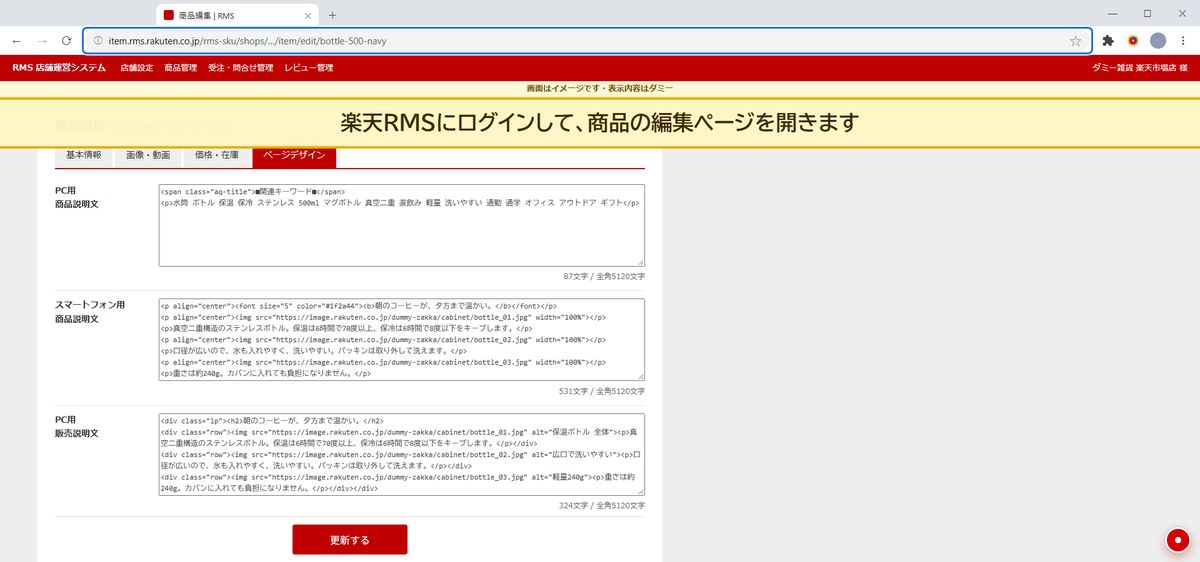
- では、楽天RMSで書き直したい商品の編集ページを開きます。
手順 28
- 画面の右下に、小さな赤い丸が出ます。
手順 29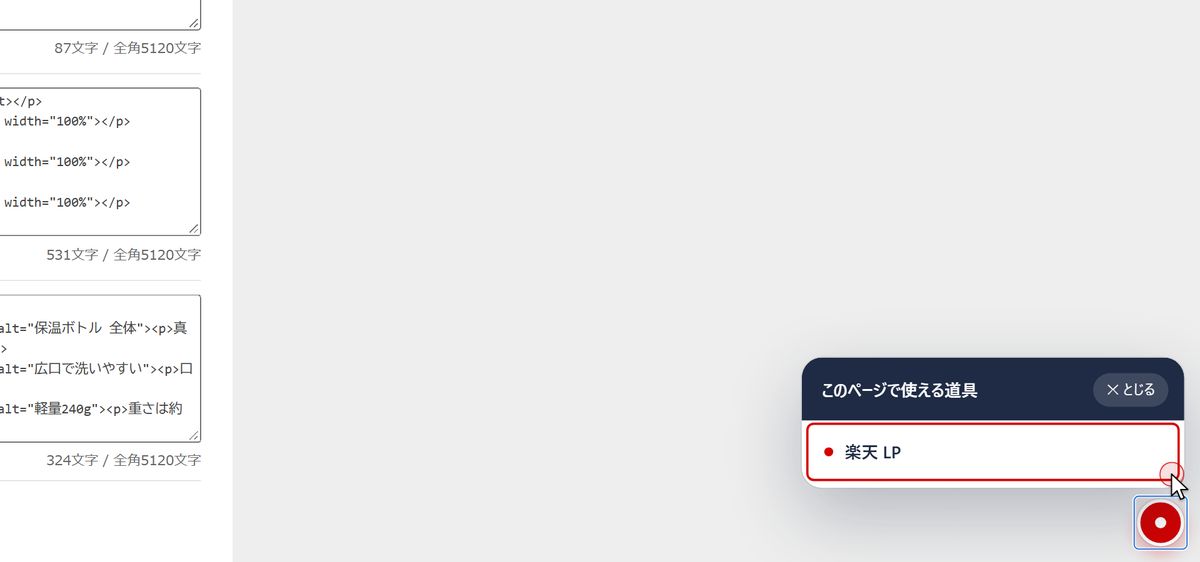
- 赤い丸を押して、出てきた「楽天 LP」を押しましょう。
手順 30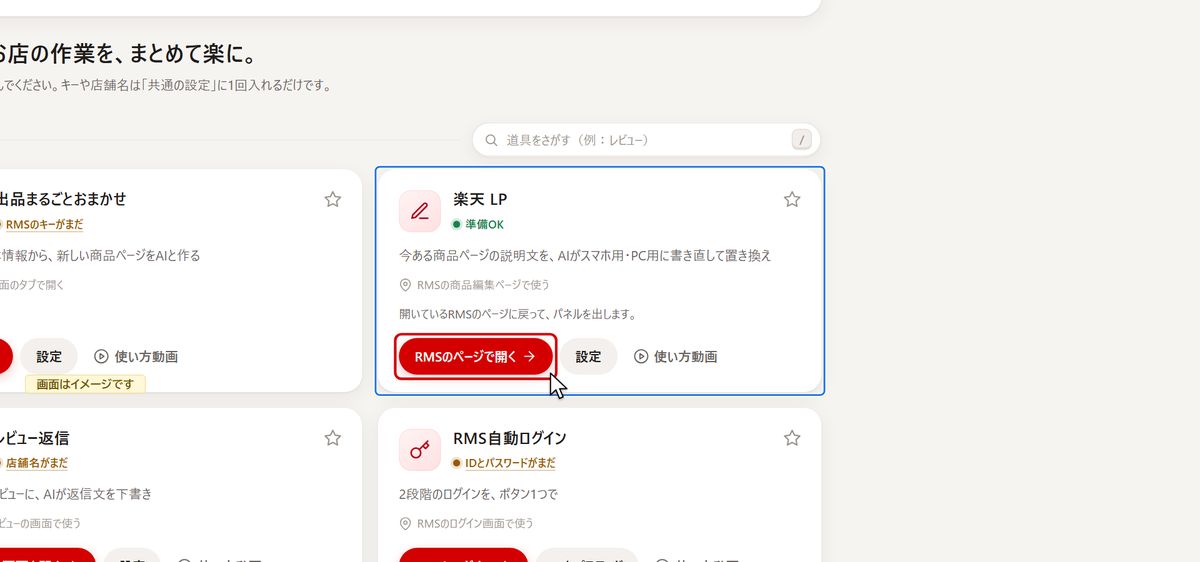
- ホームの「RMSのページで開く」から、開くこともできますよ。
手順 31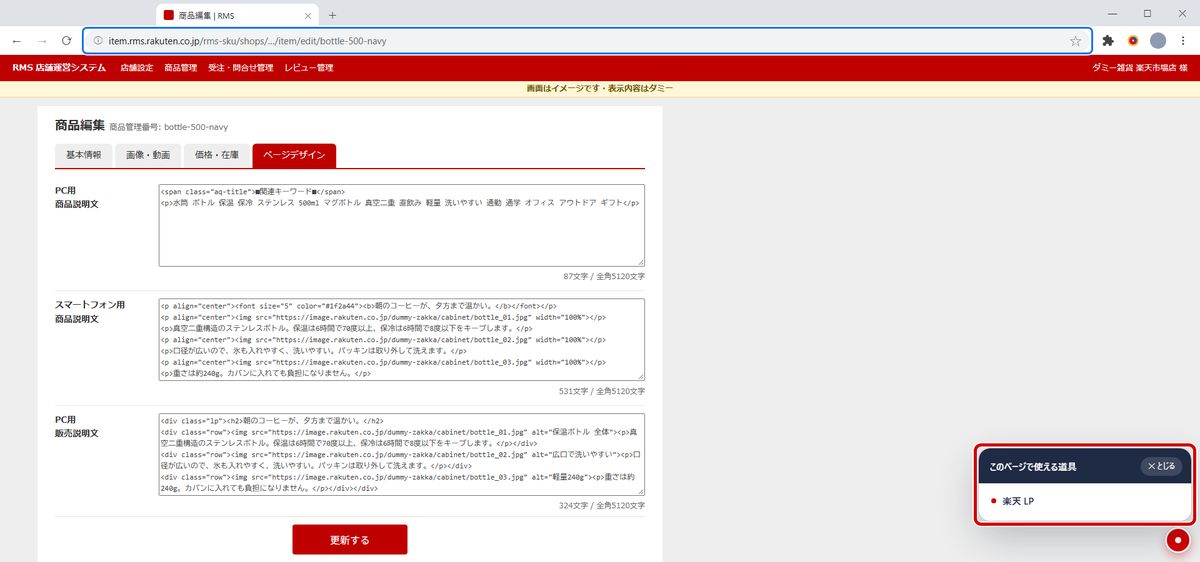
- このボタンは、商品の編集ページでだけ出てきます。
手順 32
- 画面の右側に、「楽天 LP」のパネルが開きます。
- 開くと、いまの説明文と画像を自動で読み取ります。
- 上の丸い印で、4つの手順のどこにいるかが分かります。
- 1つ目の手順は、「使う画像を選ぶ」です。
手順 33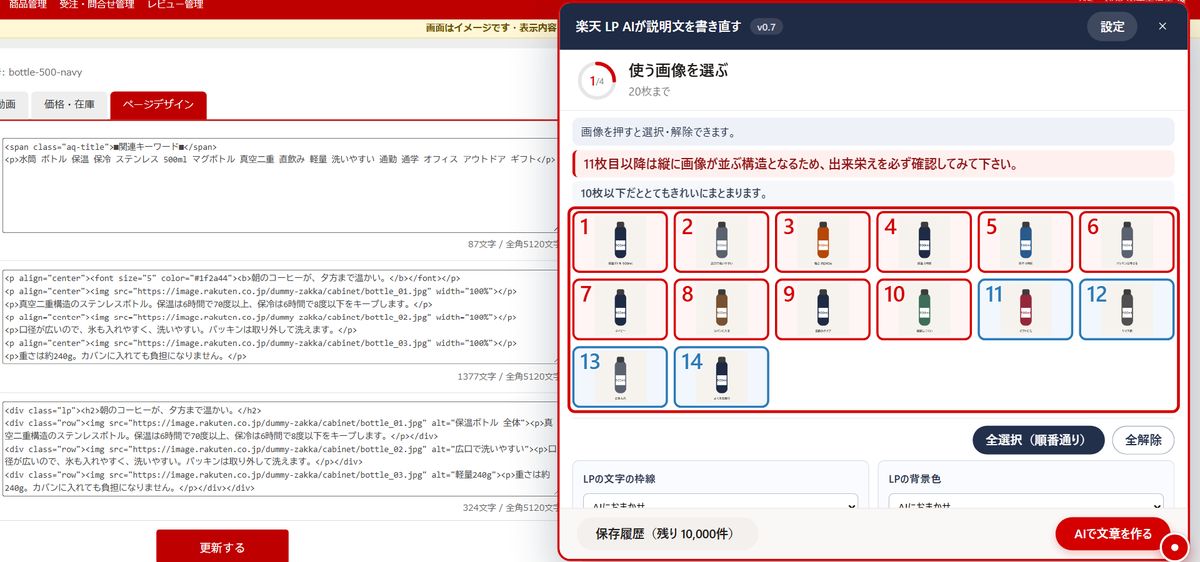
- 並ぶのは、商品ページの画像の欄にある画像です。
- 画像は20枚まで並び、最初から全部が選ばれています。
- 赤い枠の10枚には、見出しと説明が付きます。
- 青い枠の11枚目からは、画像だけが縦に並びます。
手順 34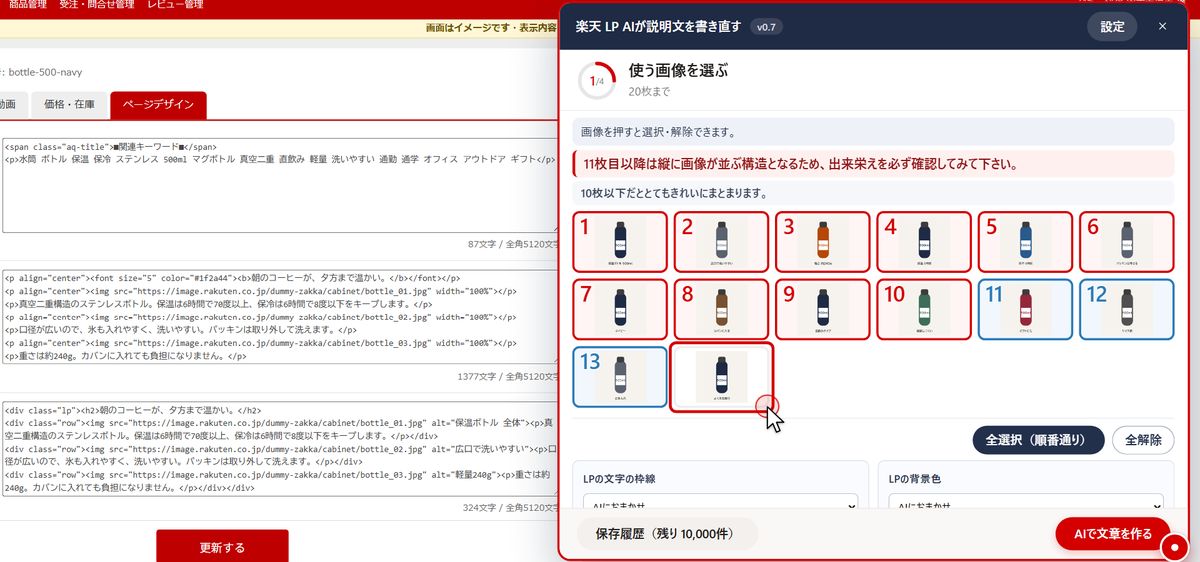
- 画像を押すと、選ぶか外すかを切り替えられます。
手順 35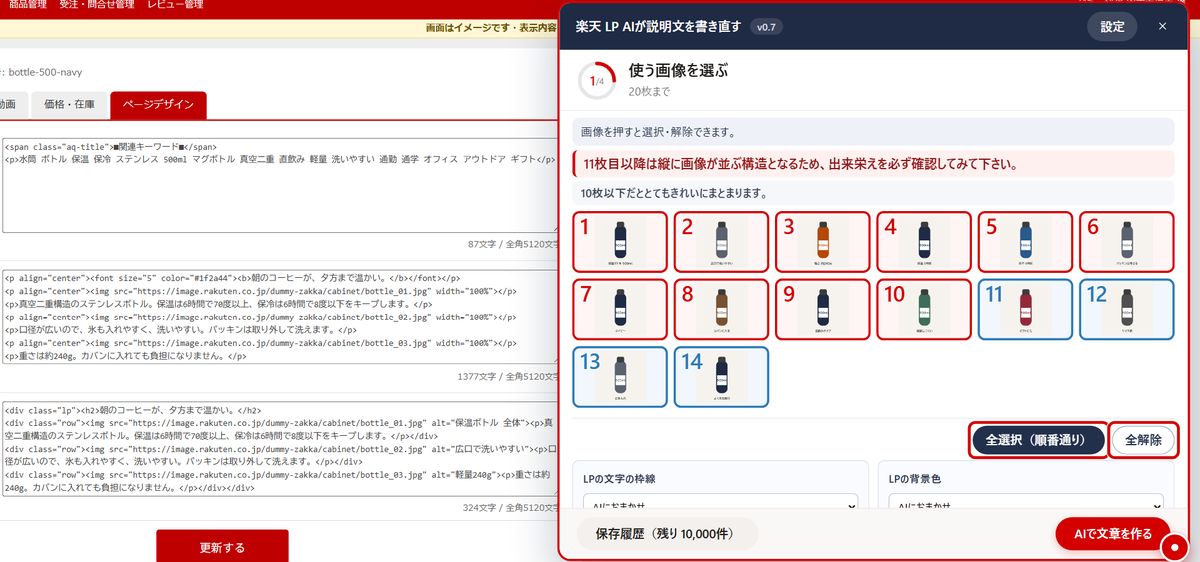
- 「全選択」と「全解除」のボタンもありますよ。
- 画像が10枚以下だと、とてもきれいにまとまります。
手順 36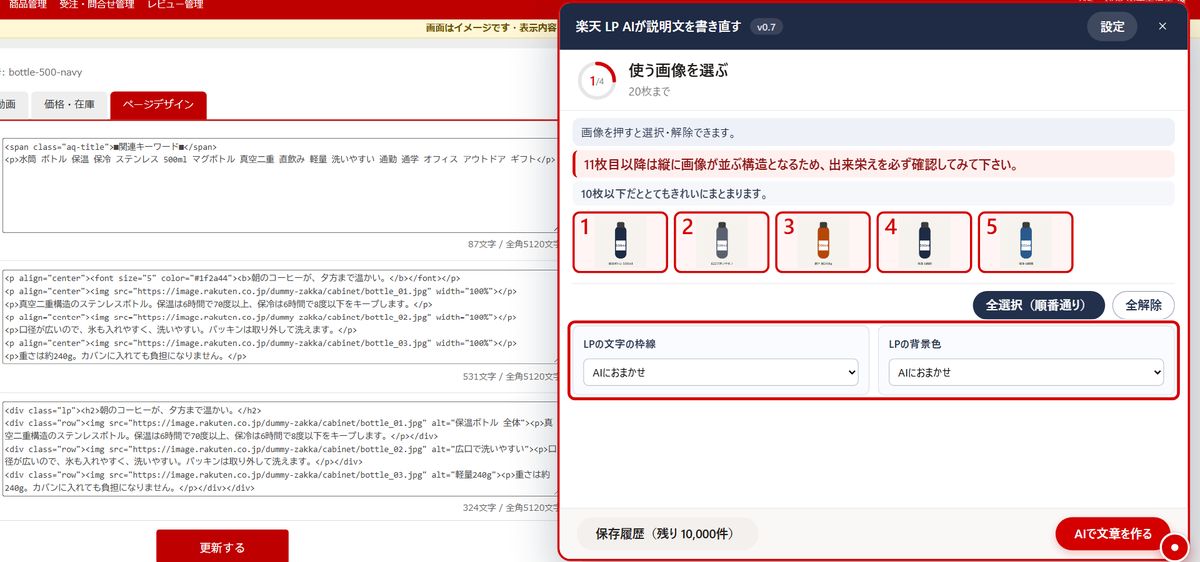
- 画像の下で、説明文の枠線と背景色を選べます。
- 迷った時は、「AIにおまかせ」のままで大丈夫です。
手順 37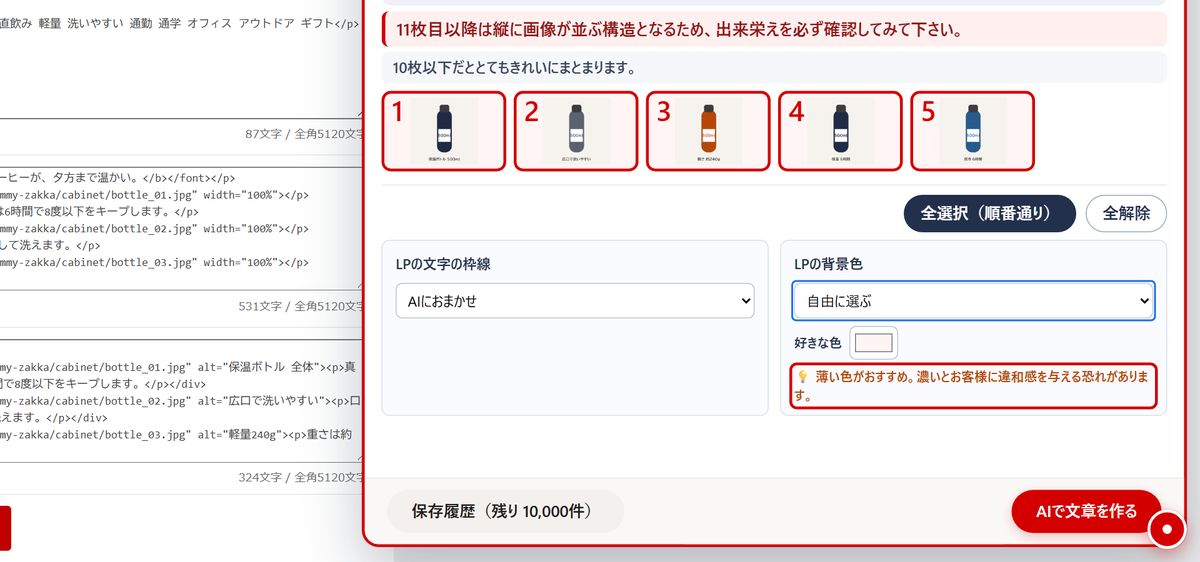
- 背景色を自分で選ぶ時は、薄い色がおすすめですよ。
手順 38
- 選んだ設定は、次の商品でもそのまま使われます。
手順 39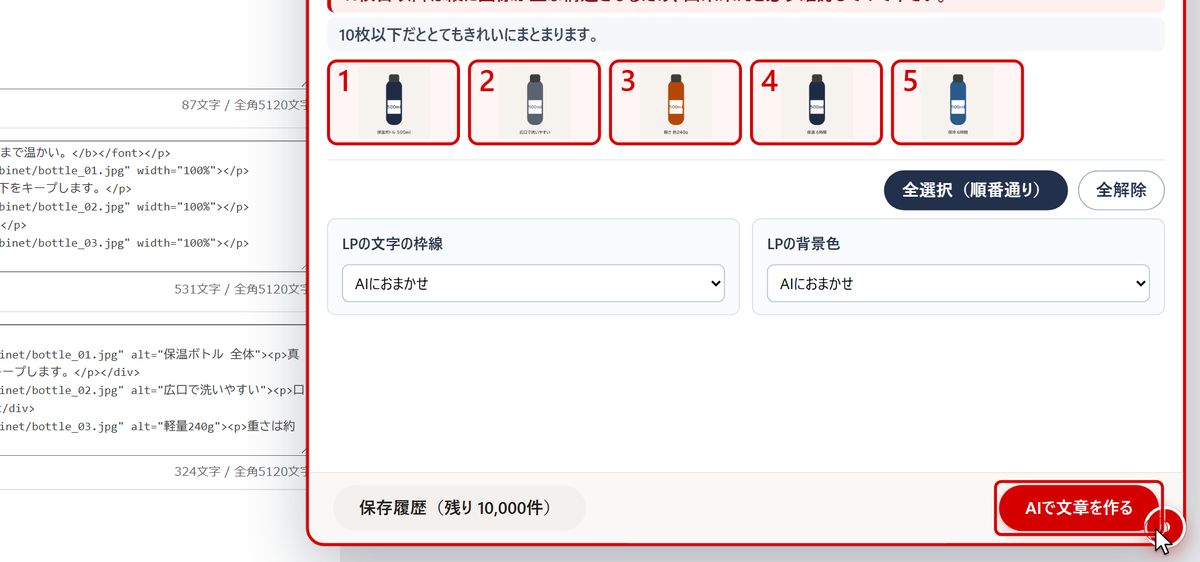
- 選び終わったら、右下の「AIで文章を作る」を押します。
手順 40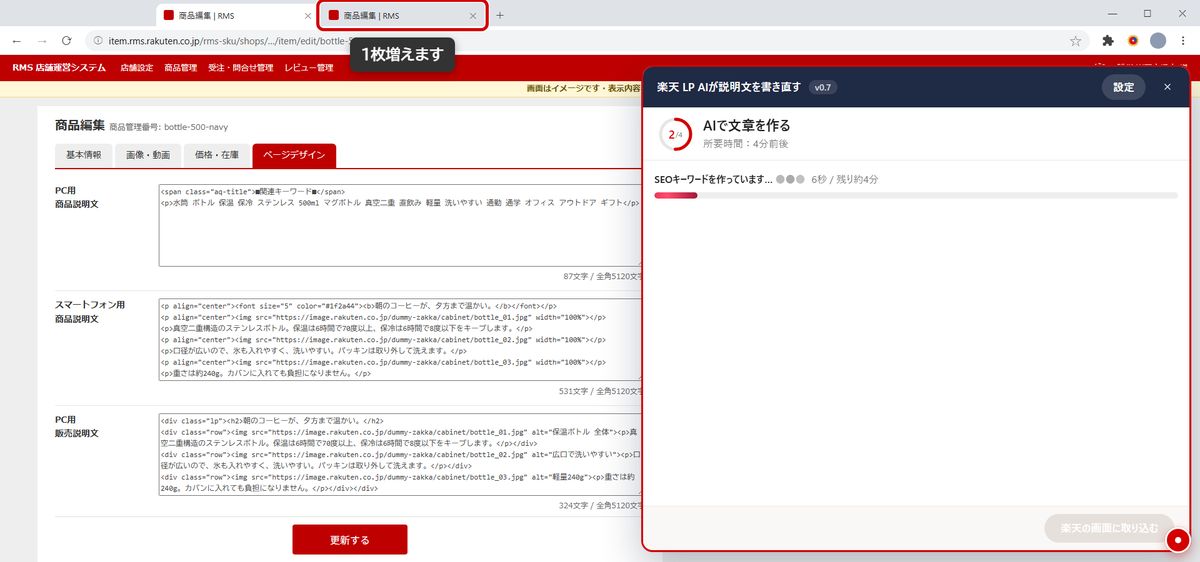
- このとき、画面のいちばん上のタブが1枚増えます。
手順 41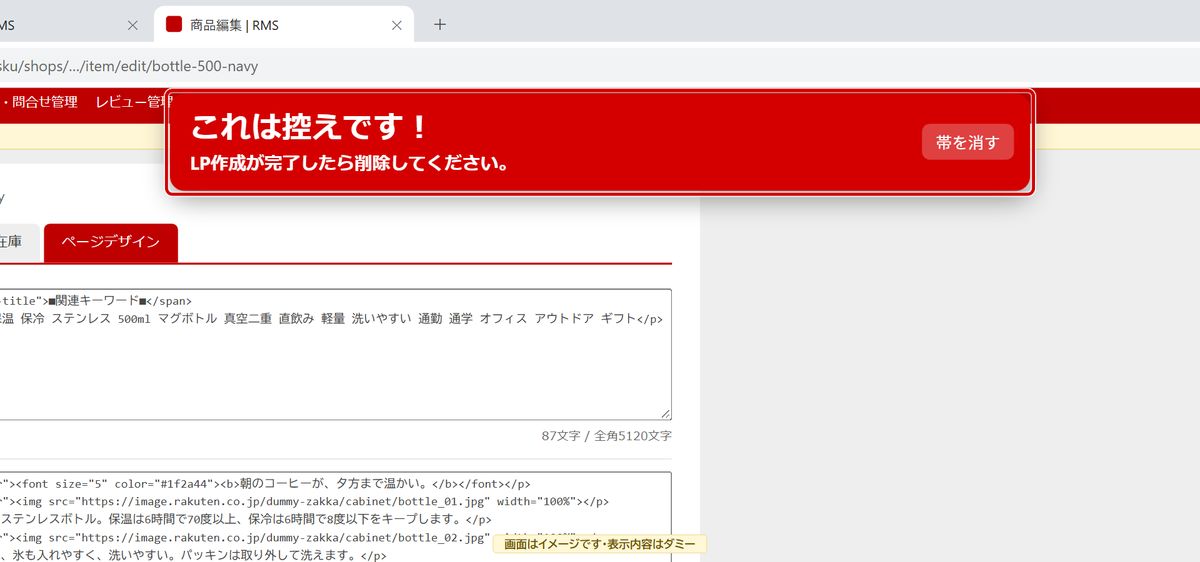
- 書き直す前の説明文が入った、控えのタブです。
- 作業が全部終わったら、このタブは閉じて大丈夫ですよ。
手順 42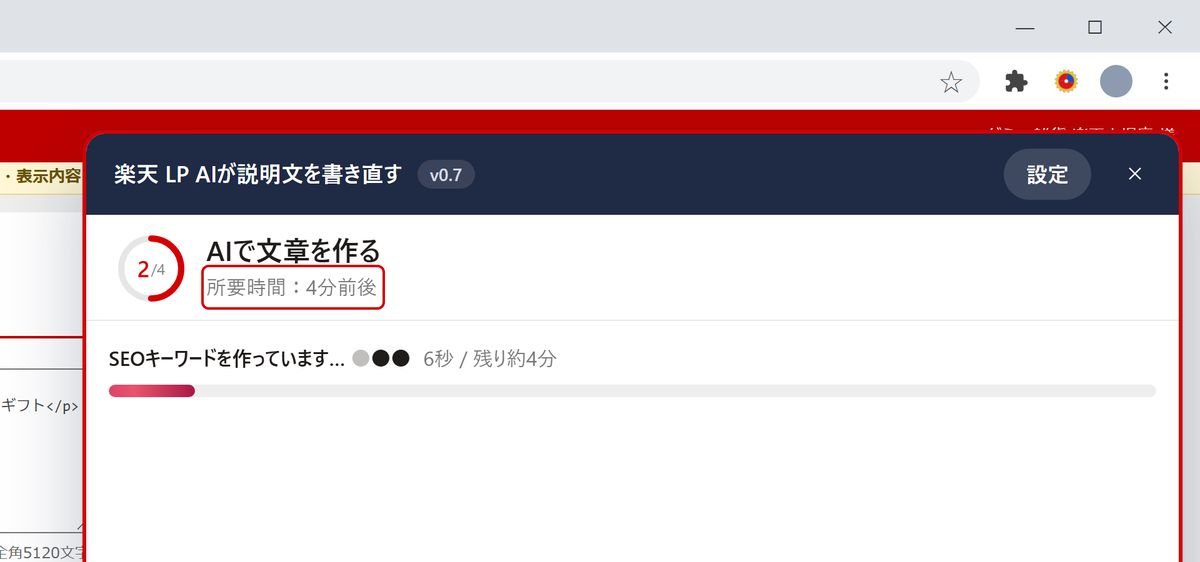
- AIが書き終わるまで、4分前後かかります。
手順 43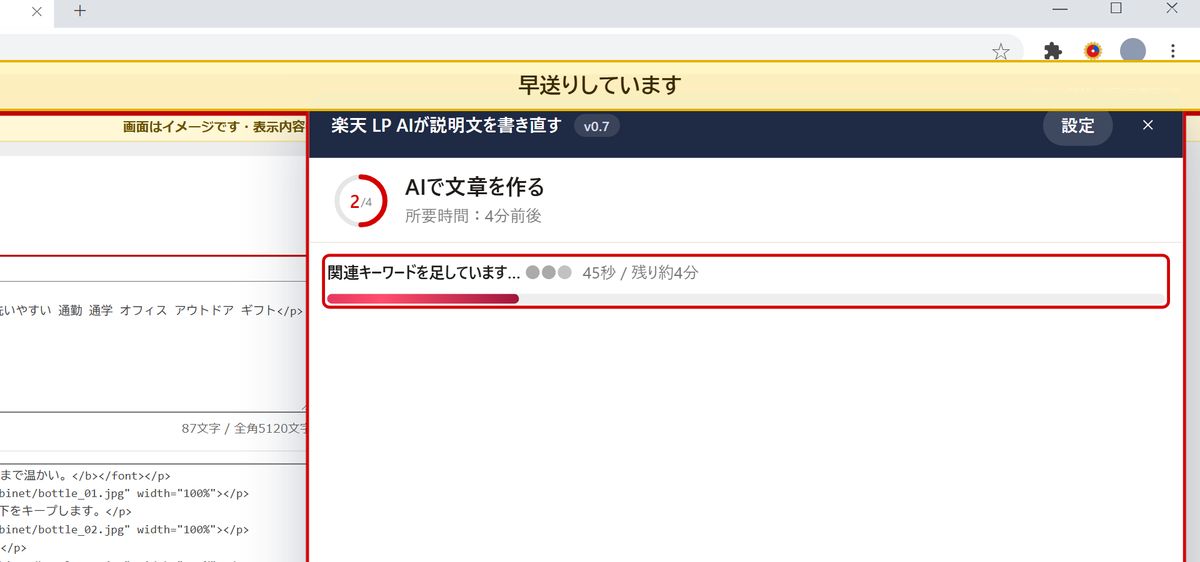
- いまの作業と、経過した時間と残りの目安が出ます。
手順 44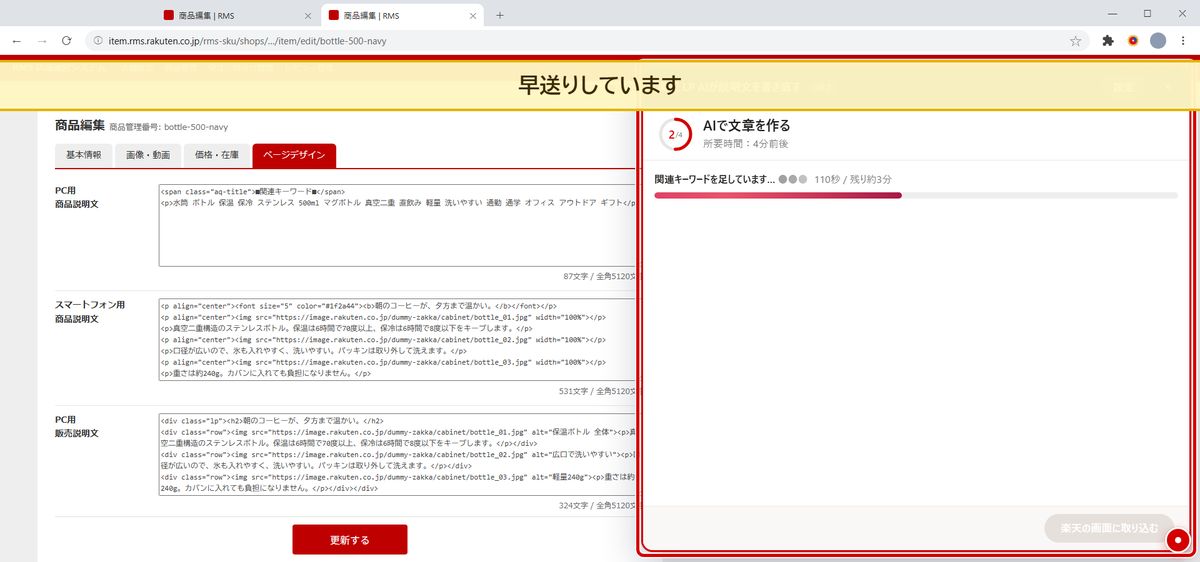
- 書いた文の文字数や使えない言葉も、ツールが確かめています。
- そのまま、終わるまで待っていてください。
手順 45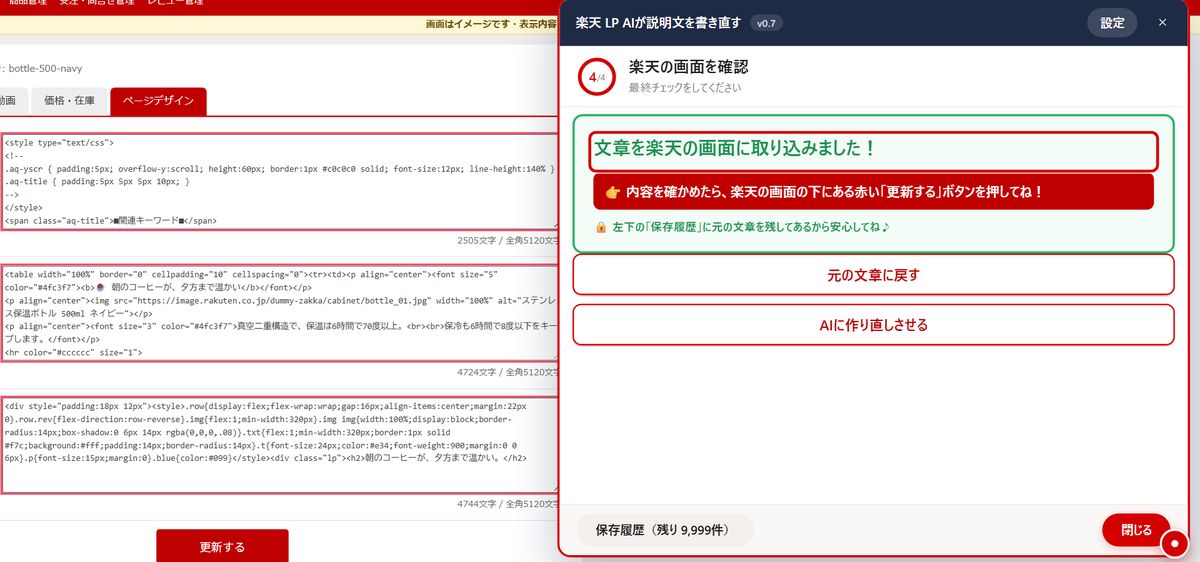
- うまく書けたら、そのまま楽天の画面に取り込んでくれます。
- 取り込む前に、元の文章をツールの中に保存してくれます。
- 丸い印が4になれば、取り込みは完了です!
手順 46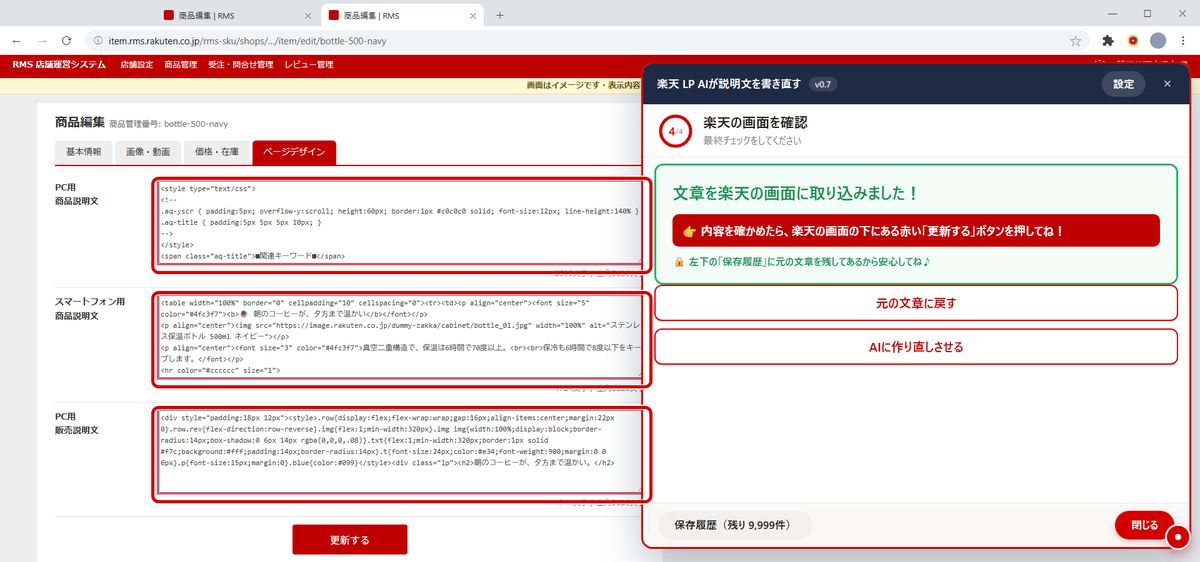
- 3つの欄の中身が、新しい説明文に入れ替わっています。
手順 47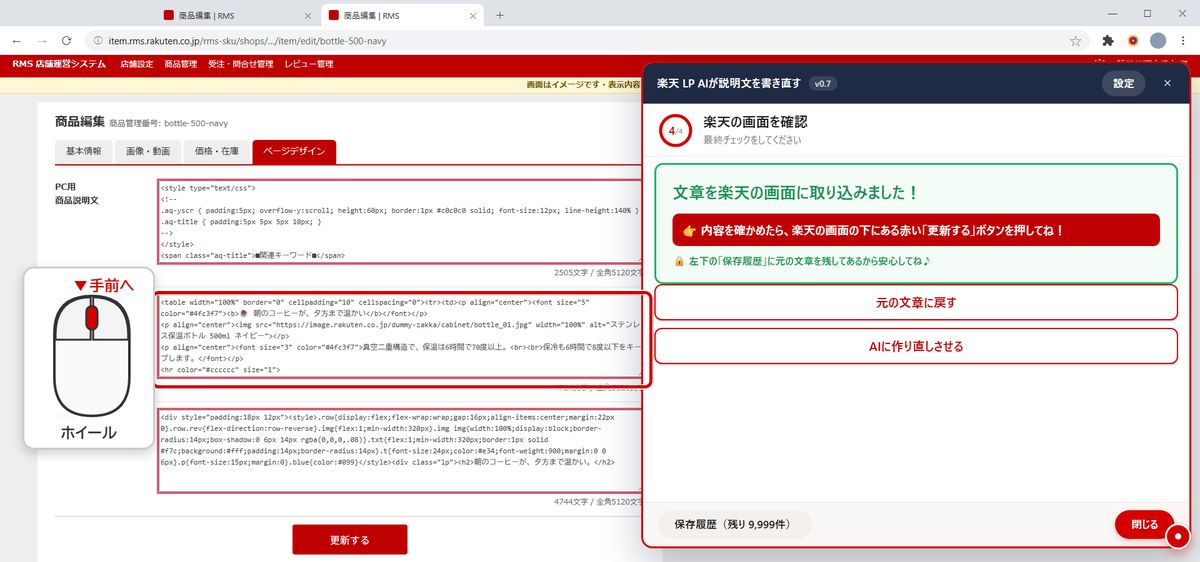
- マウスの真ん中のくるくる回る所を手前に回すと、下へ進めます。
- 新しい説明文を、上から順に読んでみてください。
手順 48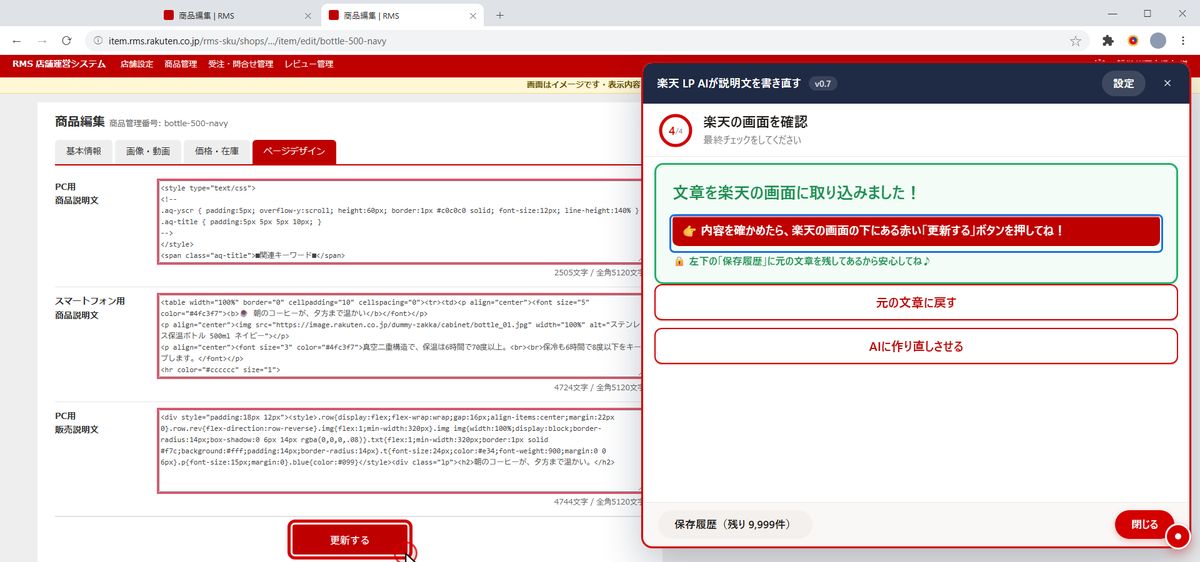
- 読んで大丈夫なら、楽天の「更新する」をご自身で押してください。
- このボタンは、ツールが勝手に押す事はありません。
手順 49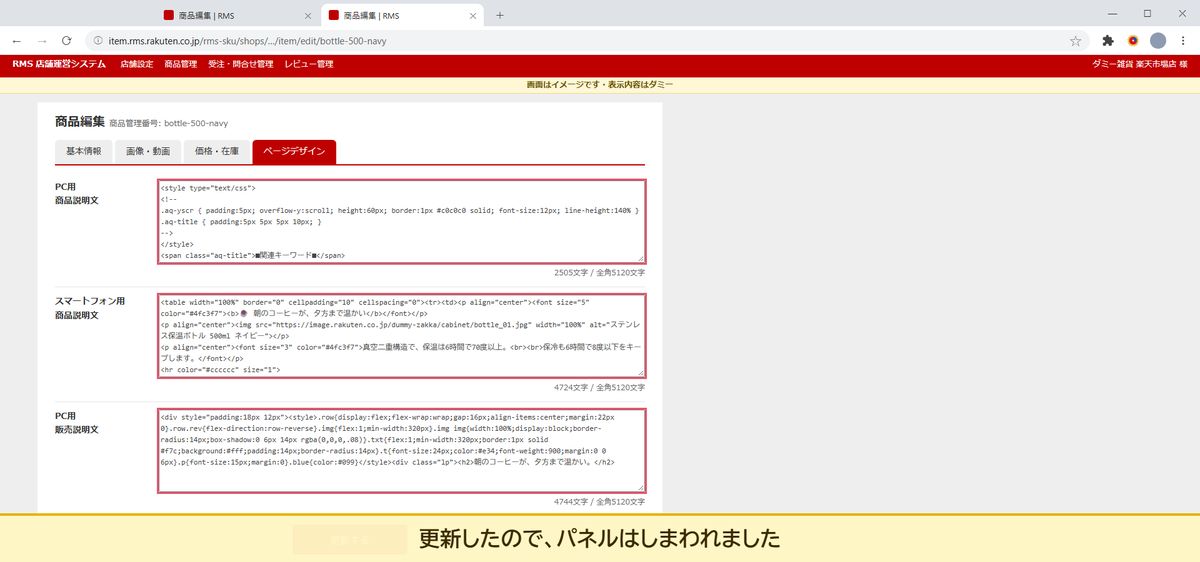
- 更新すると、パネルは自動でしまわれます。
手順 50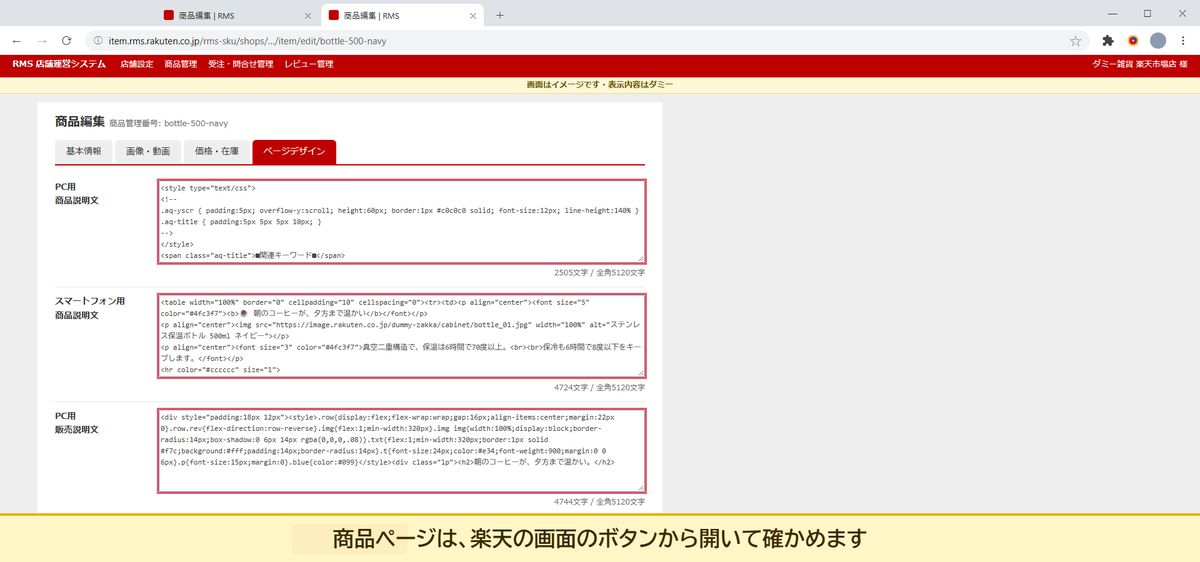
- 商品ページは、楽天の画面のボタンから開いて確かめてくださいね。
手順 51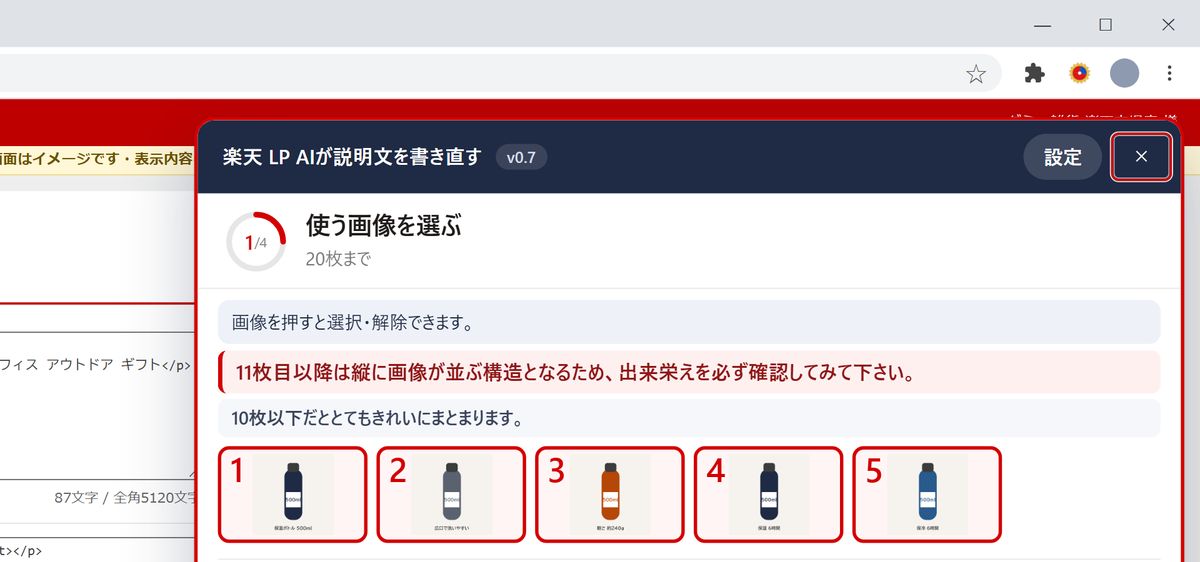
- パネルは、右上のバツでいつでも閉じられます。
手順 52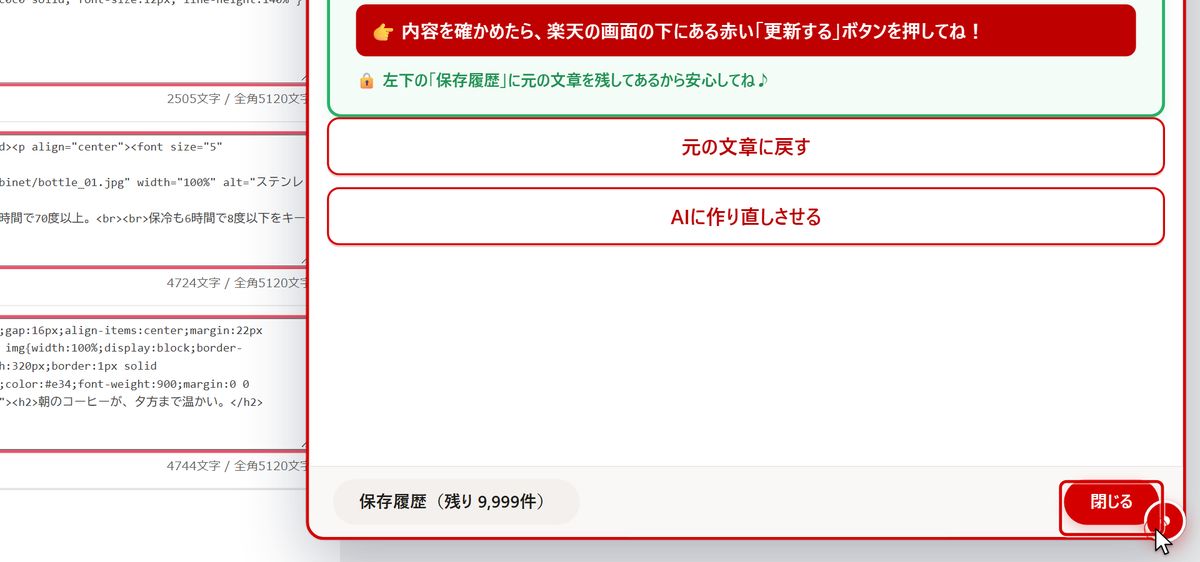
- 最後の画面では、右下の「閉じる」でも閉じられます。
手順 53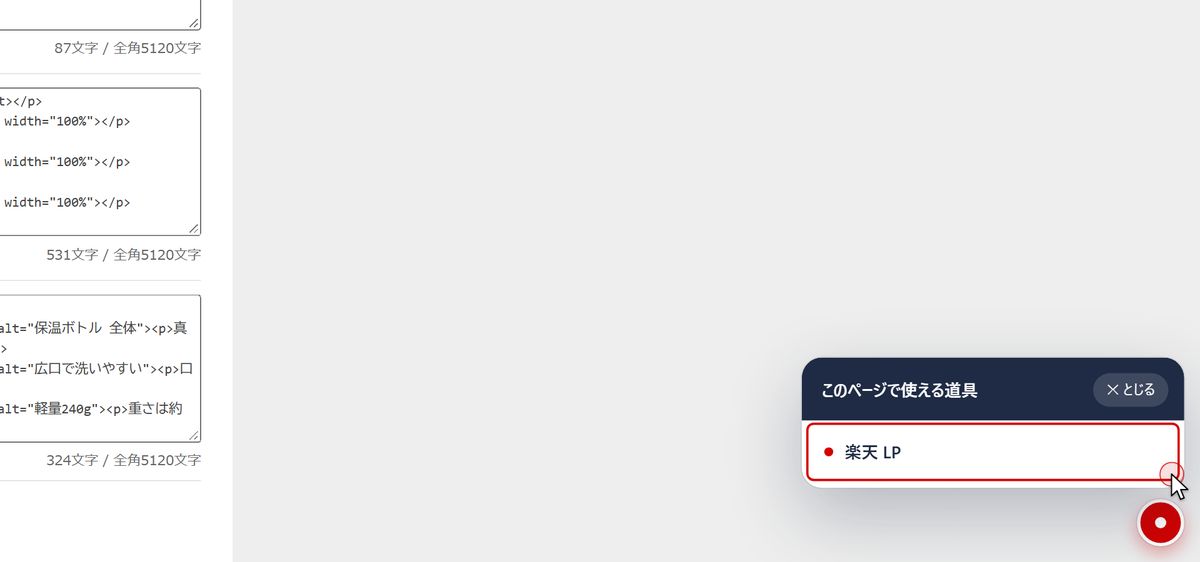
- 開き直すと、画面を読み直して画像選びから始まります。
手順 54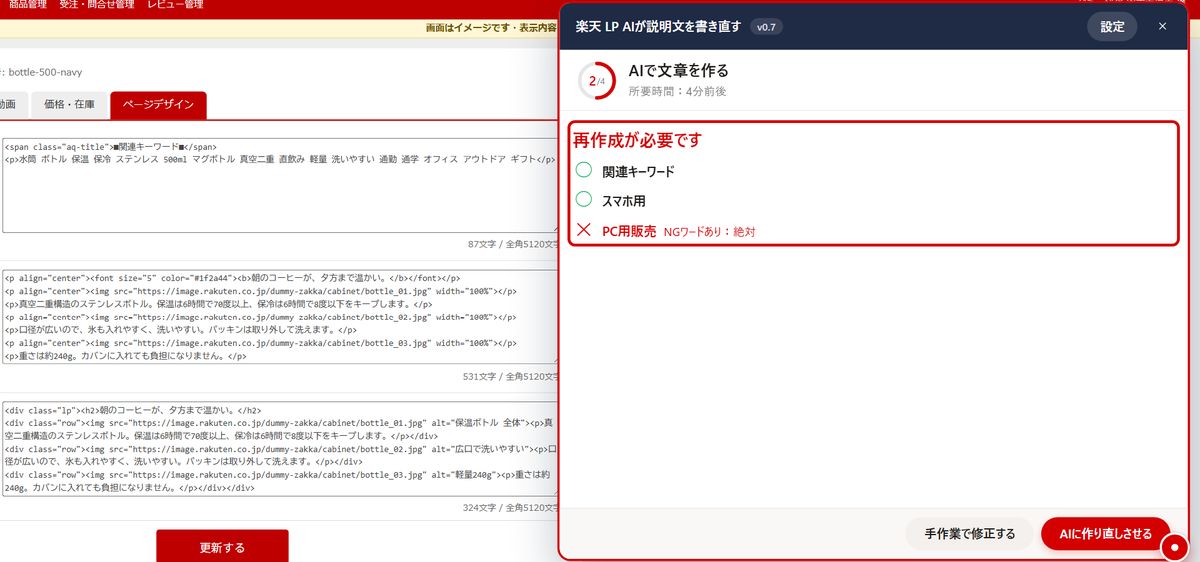
- 条件に合わない文がある時は、「再作成が必要です」と出ます。
- バツの付いた欄が、直す必要のある欄です。
- 「AIに作り直しさせる」を押すと、バツの欄だけ書き直します。
- 書き直すたびに、AIの料金がかかります。
手順 55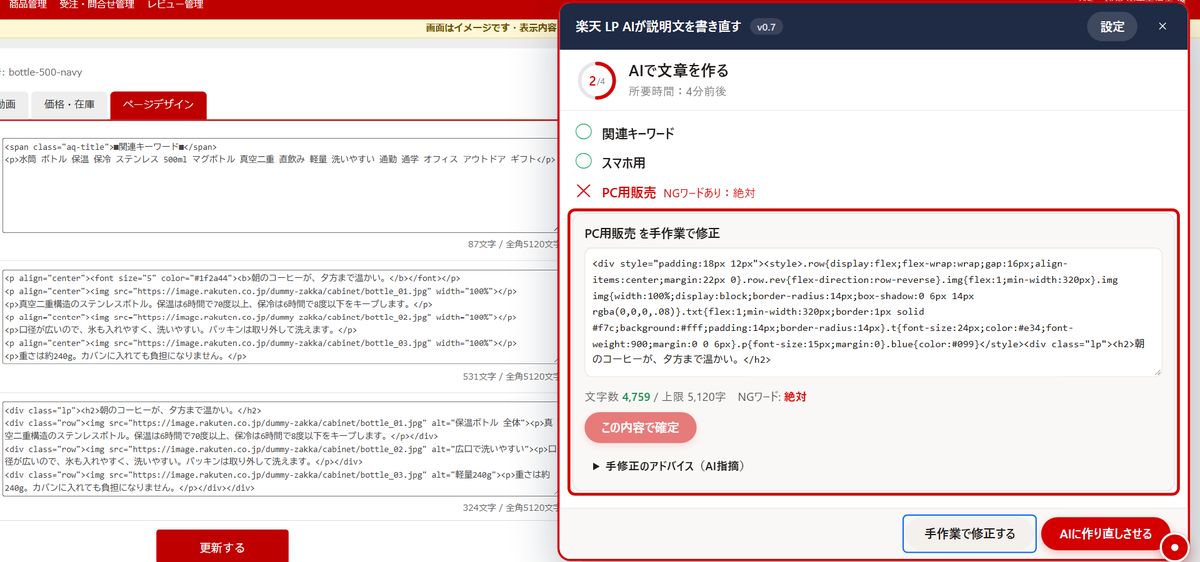
▲ 目次へ- 「手作業で修正する」なら、その場で直して確定できます。
6. 元に戻したい時
手順 56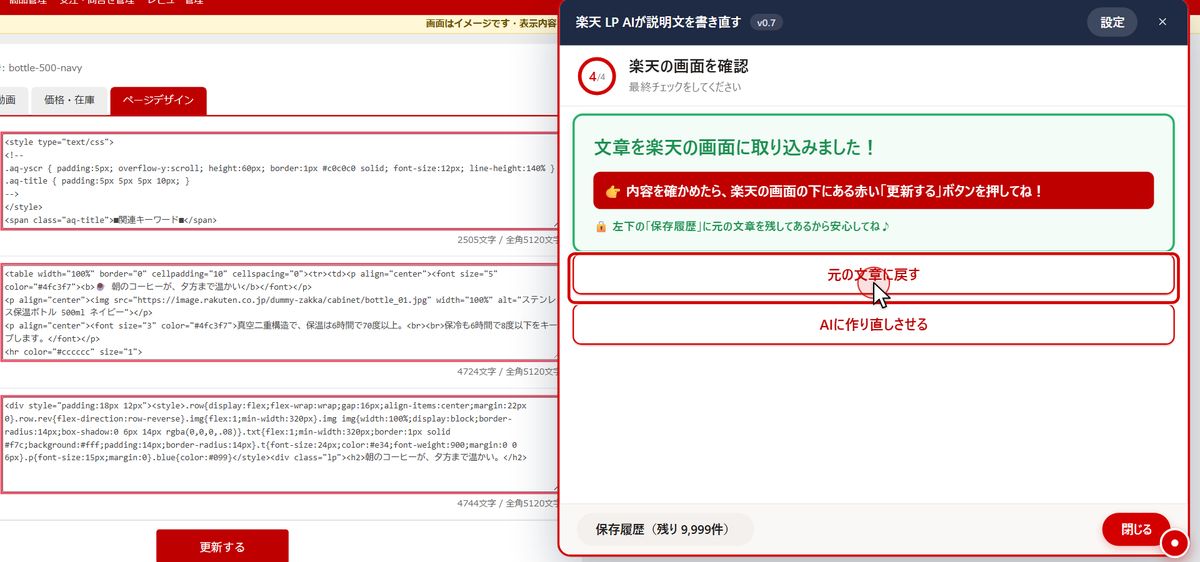
- 元の文章に戻したい時は、「元の文章に戻す」を押します。
手順 57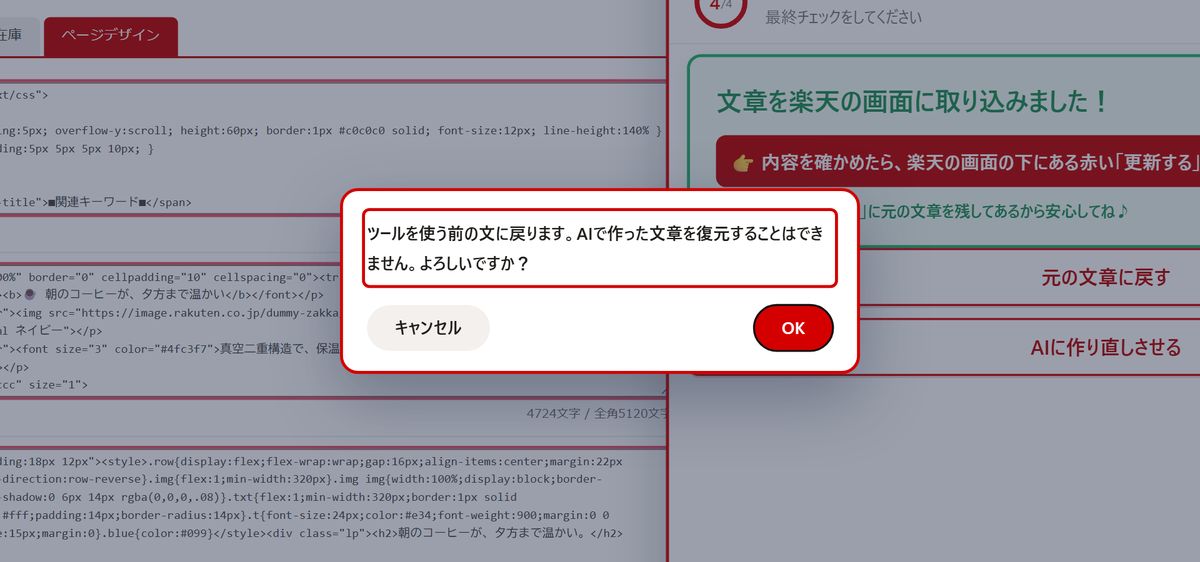
- AIで作った文章は戻せない、という確かめの窓が出ます。
- よければ「OK」を押してください。
手順 58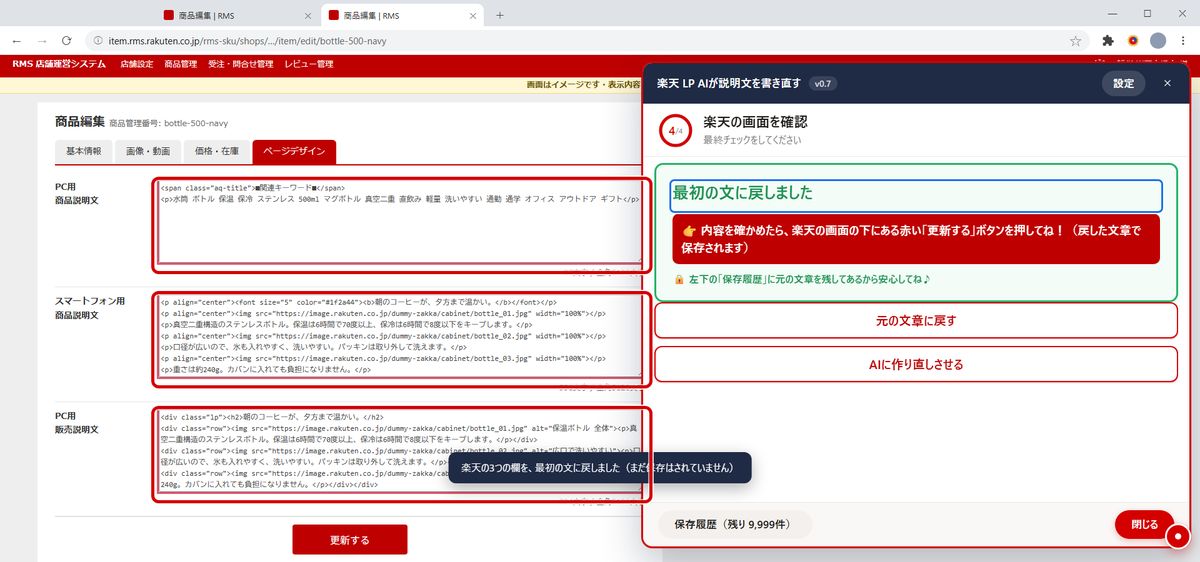
- ツールを使う前の文が、3つの欄に戻ります。
手順 59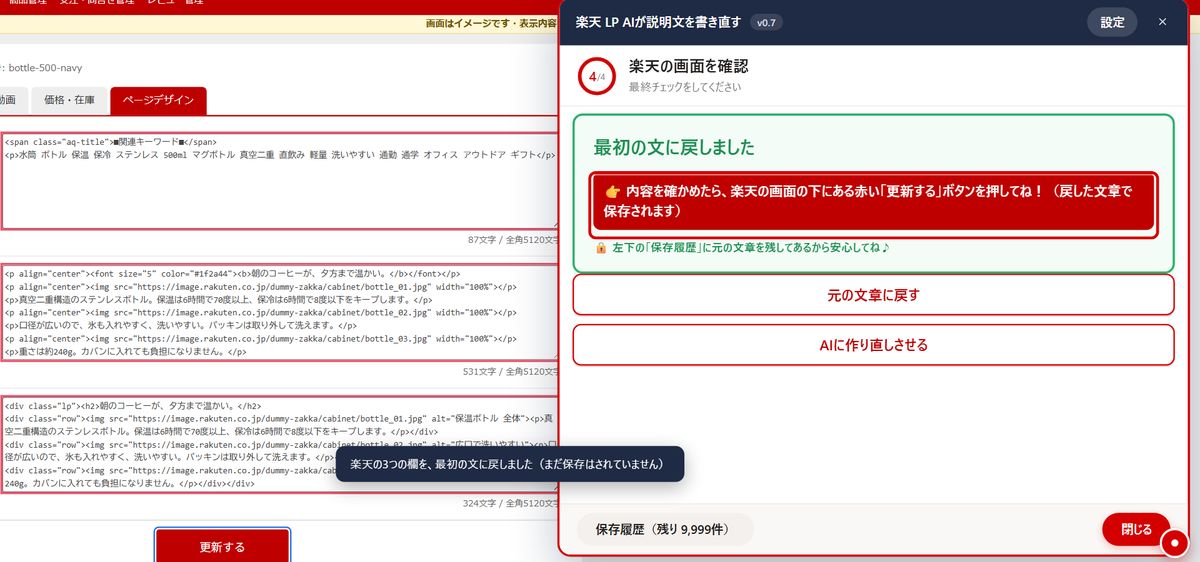
- 戻した文も、「更新する」を押すと保存されます。
手順 60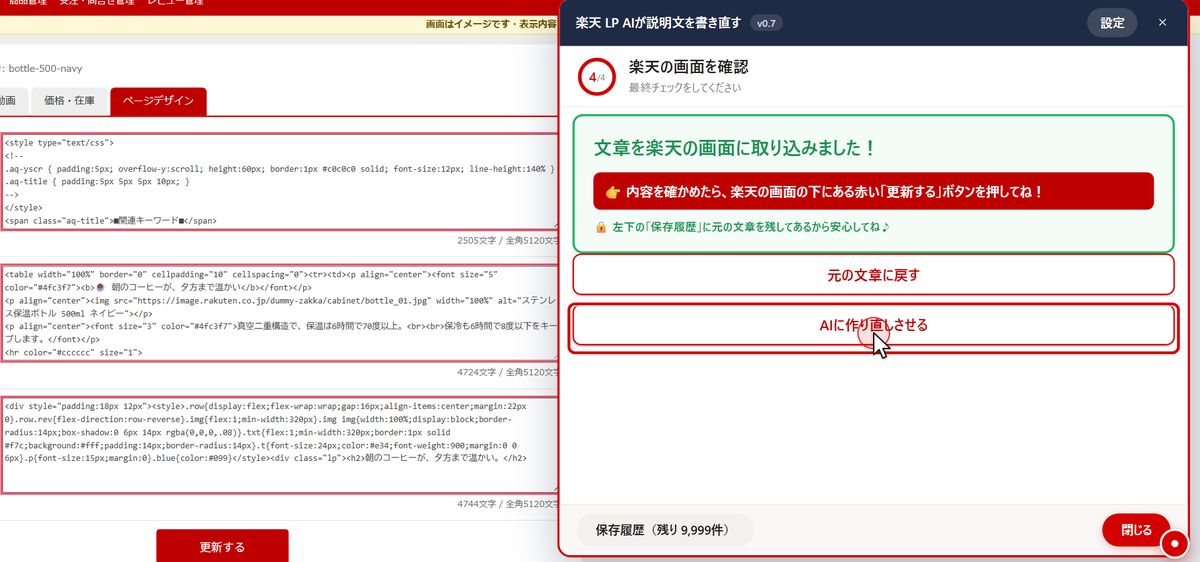
- 一部の欄だけ書き直したい時は、「AIに作り直しさせる」を押します。
手順 61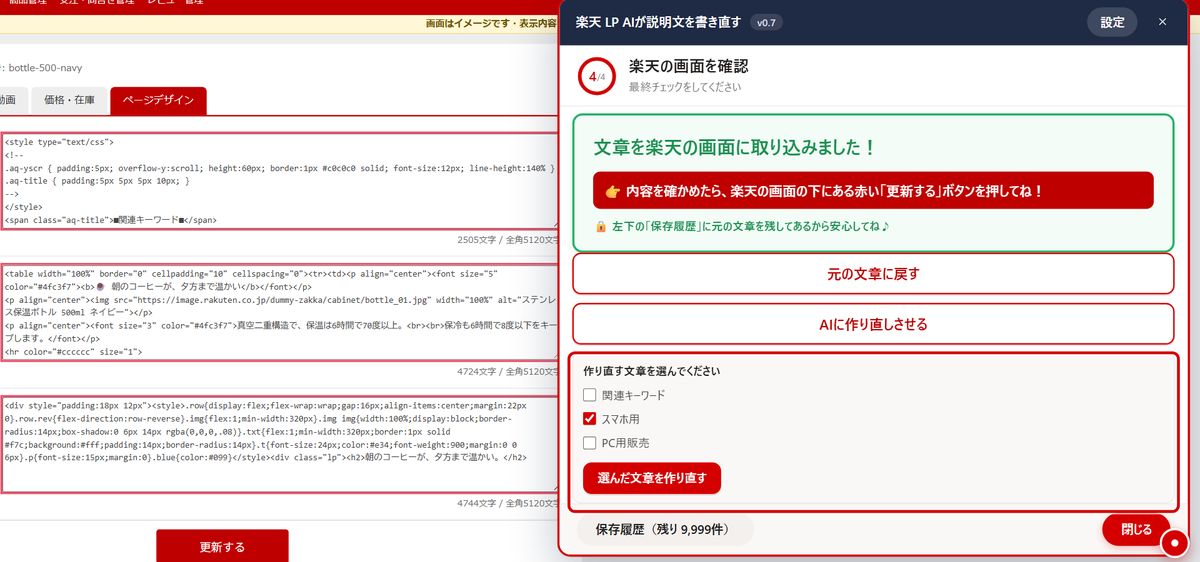
- 作り直す文章に、チェックを入れます。
- 「選んだ文章を作り直す」を押すと、その欄だけ書き直してくれます。
手順 62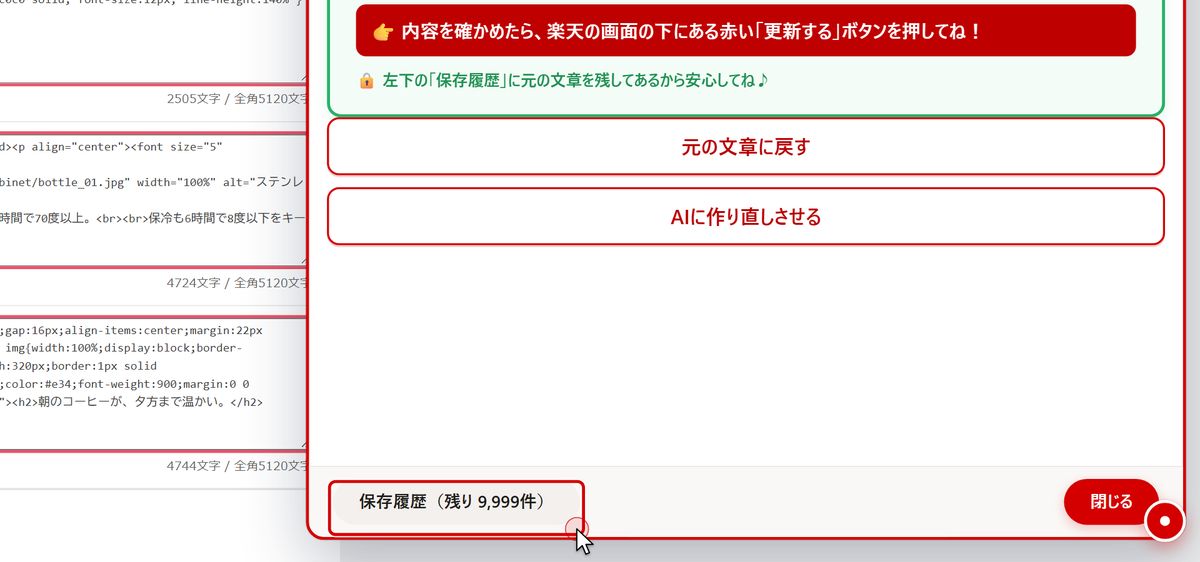
- 置き換える前の文章は、左下の「保存履歴」に残っています。
手順 63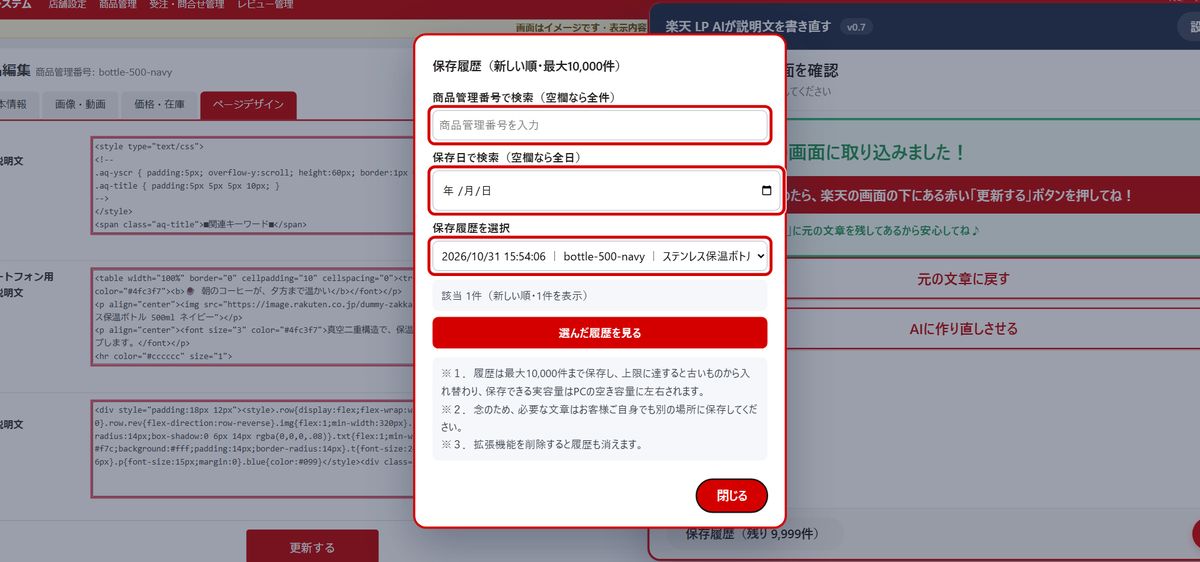
- 商品管理番号や日付で探して、見たい履歴を選びます。
手順 64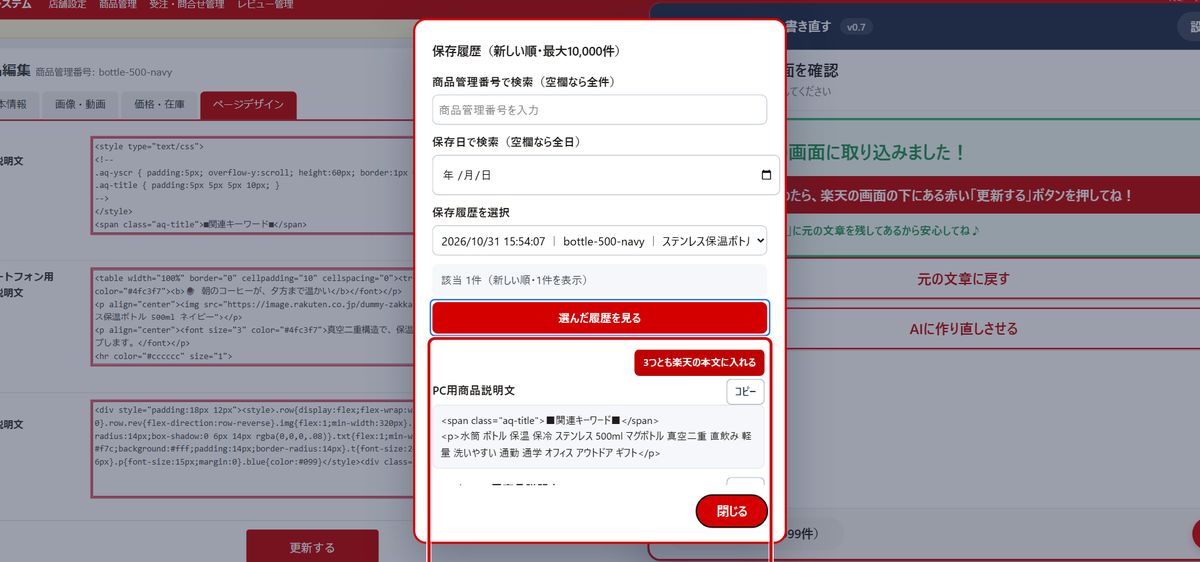
- 「選んだ履歴を見る」で、そのときの3つの文章が出ます。
- 「3つとも楽天の本文に入れる」で、楽天の欄に戻せます。
手順 65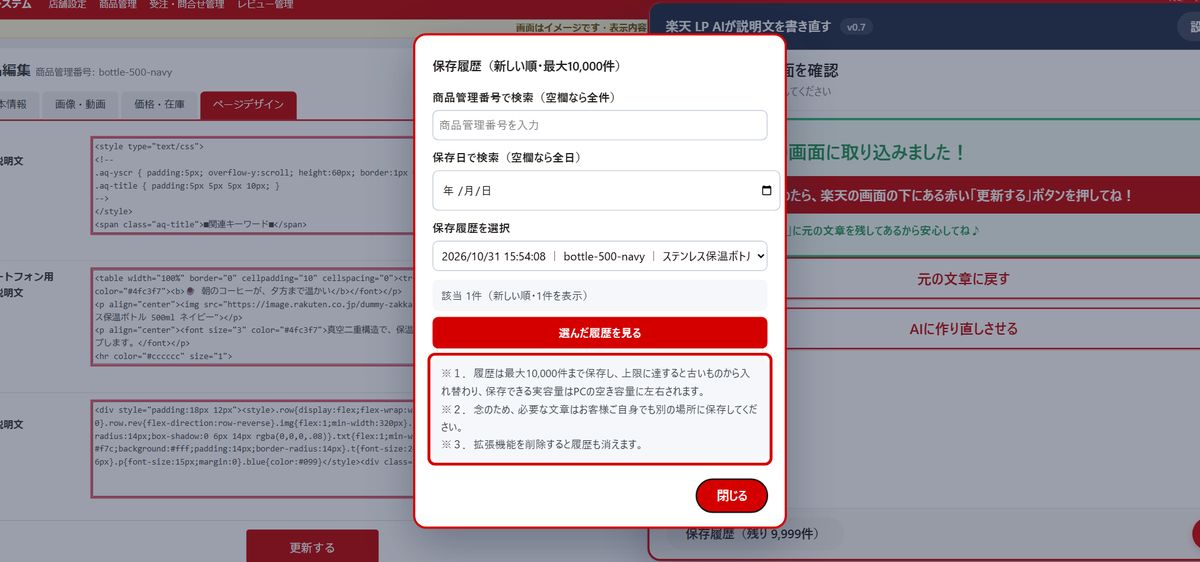
▲ 目次へ- 履歴はこのパソコンの中だけなので、大事な文は別にも残してください。
7. 困った時は
手順 66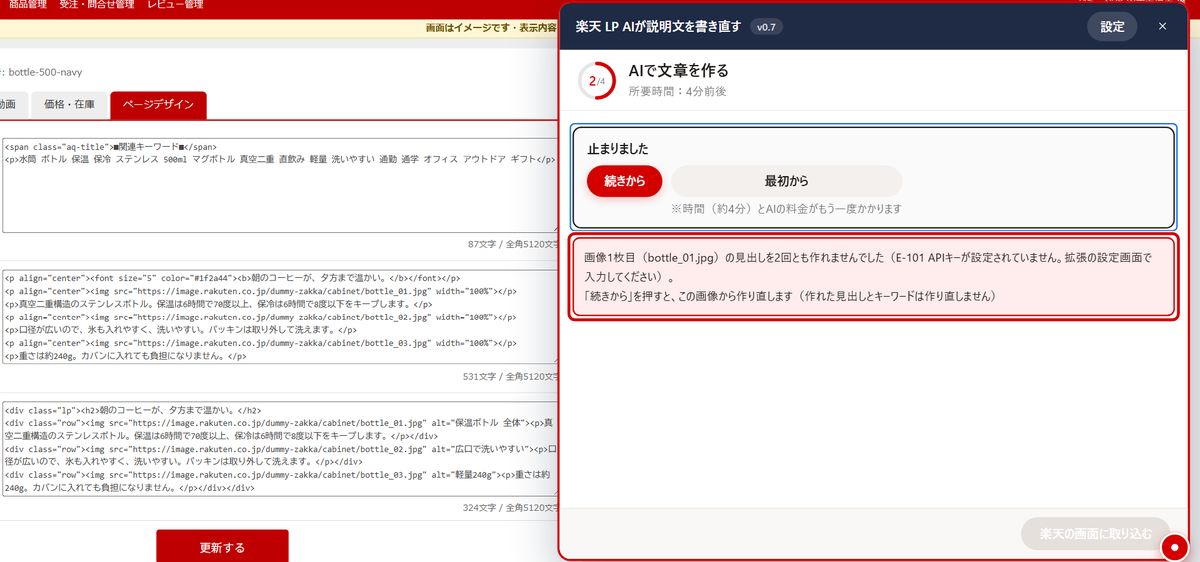
- 「APIキーが設定されていません」と出た時は、キーの保存がまだです。
手順 67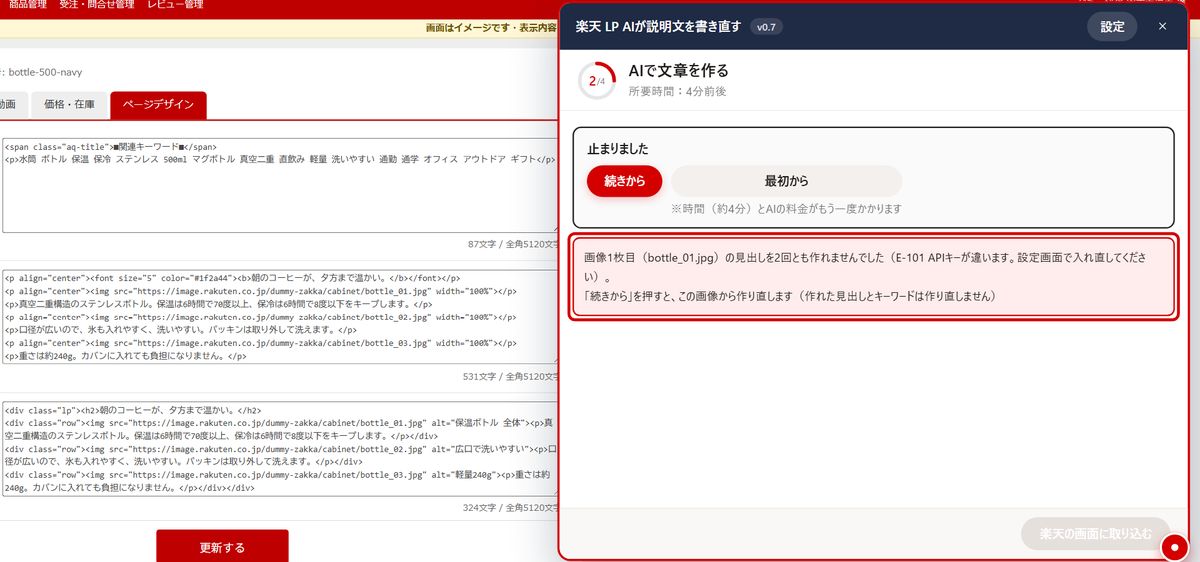
- 「APIキーが違います」と出た時は、キーの貼り間違いが多いです。
手順 68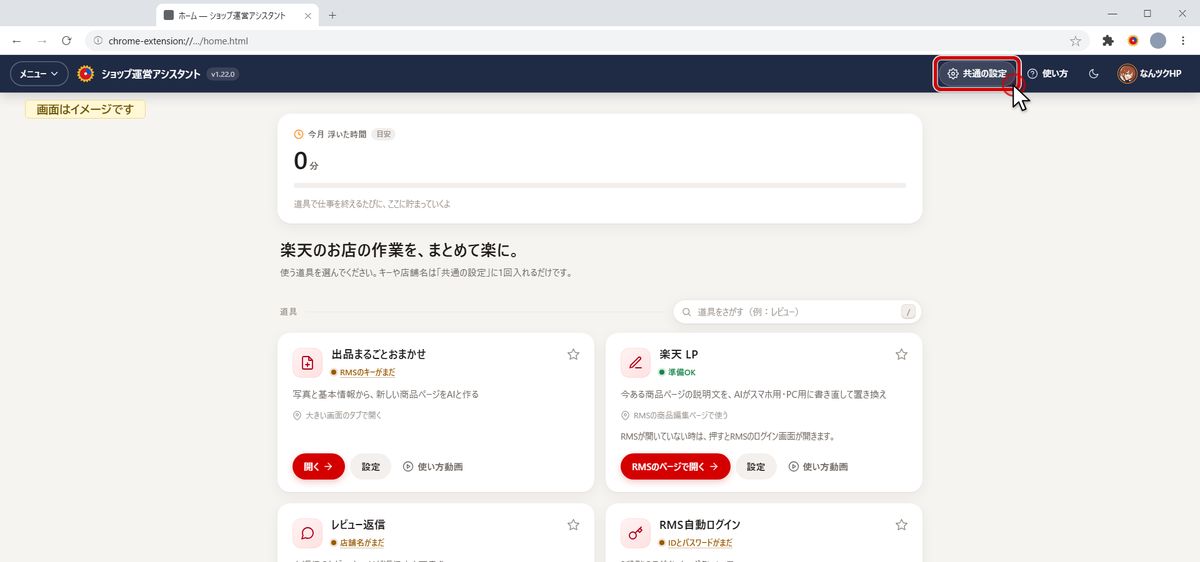
- ホームの「共通の設定」で、キーを貼り直して保存してください。
手順 69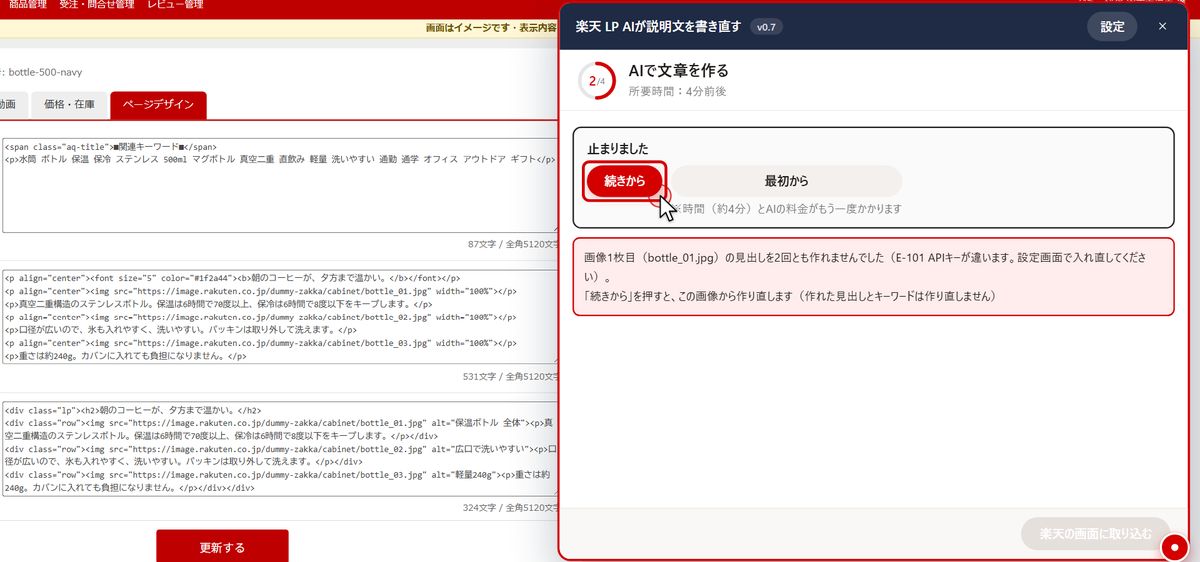
- 保存したら、パネルの「続きから」を押しましょう。
手順 70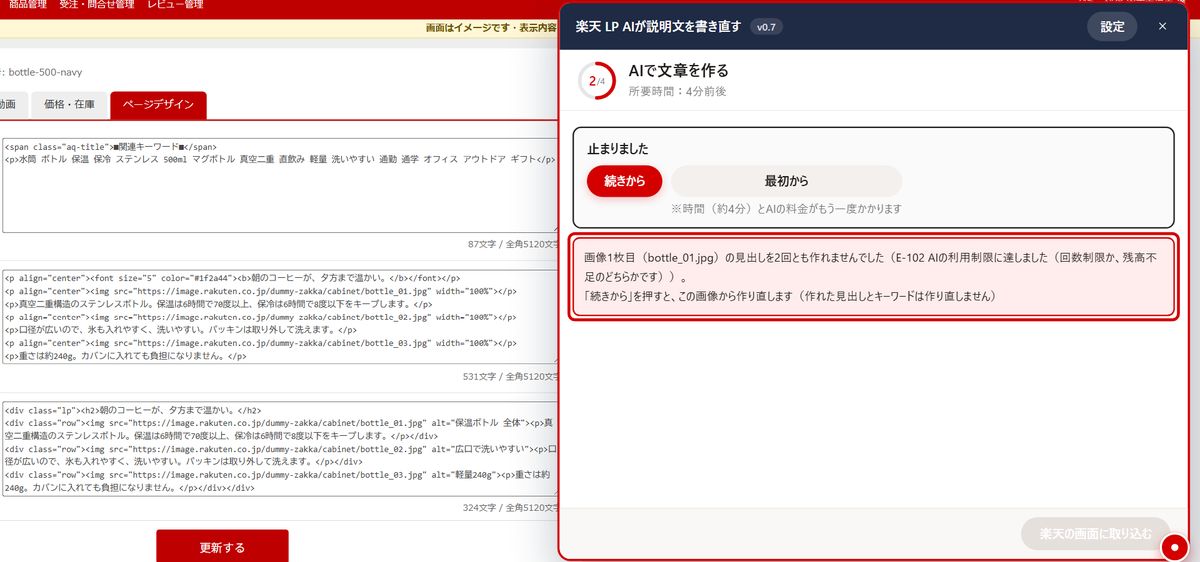
- 「AIの利用制限に達しました」は、回数の制限か残高不足の時に出ます。
- チャージのしかたは、APIキーの動画でご説明しています。
- チャージができたら、パネルの「続きから」を押してください。
手順 71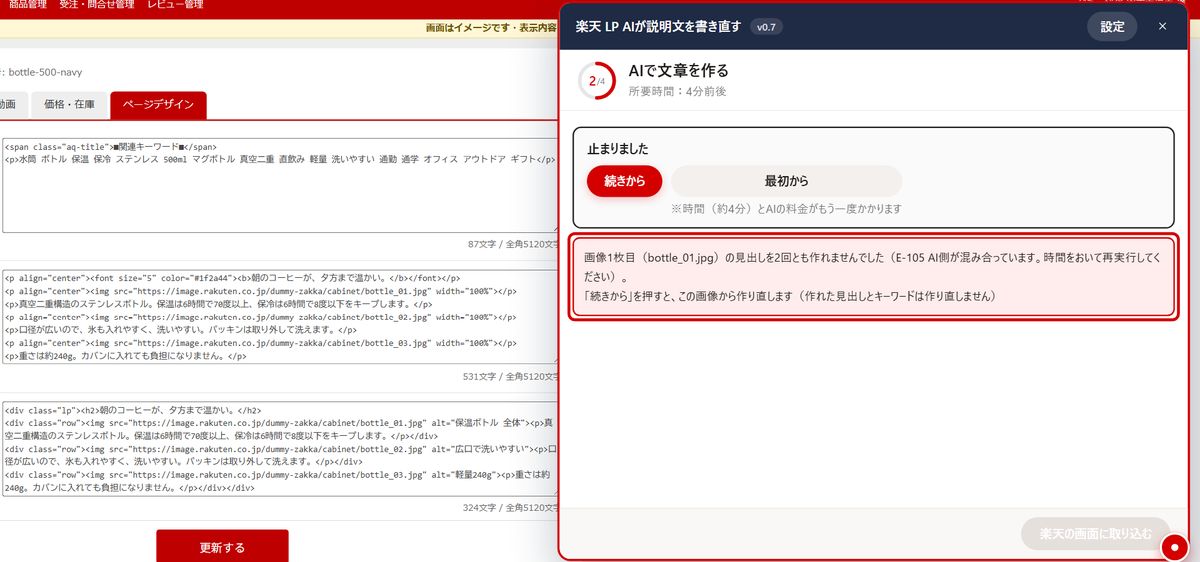
- 「混み合っています」や「タイムアウト」と出る事もあります。
- 時間をおいてから、パネルの「続きから」を押してください。
手順 72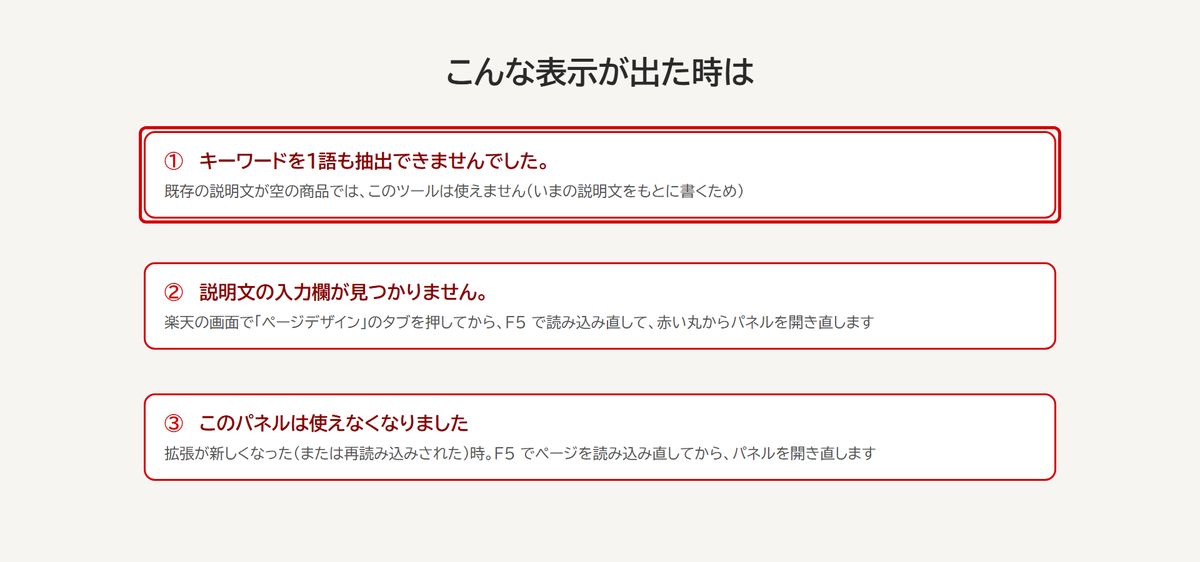
▲ 目次へ- 「キーワードを1語も抽出できません」は、説明文が空っぽの商品で出ます。
- いまの説明文が無い商品では、このツールは使えません。
- 「入力欄が見つかりません」と出たら、「ページデザイン」のタブを押します。
- それから、F5キーで読み込み直して、パネルを開き直してください。
- 「このパネルは使えなくなりました」は、F5キーを押してから開き直します。
- 直らない時は、担当者までお気軽にご連絡ください。
8. 料金と安心のために
手順 73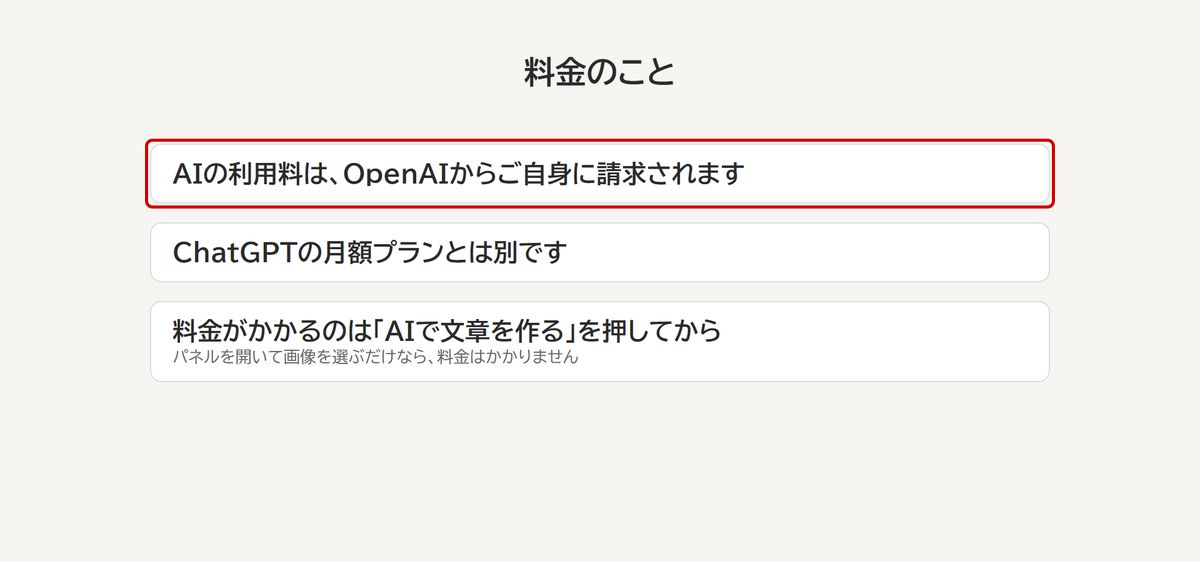
- AIの利用料は、OpenAIからご自身に請求されます。
- ChatGPTの月額プランとは、別のものです。
手順 74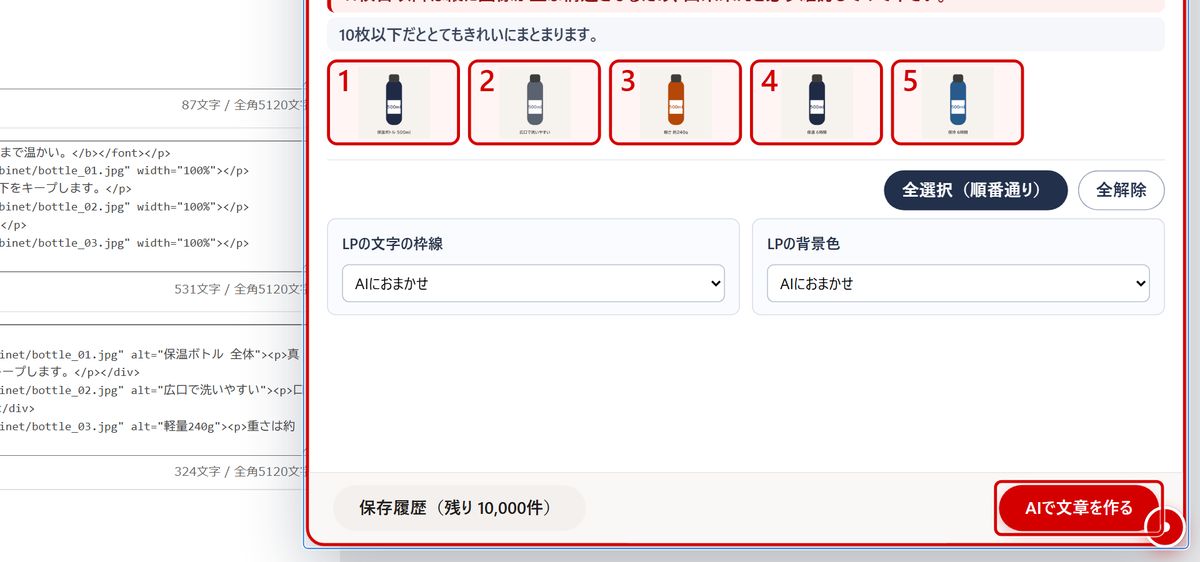
- 料金がかかるのは、「AIで文章を作る」を押してからです。
手順 75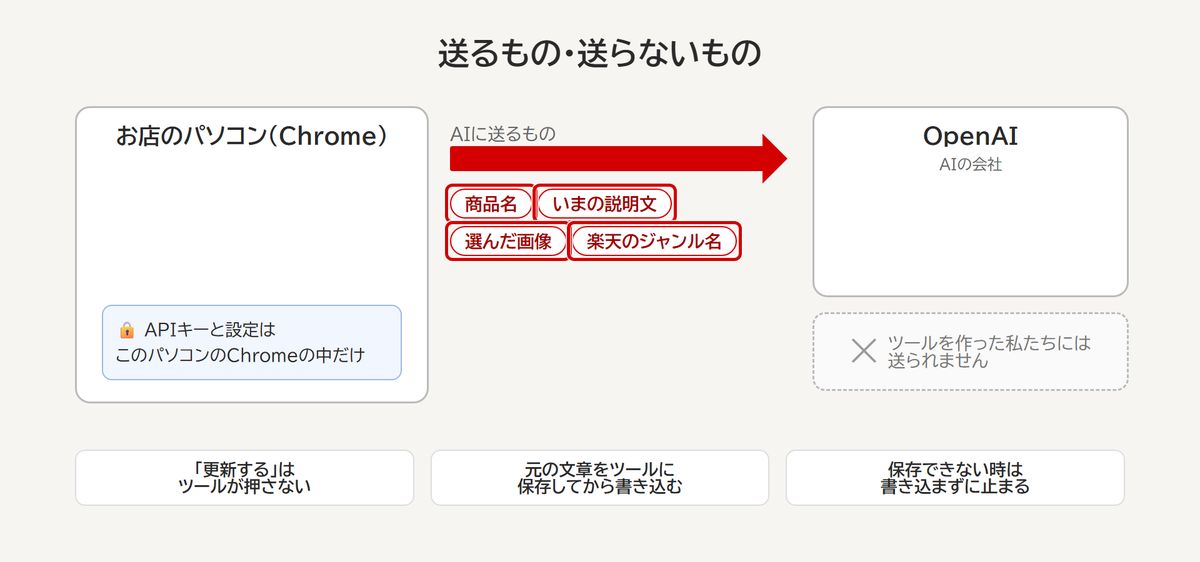
- AIに送るのは、商品名といまの説明文、選んだ画像と楽天のジャンル名です。
- APIキーと設定は、このパソコンのChromeの中だけに保存されます。
- ツールを作った私たちに、データが送られる事はありません。
- 元の文章を保存できない時は、書き込まずに止まってくれます。
手順 76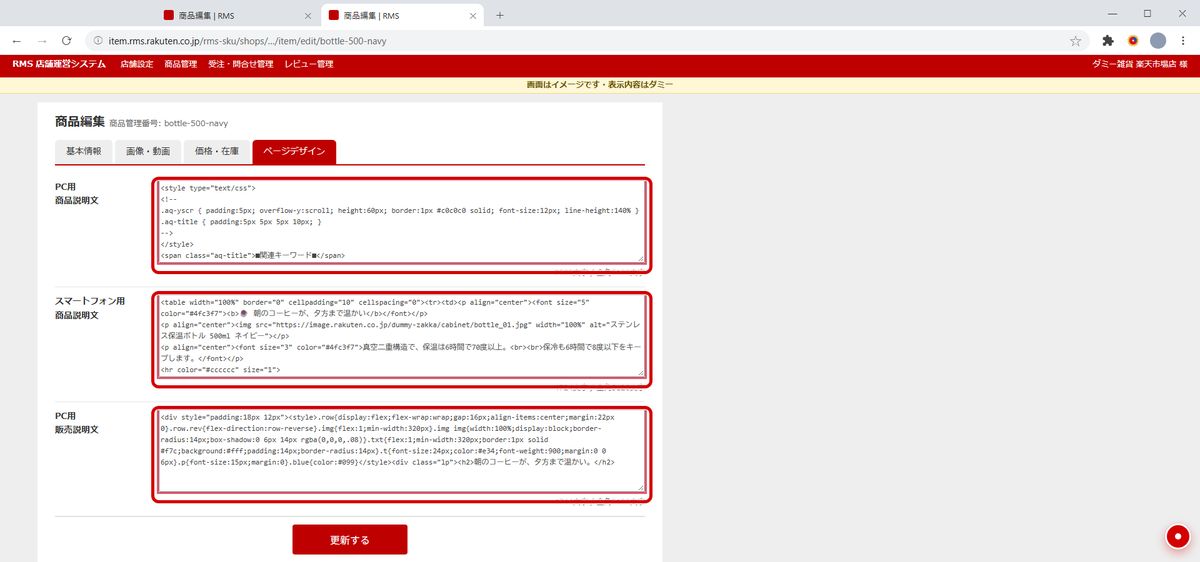
- AIの文章は、いつも正しいとは限りません。
- サイズや素材、注意書きなどが、本当の商品と合っているか確かめてください。
手順 77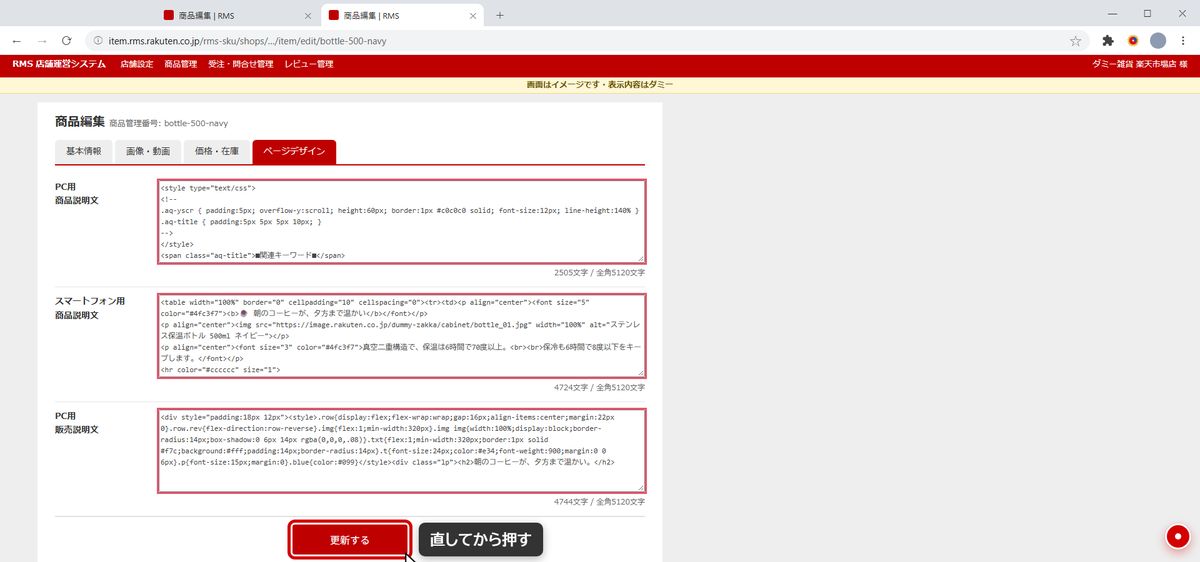
▲ 目次へ- 合っていない所は、直してから「更新する」を押しましょう。
9. おわりに
手順 78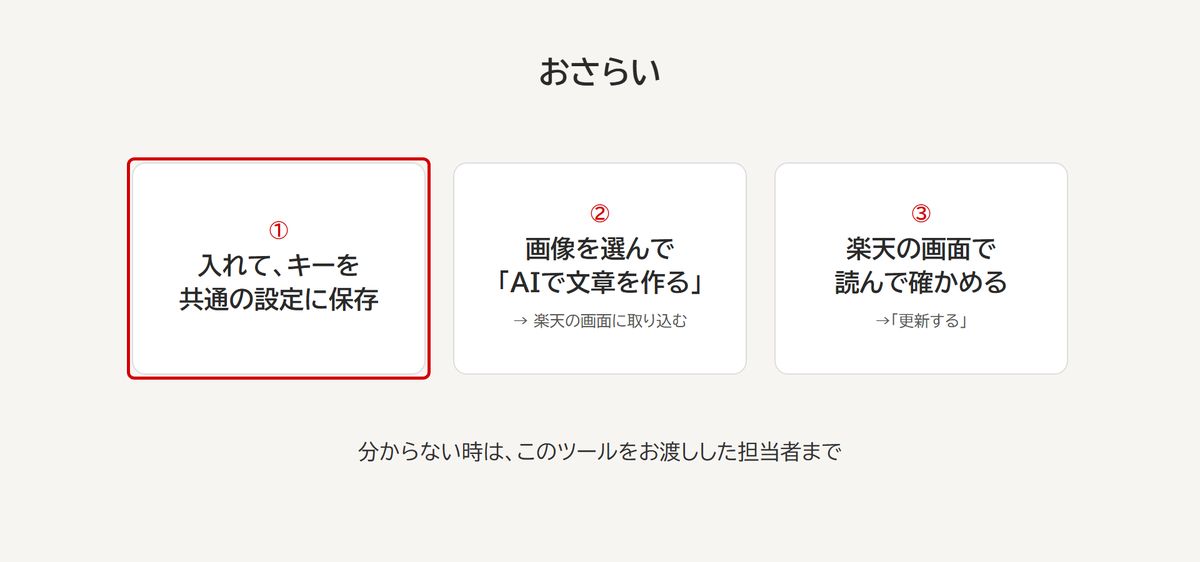
▲ 目次へ- まず、ツールを入れて、「共通の設定」にAPIキーを保存します。
- 編集ページで画像を選んで、「AIで文章を作る」を押します。
- 楽天の画面で読んで確かめたら、「更新する」を押せばOKです。
- 分からない所があれば、担当者までお気軽にご相談ください。
- 最後までご覧いただき、ありがとうございました。