画面はイメージです(表示内容はダミー)。お店の名前・キーなどは、ご自身の物に読み替えてください。
1. はじめに
手順 1
- こんにちは♪ ツールを作っている「なんちゃん」です。
- この動画では、楽天 出品の使い方をご説明します。
手順 2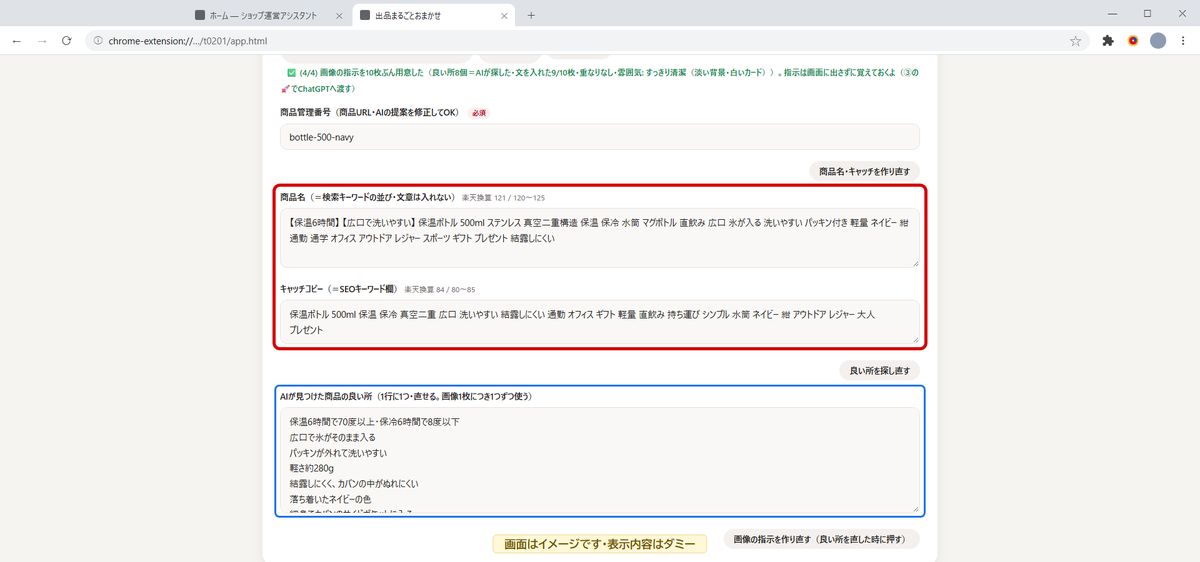
- 写真と基本の情報を入れると、AIが商品名や説明文を書きます。
手順 3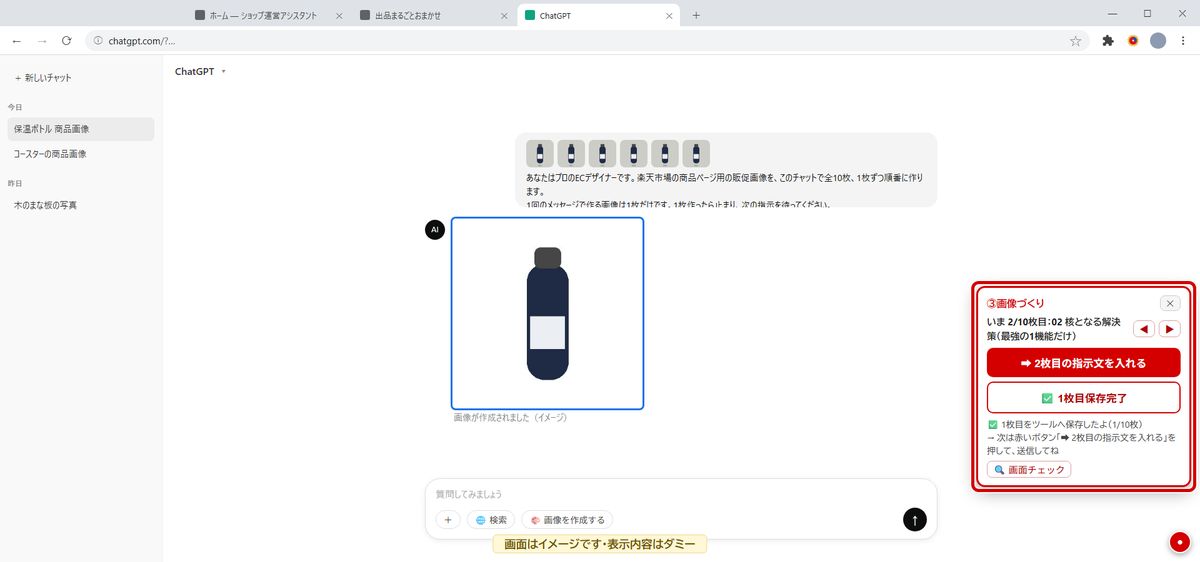
- 画像はChatGPTで1枚ずつ作り、RMSの登録画面へ自動で入力します。
手順 4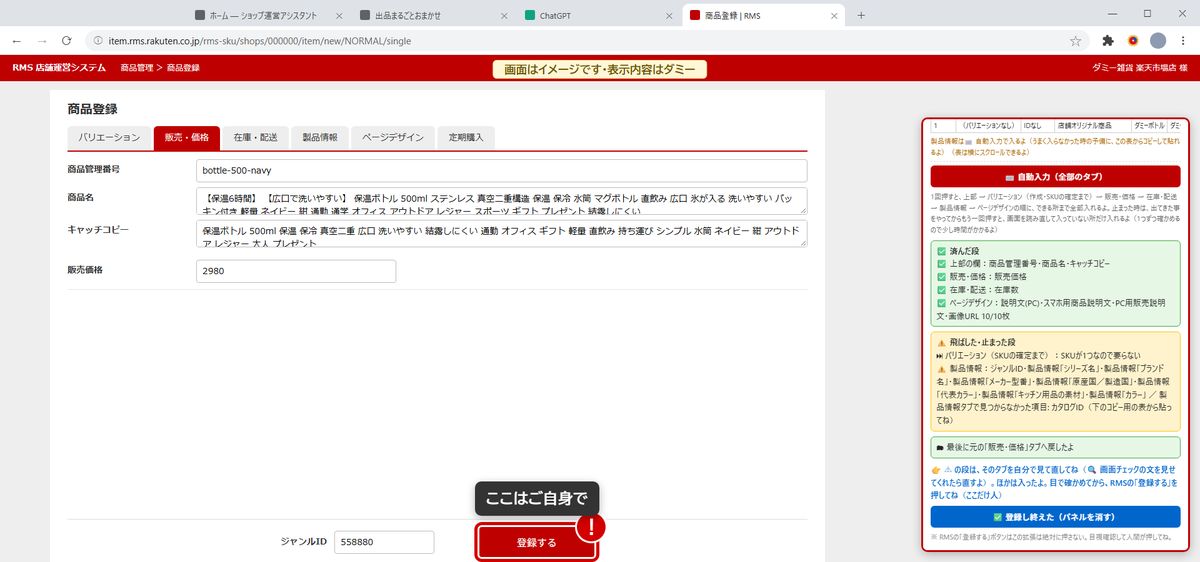
- 「登録する」のボタンだけは、ご自身で押してくださいね。
手順 5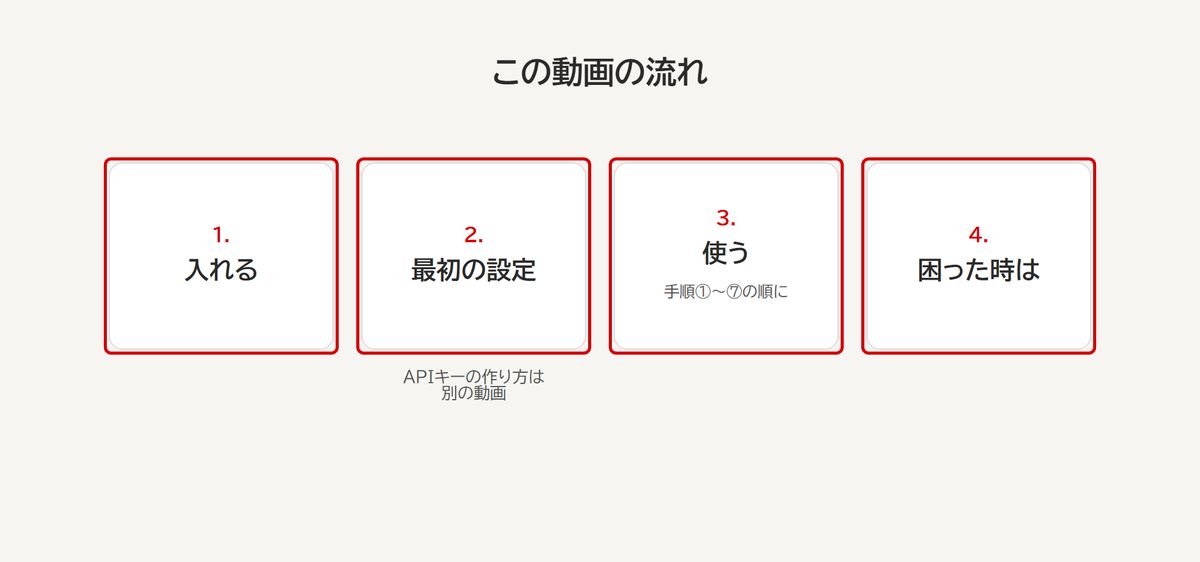
▲ 目次へ- 入れ方と最初の設定、それから使い方と困った時の順に見ていきます。
- APIキーの作り方は、別の動画でご説明しますね。
2. 準備するもの
手順 6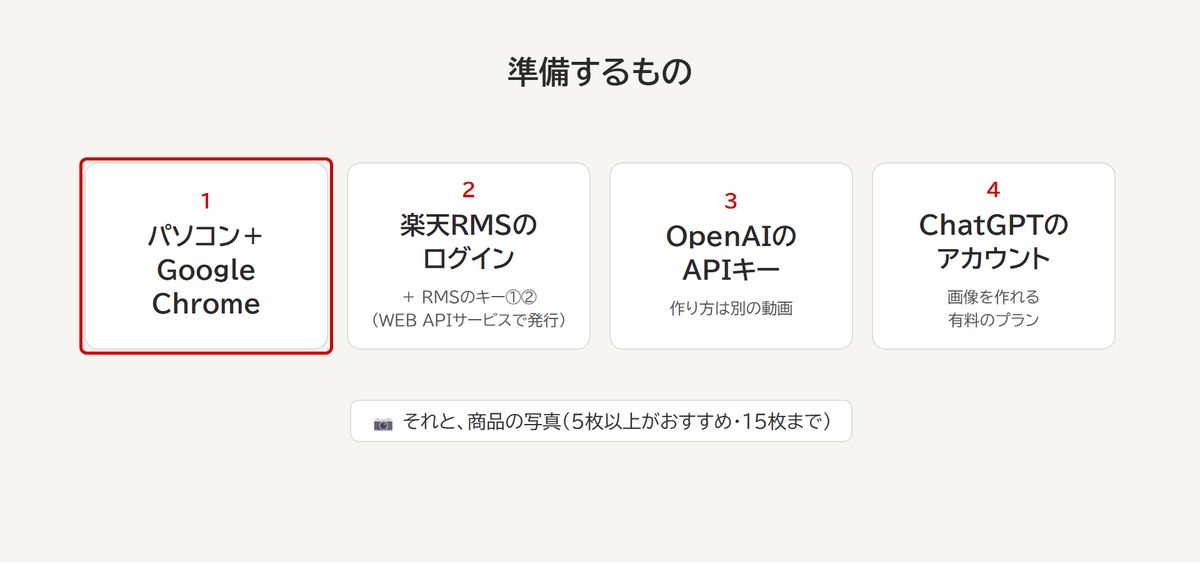
▲ 目次へ- 1つ目は、パソコンとGoogle Chromeです。
- 2つ目は、楽天RMSのログインと、RMSのキー①②です。
- 3つ目は、OpenAIのAPIキーです。
- 4つ目は、画像を作れるChatGPTの有料プランです。
- それと、登録したい商品の写真を5枚以上用意しておきましょう。
3. ツールを入れる
手順 7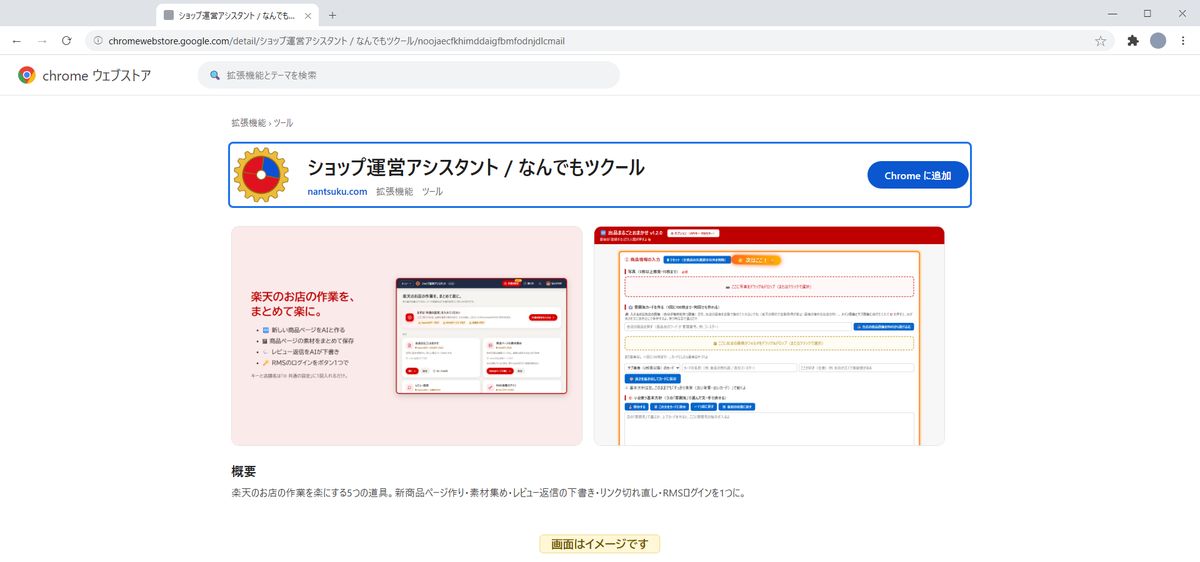
- なんツクのHPの「1か月無料で試す」か、担当者からのリンクを開きます。
- Chromeウェブストアの画面が開いたら、「Chromeに追加」を押します。
手順 8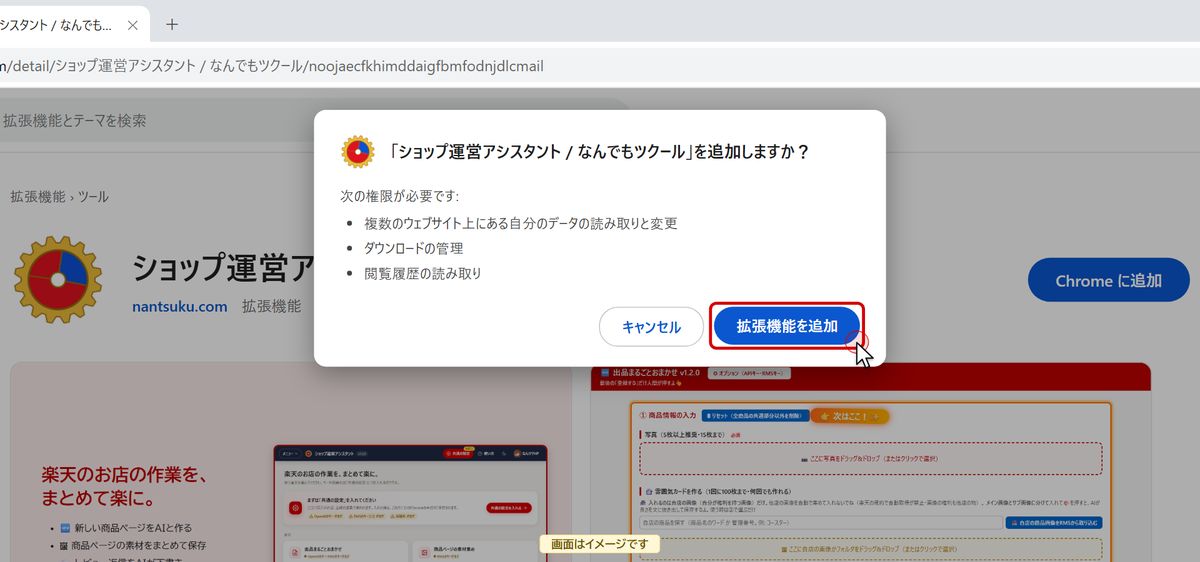
- 「追加しますか?」と出たら、「拡張機能を追加」を押してください。
手順 9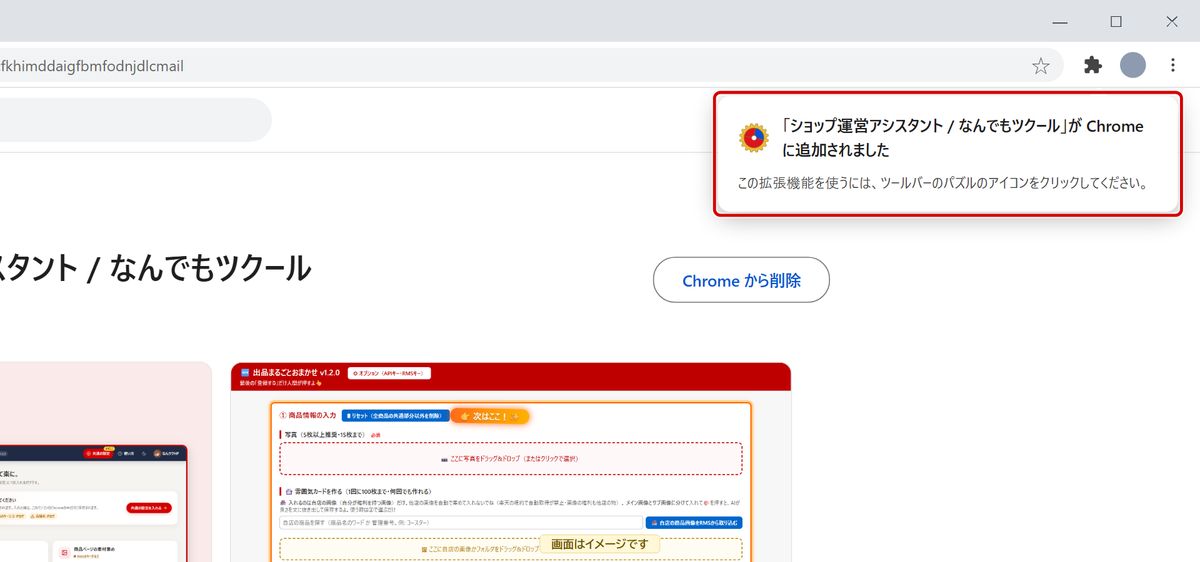
- 右上に「追加されました」と出れば、入れるのは完了です!
手順 10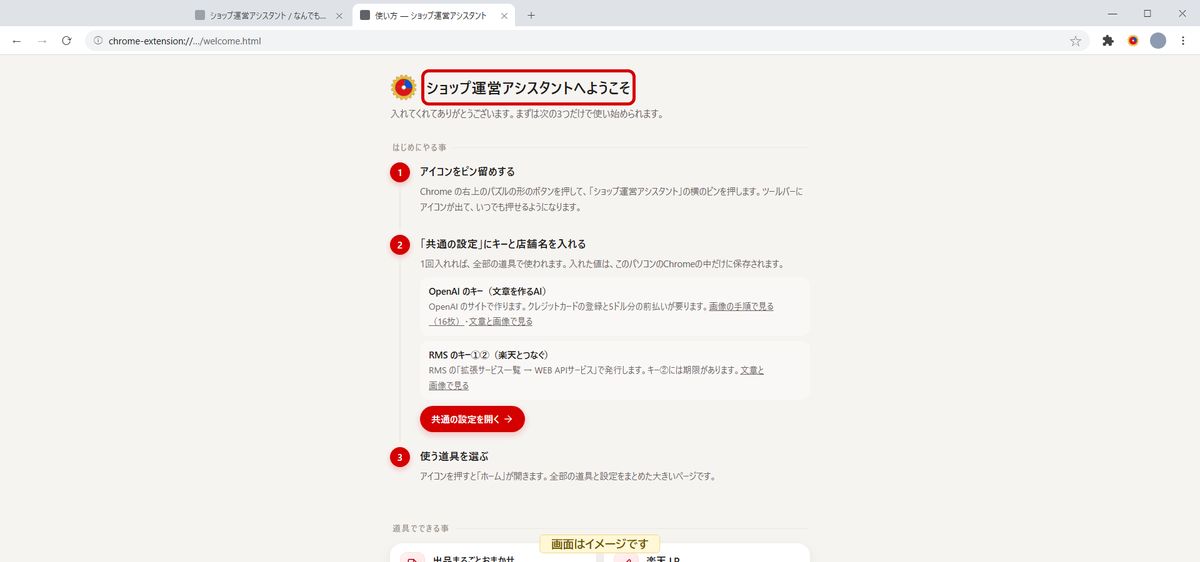
- 「ショップ運営アシスタント」という名前で、5つの道具が入ります。
- 入れた直後に開くページに、はじめにやる事が3つ出ます。
手順 11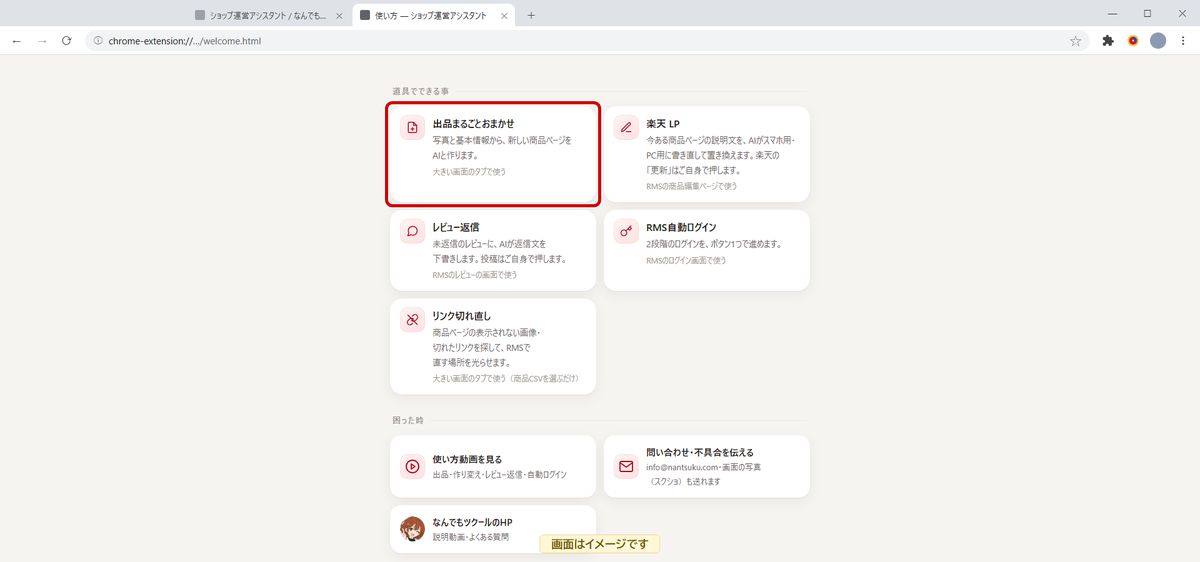
- この動画では、「出品まるごとおまかせ」の使い方をご説明しますね。
手順 12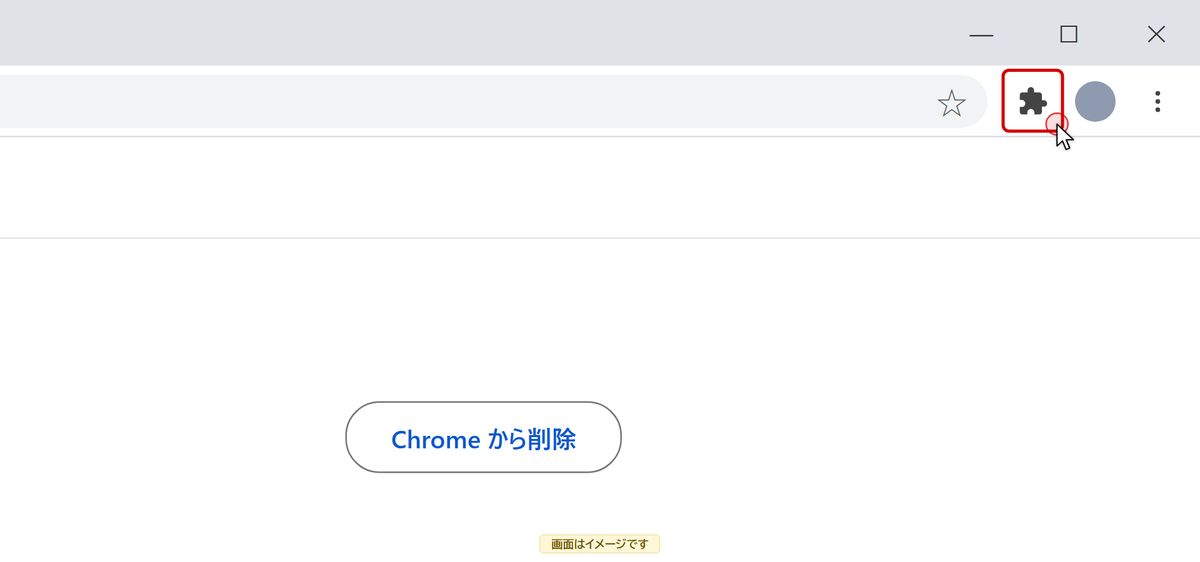
- Chromeの右上にある、パズルの形のアイコンを押します。
手順 13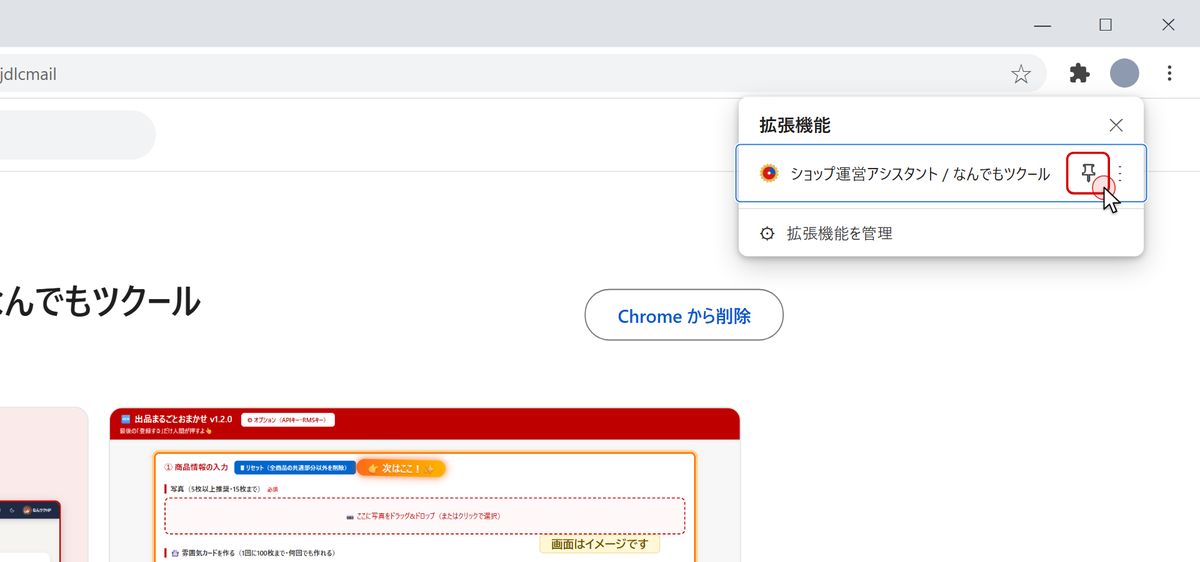
- 「ショップ運営アシスタント」の横の、ピンの印を押します。
手順 14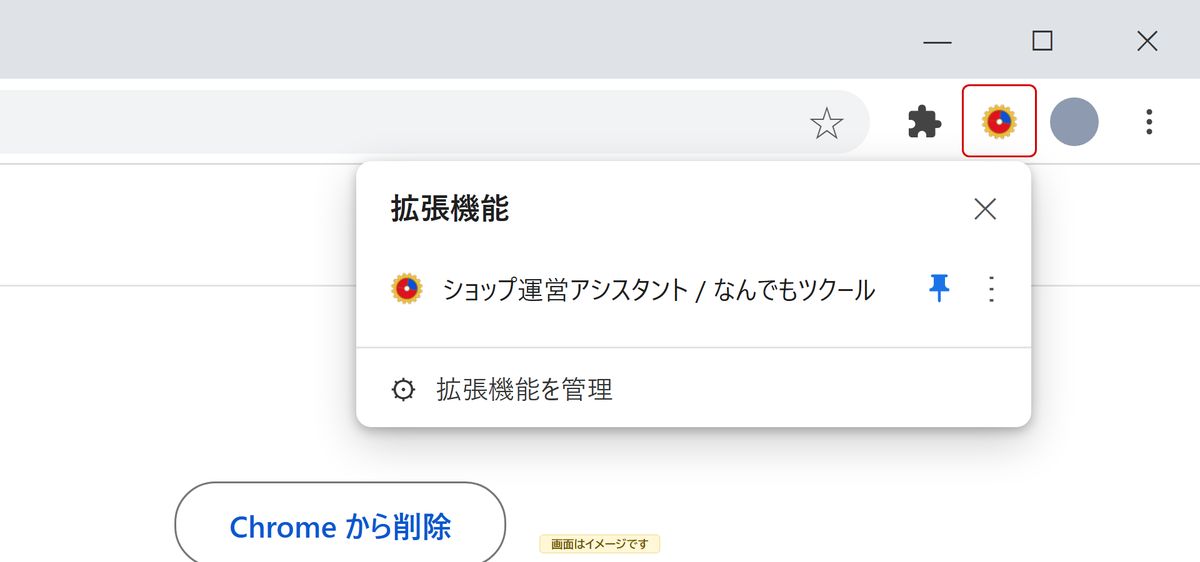
▲ 目次へ- すると、右上に赤いアイコンがいつも出るようになります。
4. 最初の設定
手順 15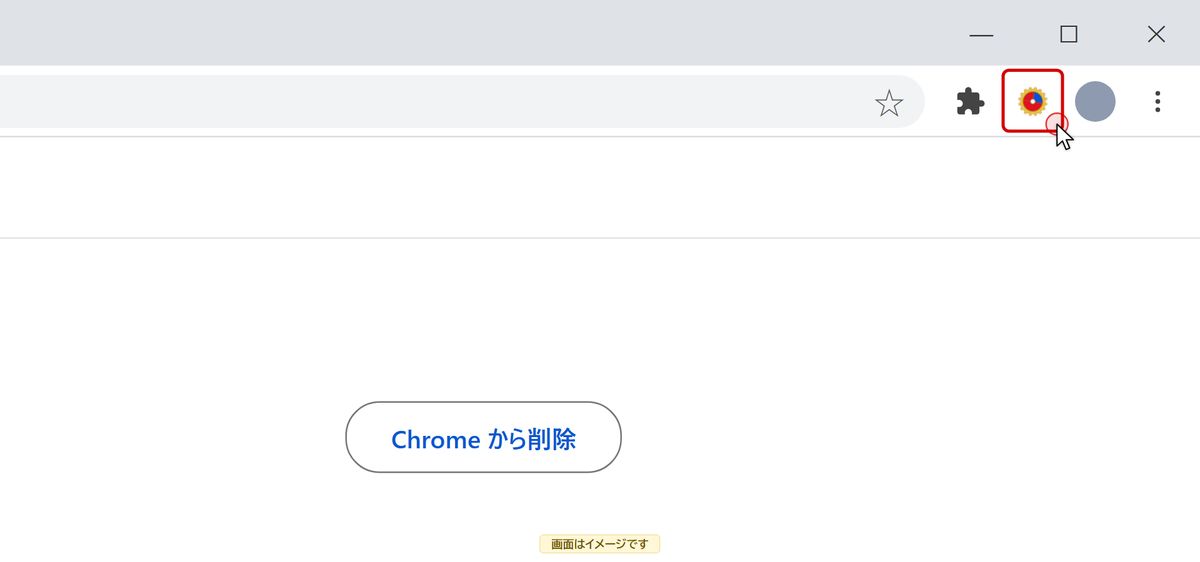
- 赤いアイコンを押すと、ホームの画面が開きます。
手順 16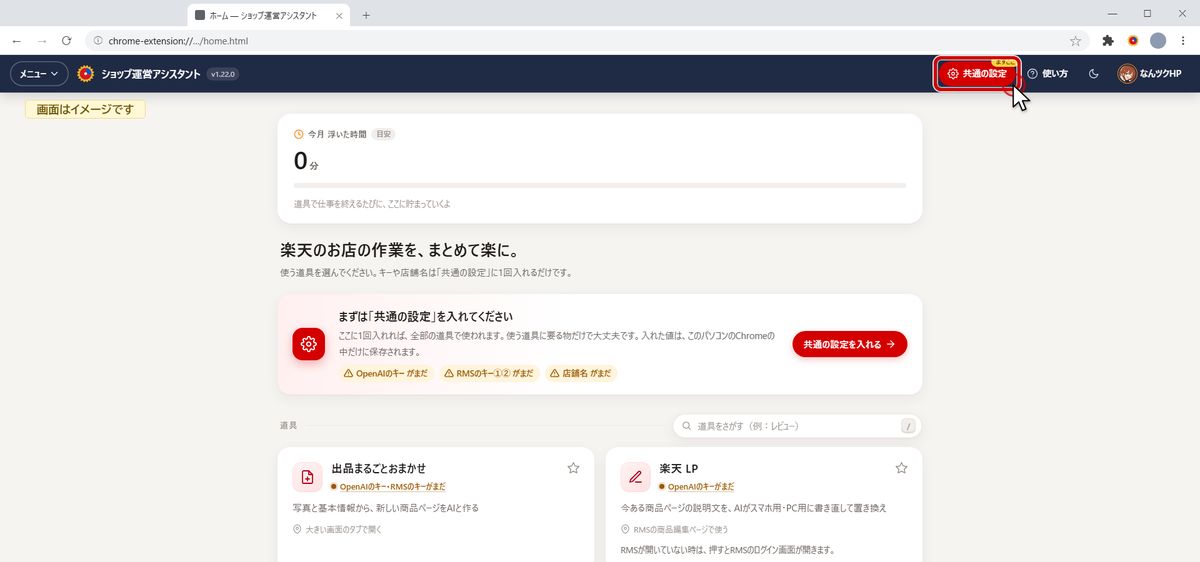
- 上にある「共通の設定」を押してください。
手順 17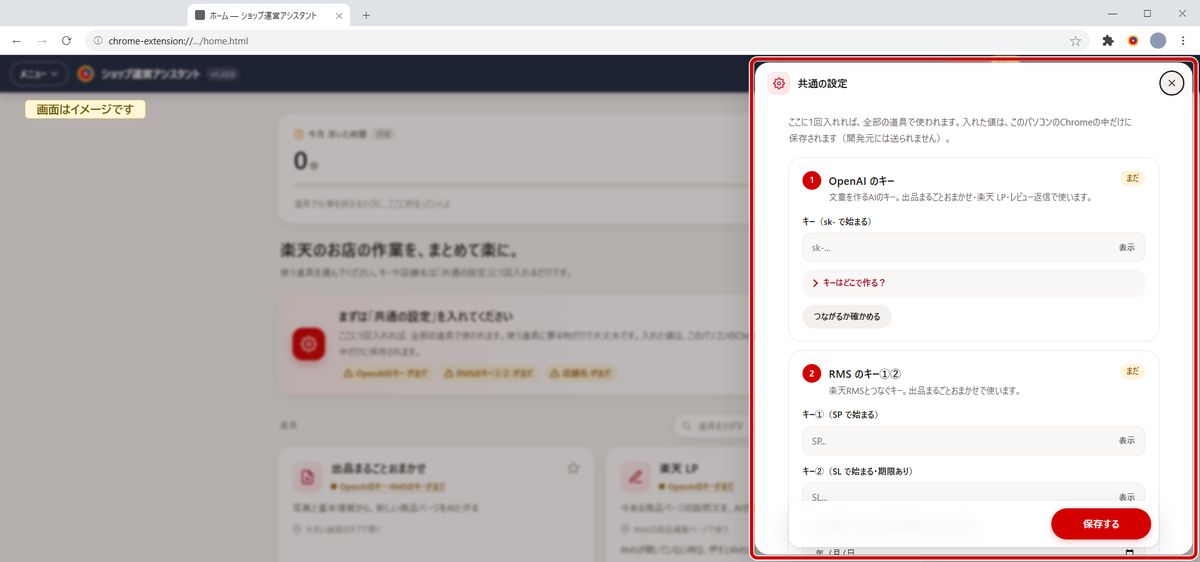
- ここにキーを1回入れれば、全部の道具で使われます。
手順 18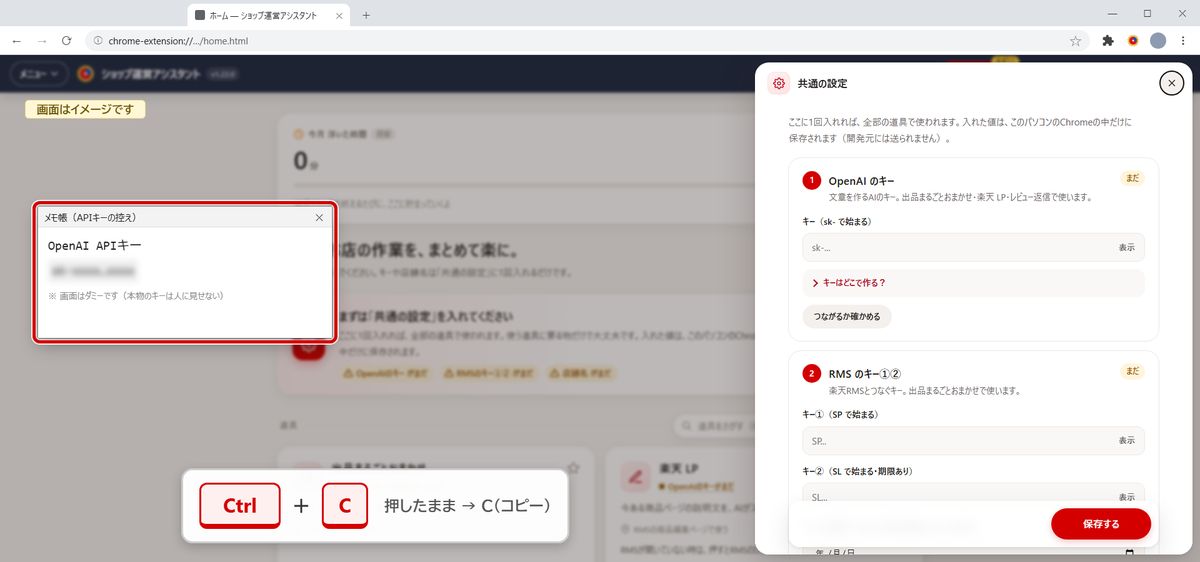
- 先に、別の動画で作ったOpenAIのキーをコピーしておきます。
手順 19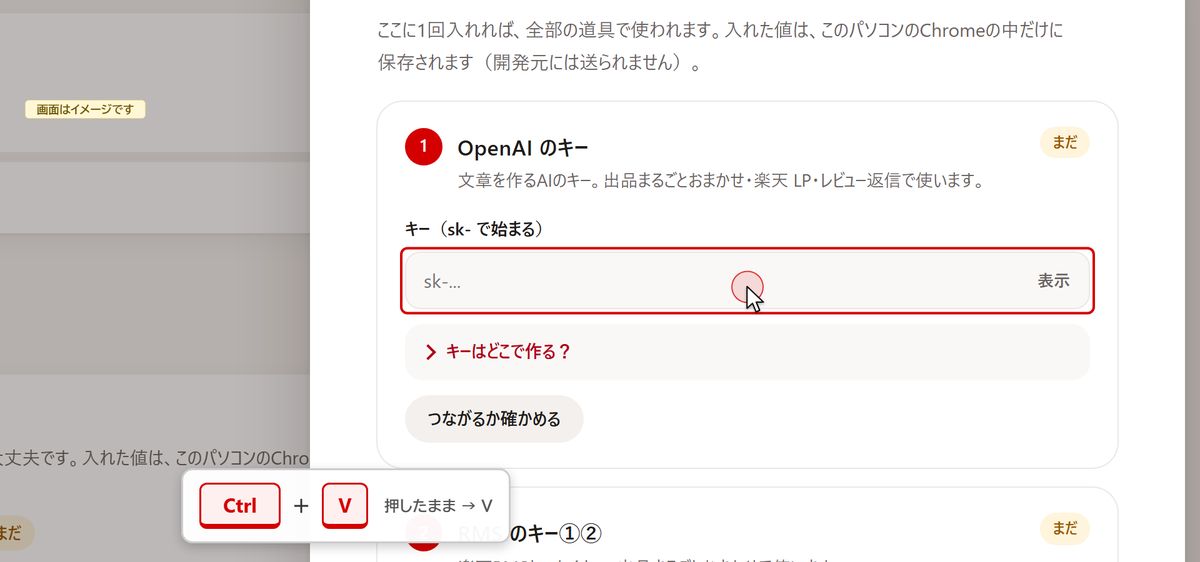
- 「OpenAIのキー」の欄を押して、Ctrlキーを押しながらVを押します。
手順 20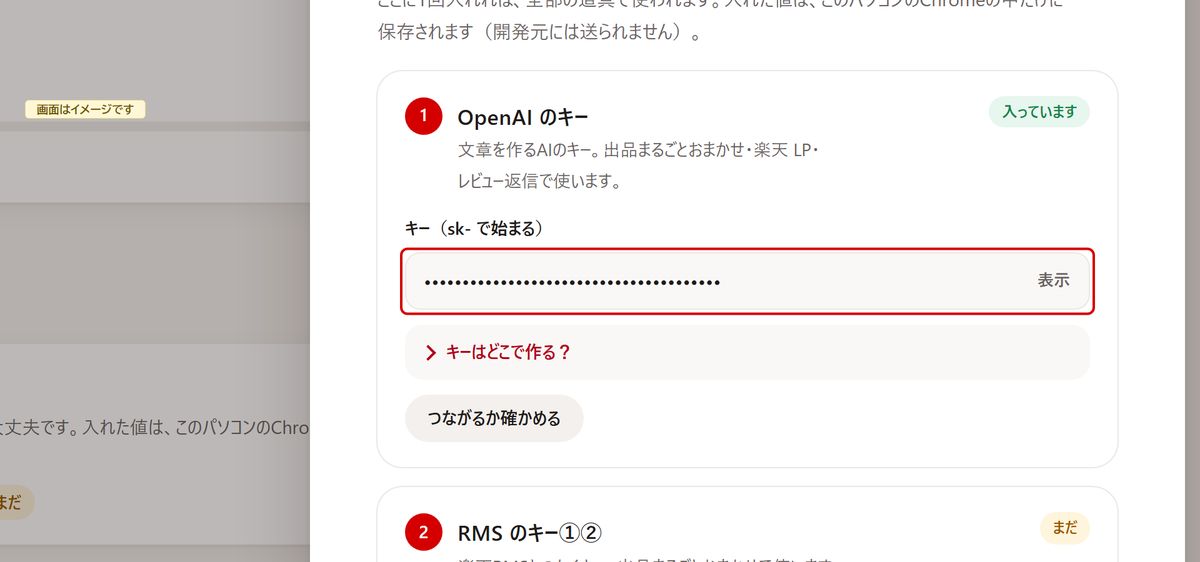
- 入れた文字は黒い丸で隠れますが、それで正しく入っています。
手順 21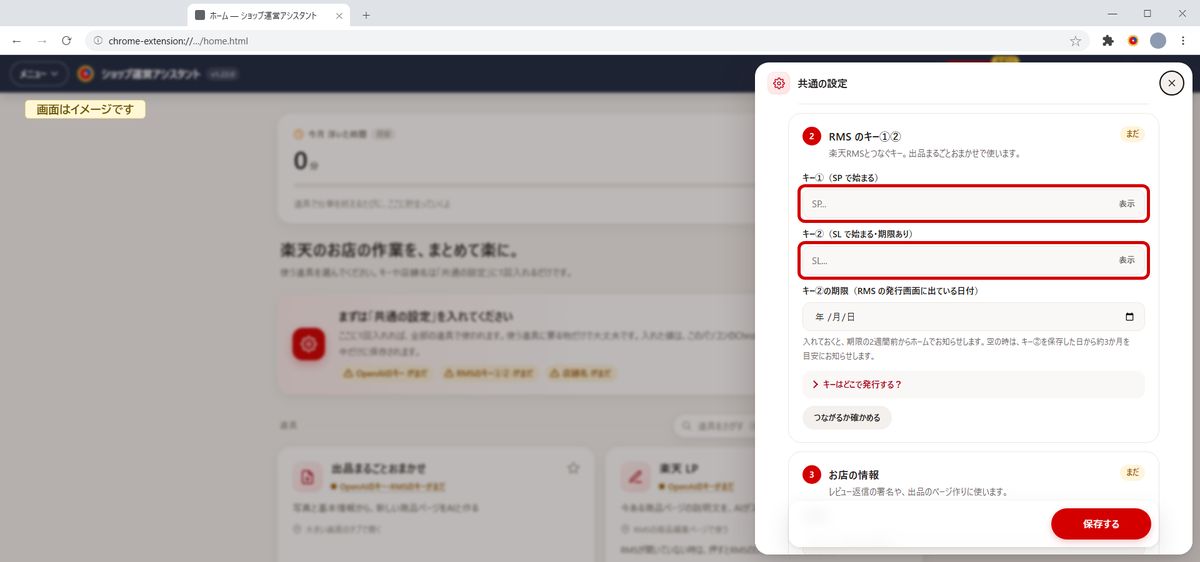
- 次は、その下の「RMSのキー①②」です。
手順 22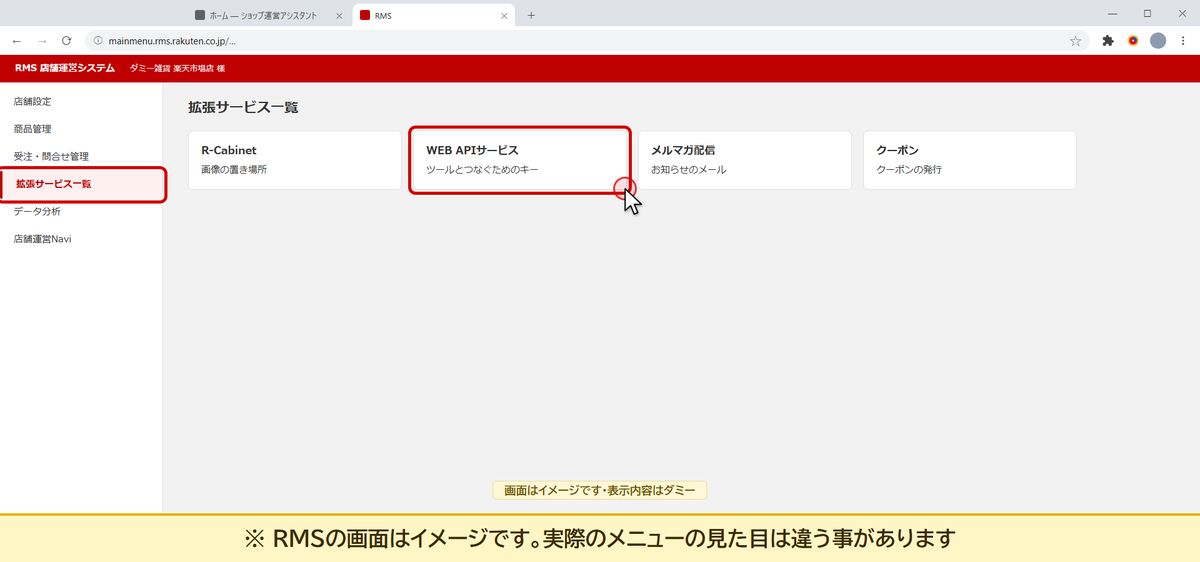
- キーは、RMSの「拡張サービス一覧」→「WEB APIサービス」で発行します。
手順 23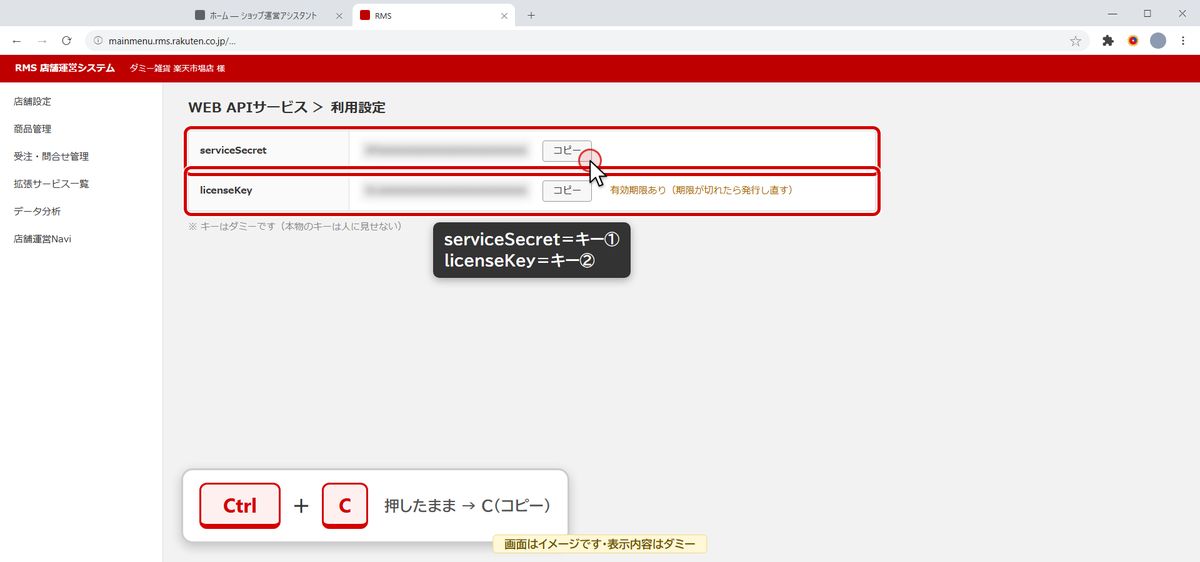
- キー①とキー②をコピーして、それぞれの欄に貼り付けましょう。
手順 24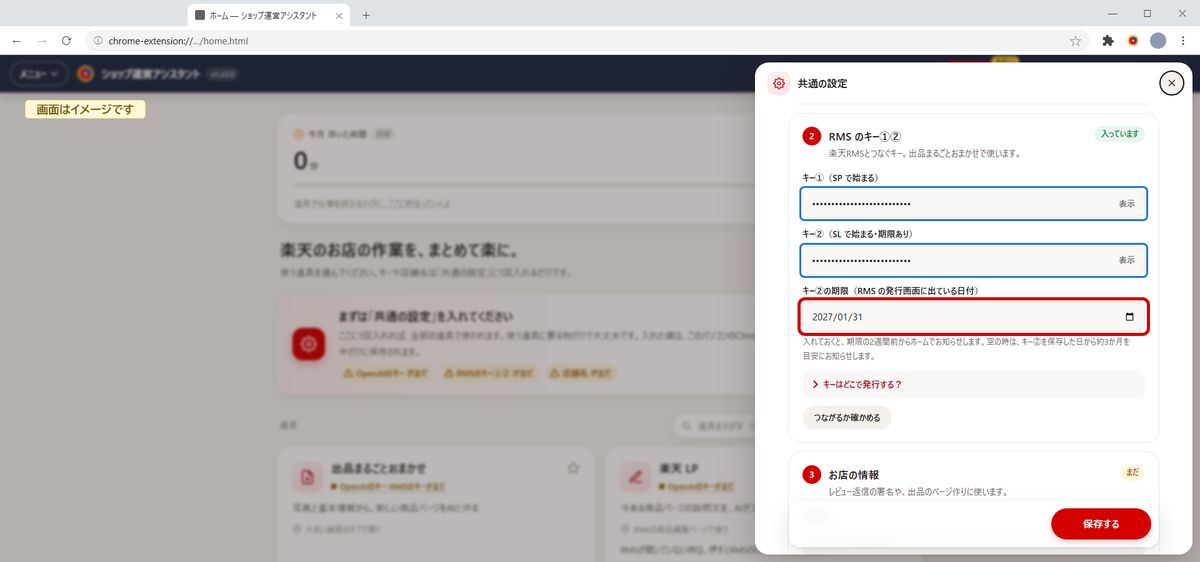
- キー②の期限の日付も入れると、期限が近い時に知らせてくれます。
手順 25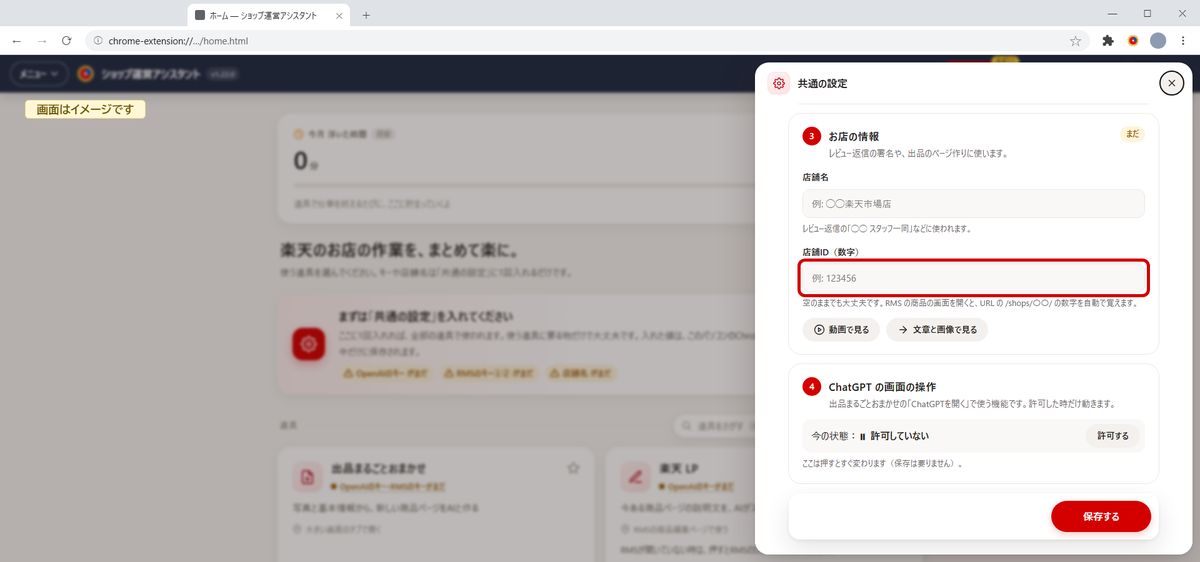
- 「お店の情報」の店舗IDは、空のままでも大丈夫です。
- RMSの商品の画面を開くと、自動で覚えてくれますよ。
手順 26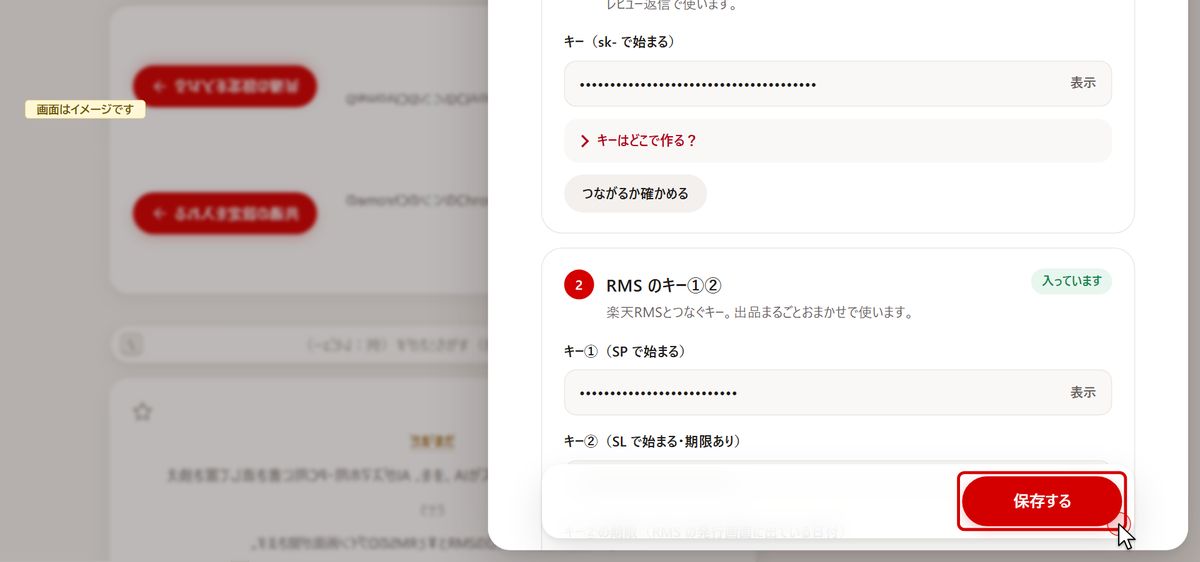
- 最後に、一番下の「保存する」を押しましょう。
手順 27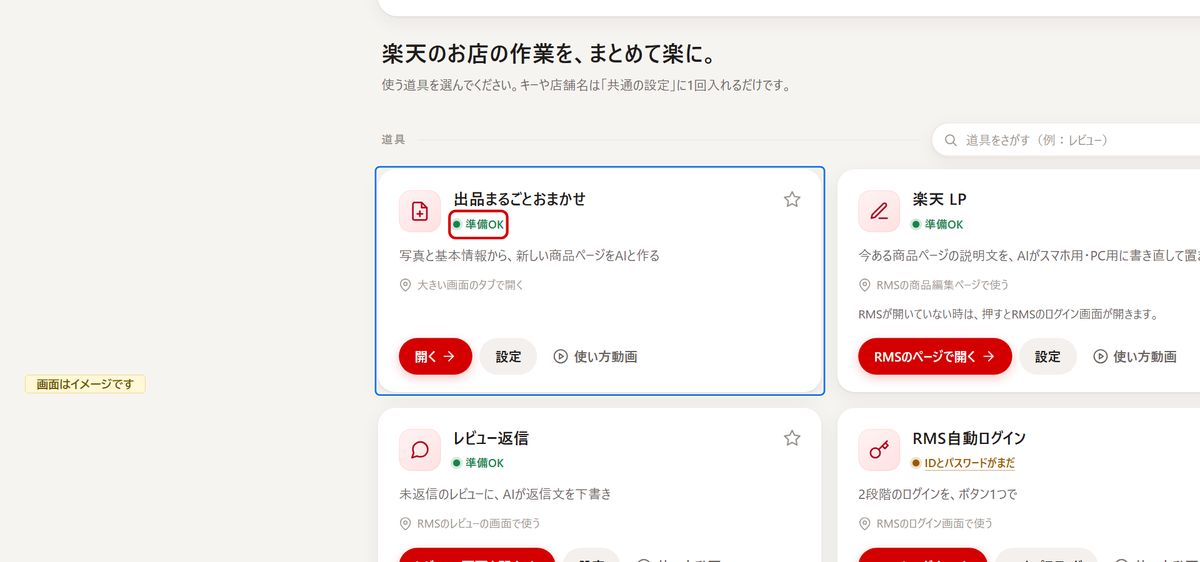
- 右上のバツで閉じると、出品まるごとおまかせに「準備OK」と出ます。
手順 28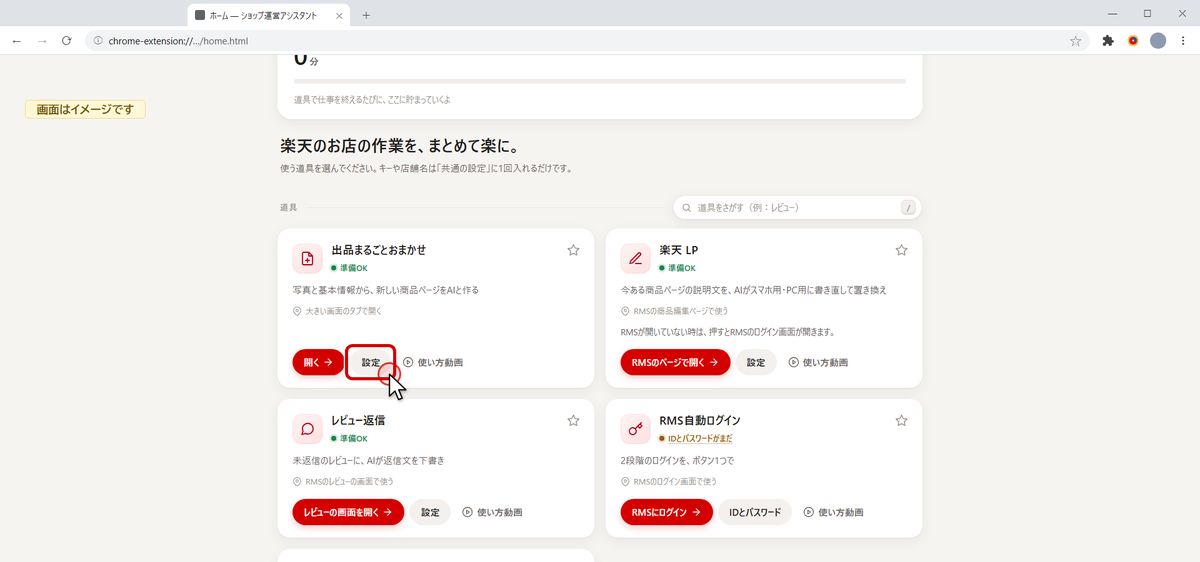
- 次に、出品まるごとおまかせの「設定」を押します。
手順 29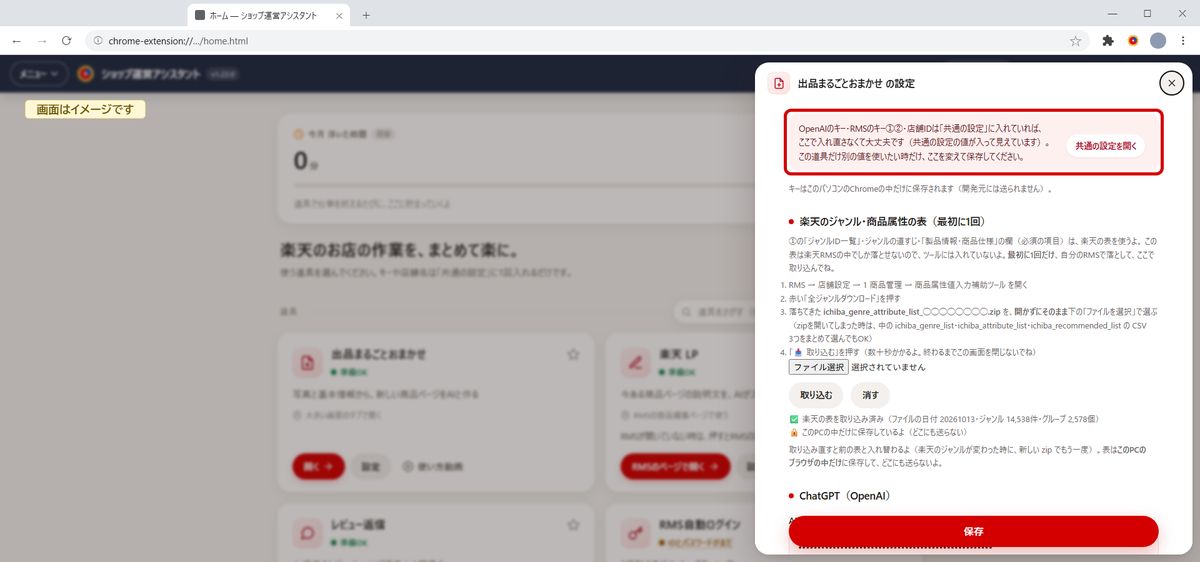
- キーは、共通の設定に入れた物がそのまま使われます。
手順 30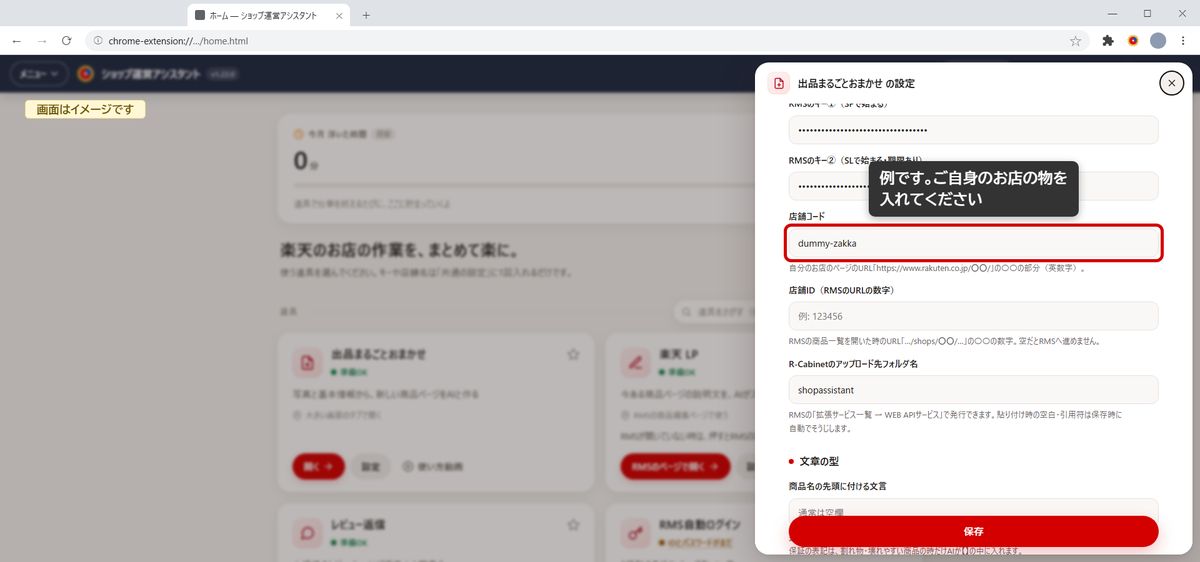
- 「店舗コード」には、お店のページのアドレスの英字の部分を入れます。
手順 31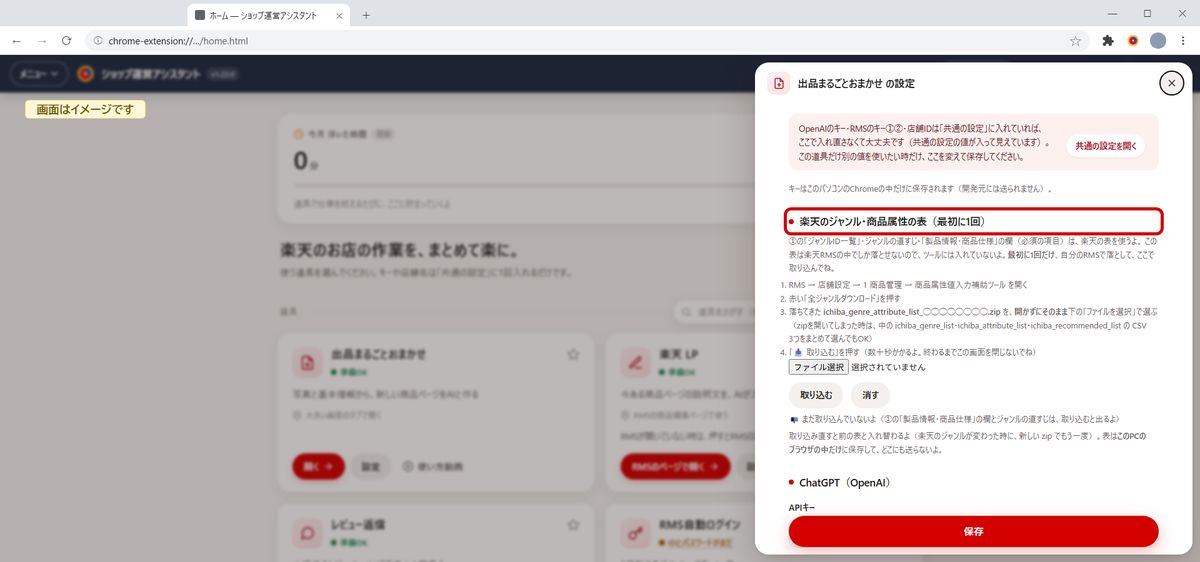
- 同じ画面で、楽天のジャンルと商品属性の表を、最初に1回だけ取り込みます。
手順 32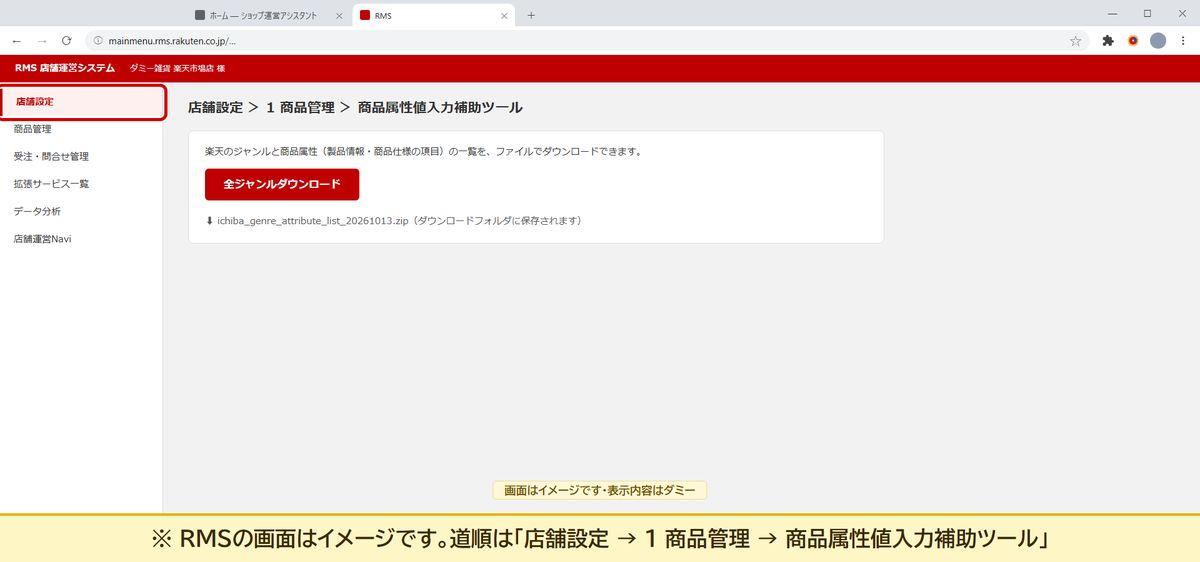
- RMSの「商品管理」から、「商品属性値入力補助ツール」を開きます。
手順 33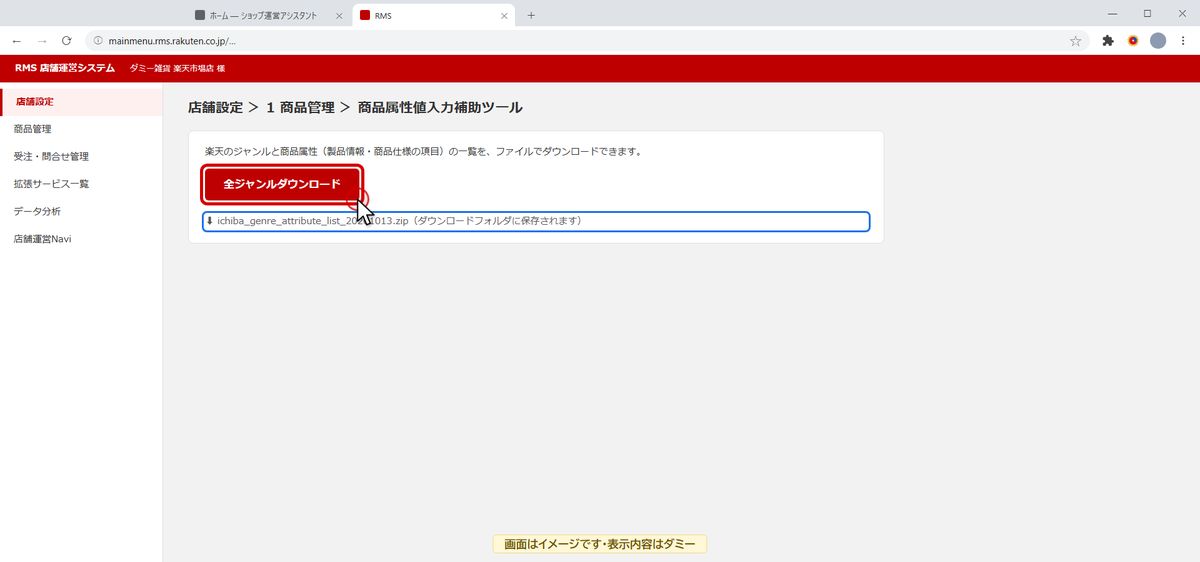
- 赤い「全ジャンルダウンロード」を押して、zipのファイルを保存します。
手順 34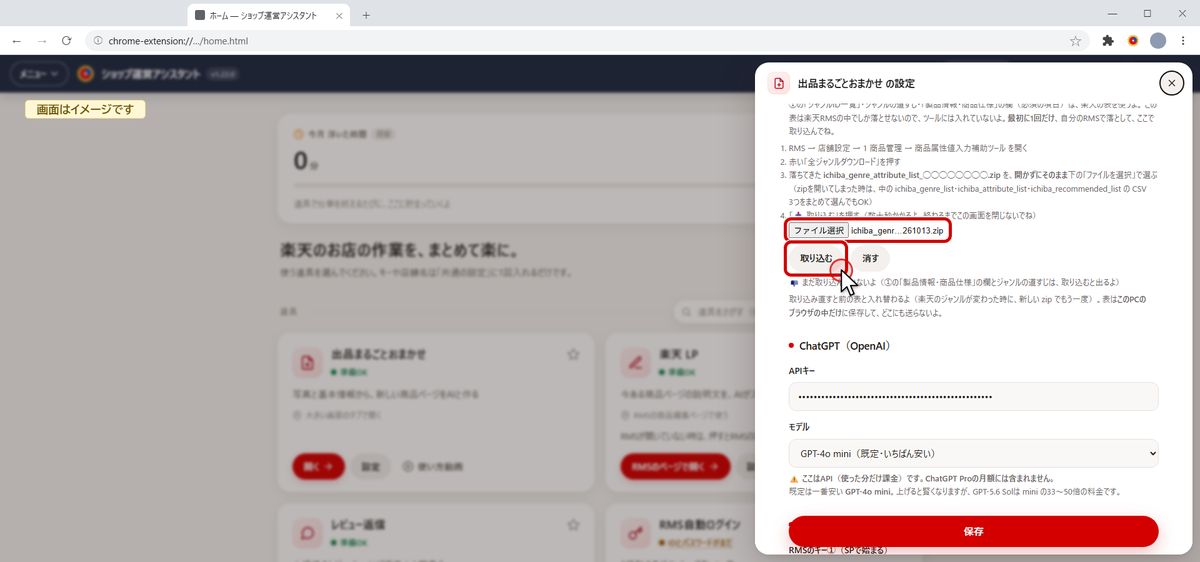
- そのzipを開かずに「ファイルを選択」で選び、「取り込む」を押します。
手順 35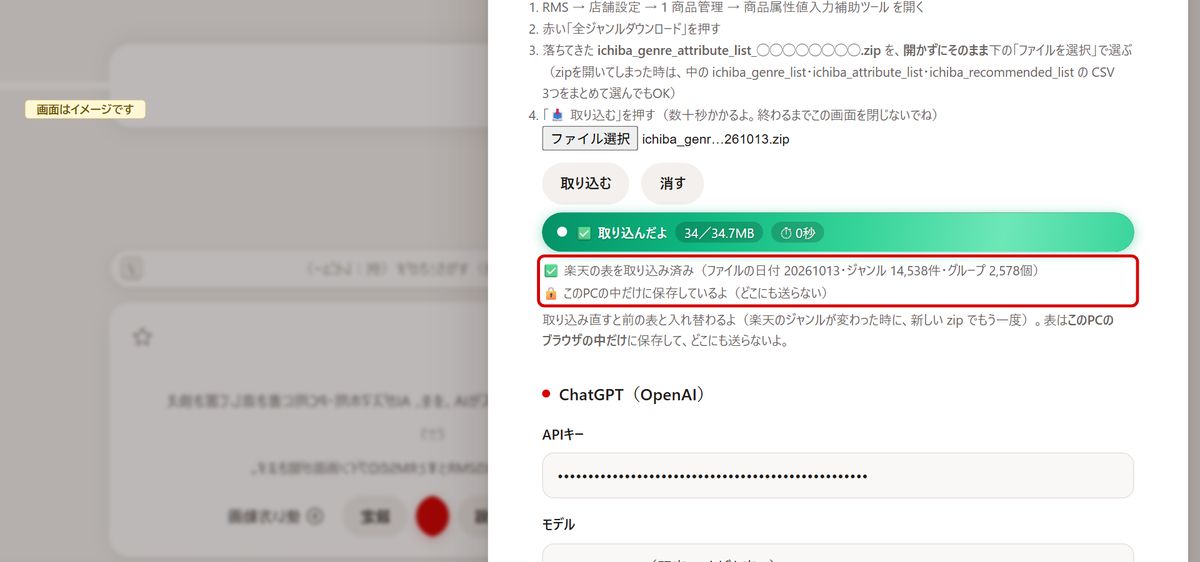
- 「取り込み済み」と出れば、表の準備はできました。
手順 36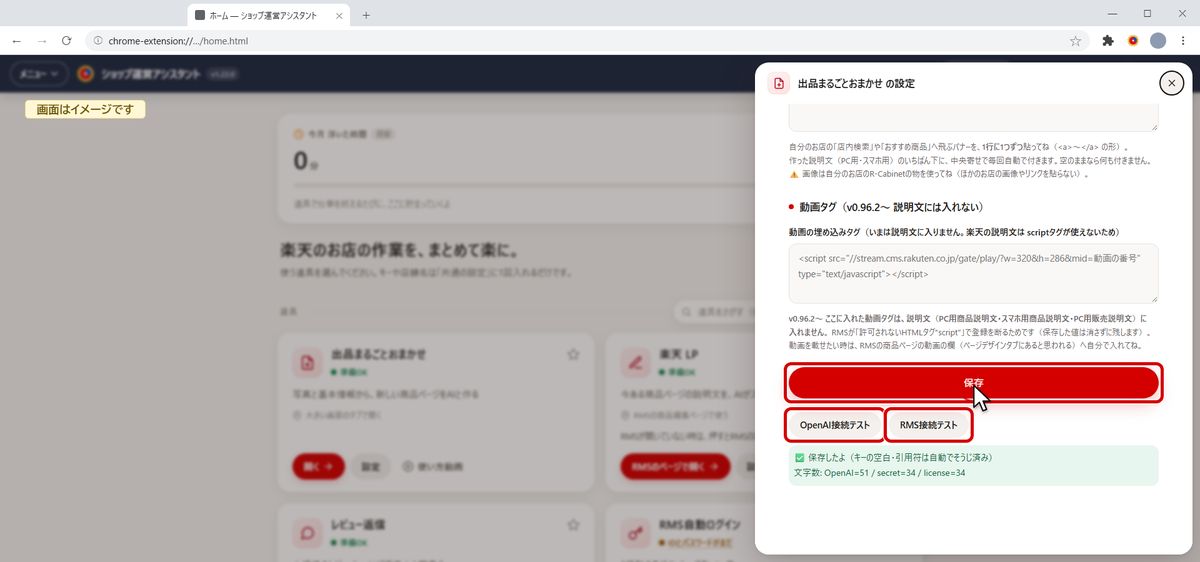
- 一番下の「保存」を押してから、2つの「接続テスト」を押しましょう。
手順 37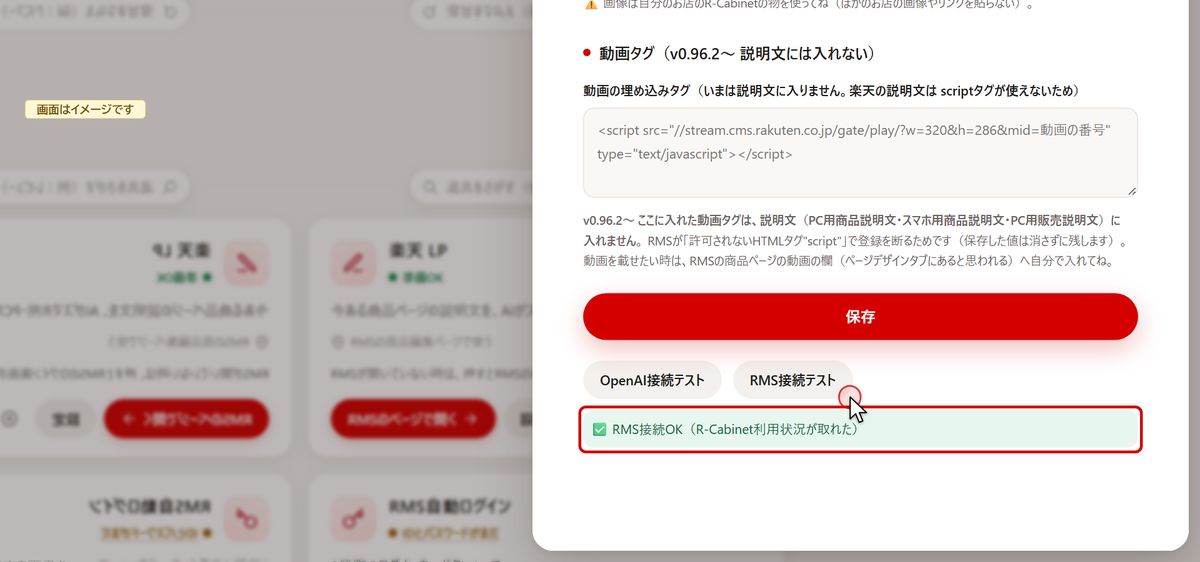
▲ 目次へ- OpenAIとRMSの両方で「OK」と出れば、設定は完了です!
5. 商品の情報を入れる
手順 38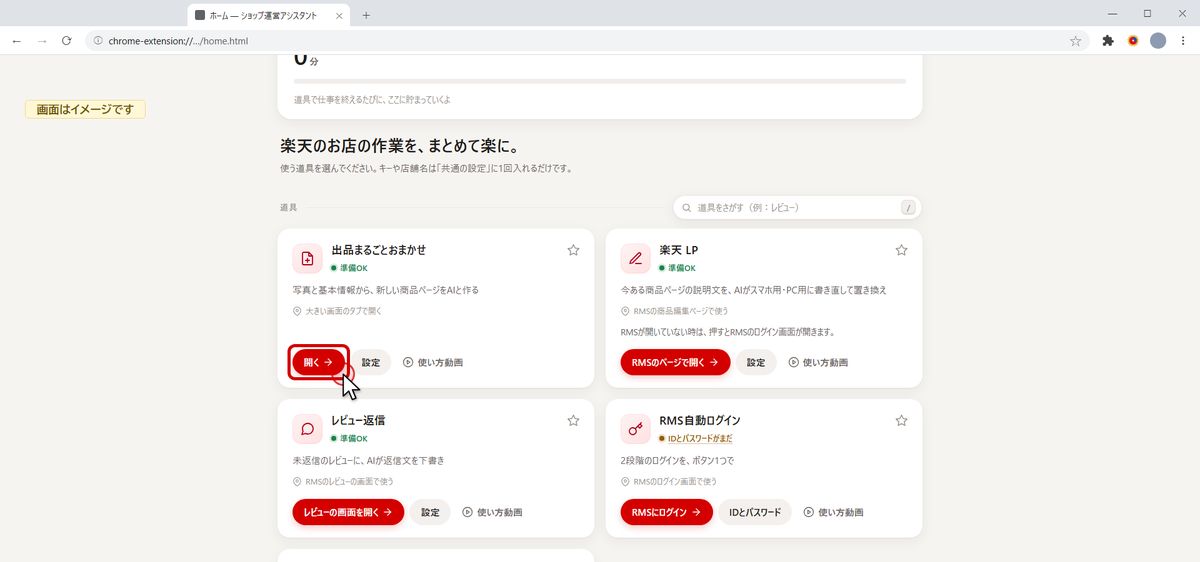
- ホームの「出品まるごとおまかせ」の「開く」を押します。
手順 39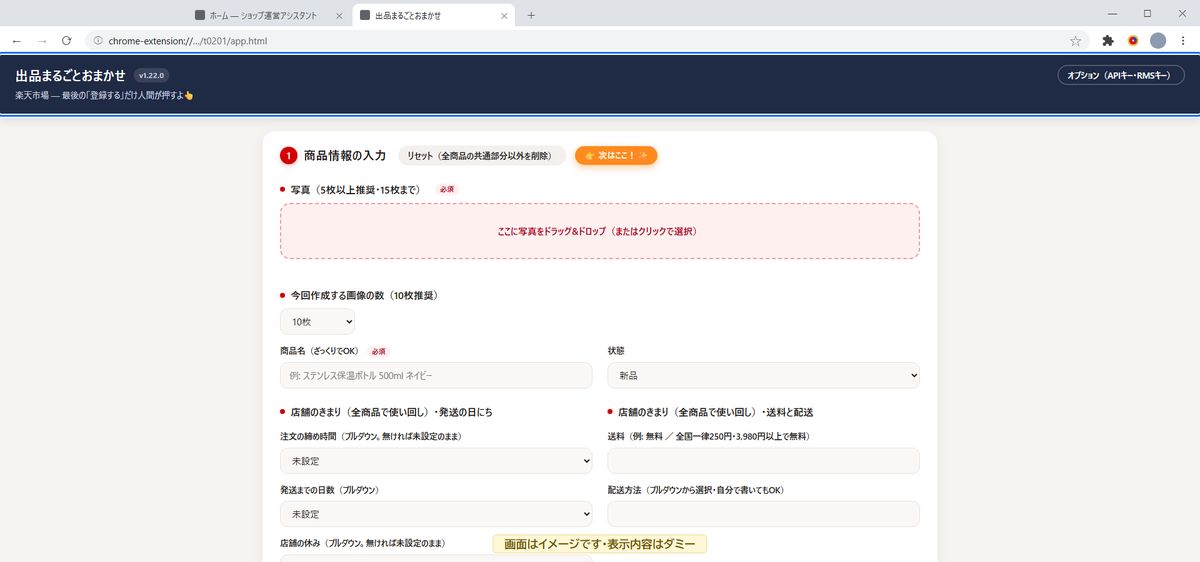
- ツールの画面が、新しいタブで大きく開きます。
- 「次はここ」の印が、今やる所を教えてくれますよ。
手順 40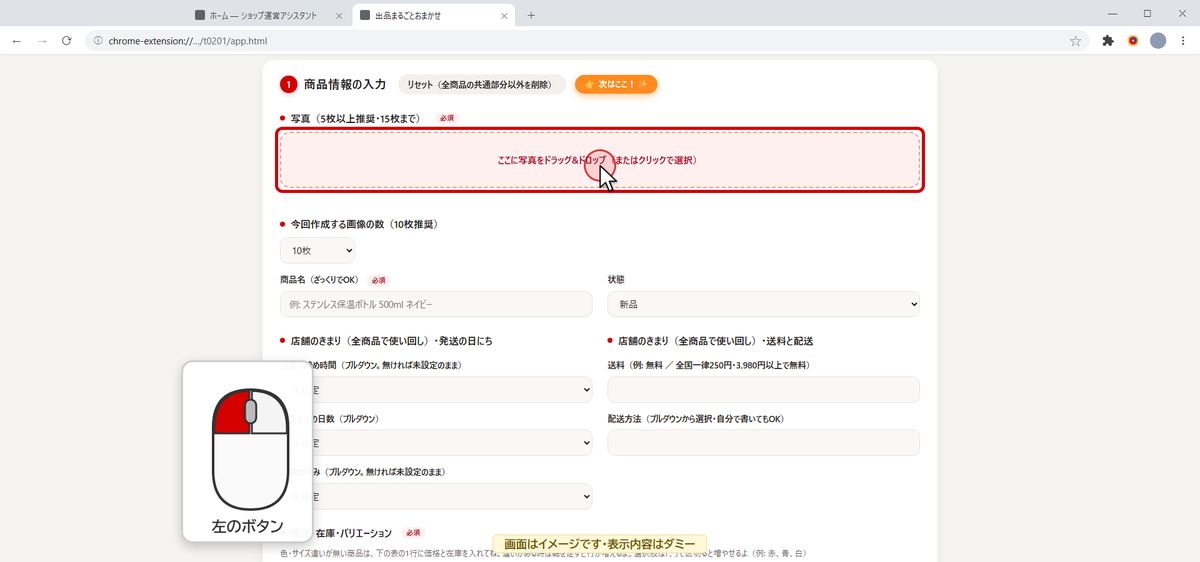
- まずは、①の「商品情報の入力」です。
- 写真の枠を1回押すと、写真を選ぶ画面が開きます。
手順 41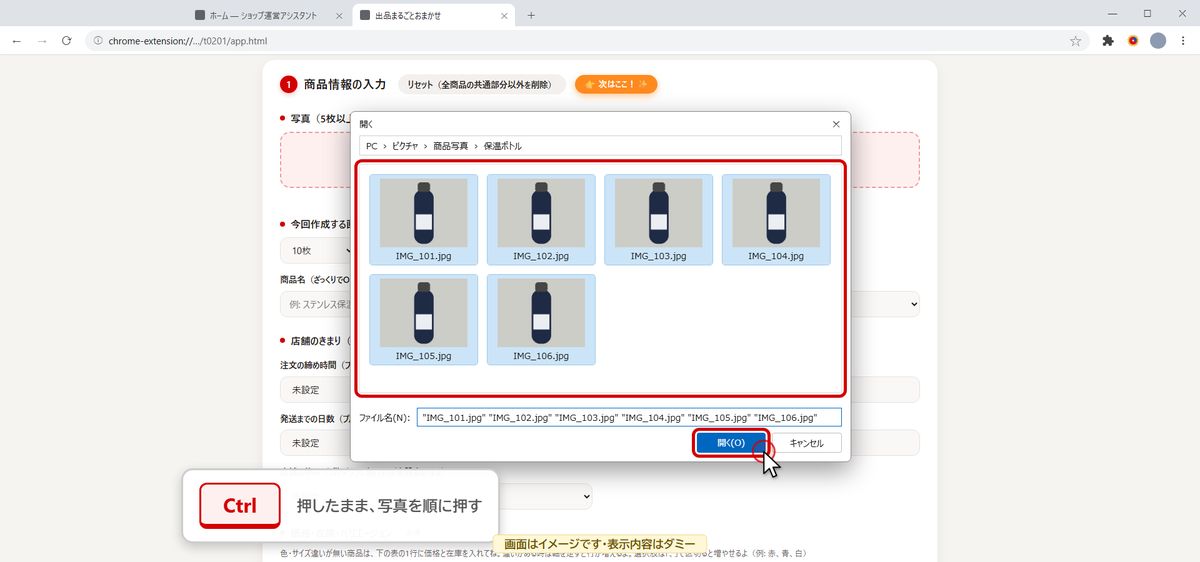
- Ctrlキーを押しながら写真を選び、「開く」を押します。
手順 42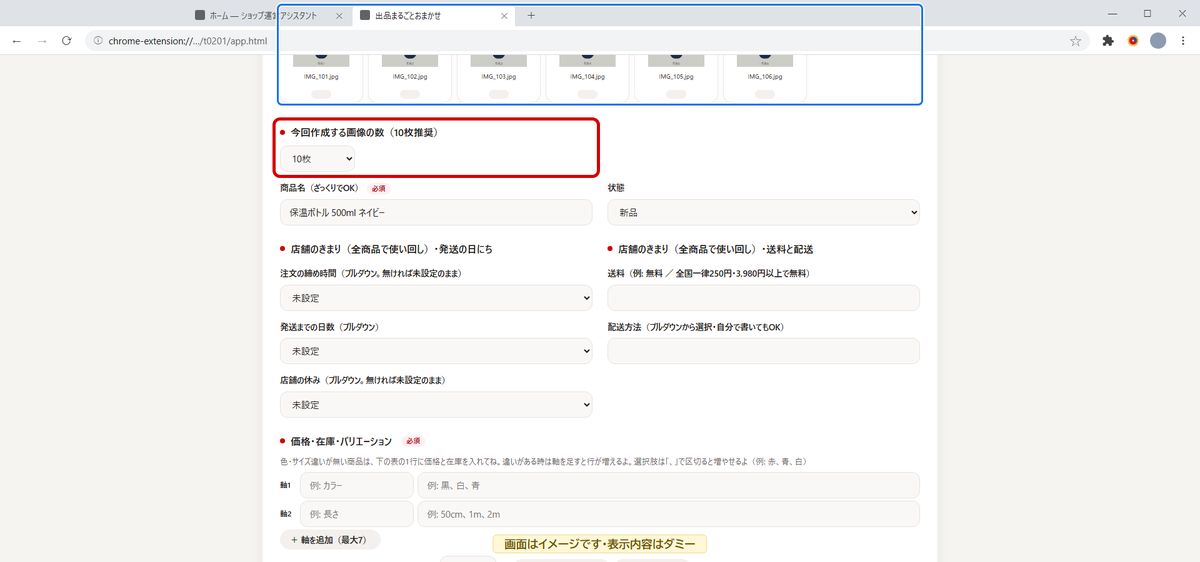
- 作る画像の数は、最初の10枚のままがおすすめです。
- 商品名は、ざっくりで大丈夫です。
手順 43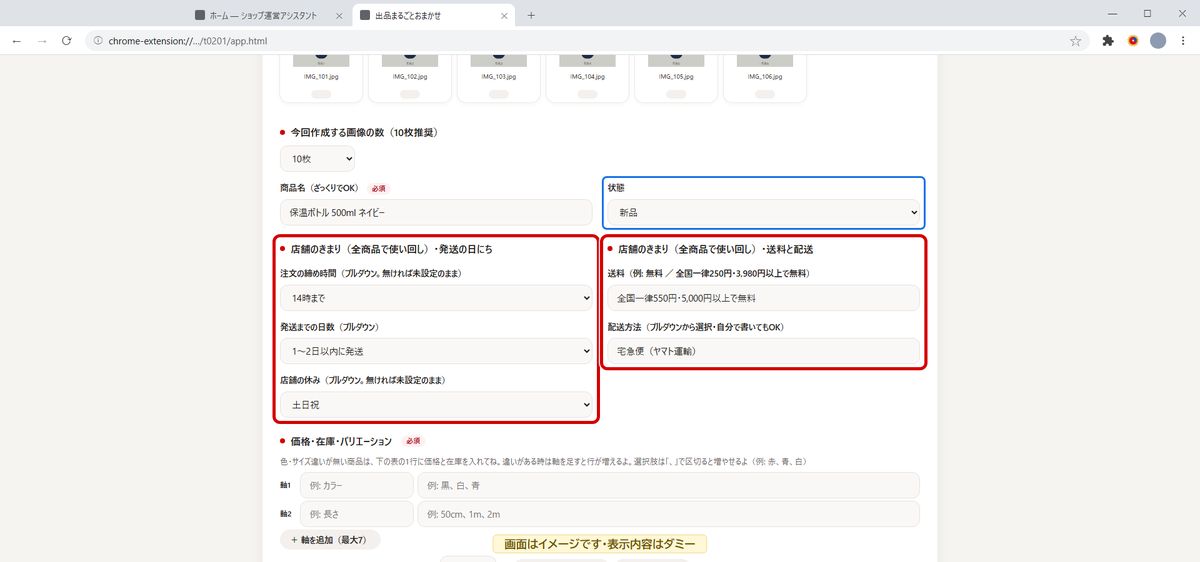
- 「店舗のきまり」には、締め時間や発送までの日数、送料などを入れます。
- 全部の商品で使い回すので、入れるのは最初の1回だけです。
手順 44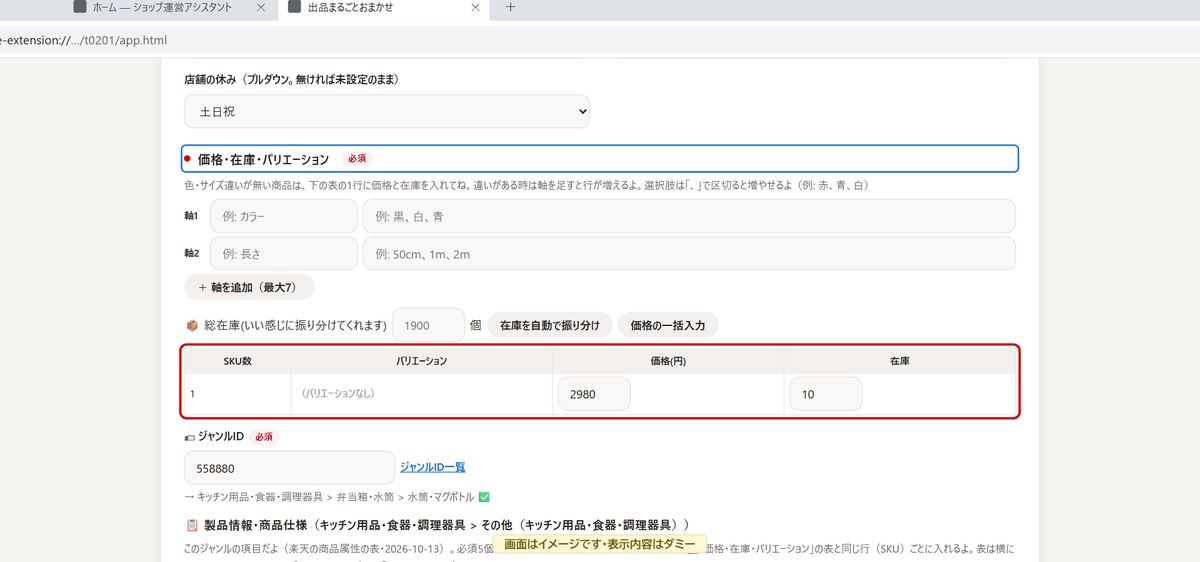
- 「価格・在庫・バリエーション」の表に、税込みの価格と在庫数を入れます。
手順 45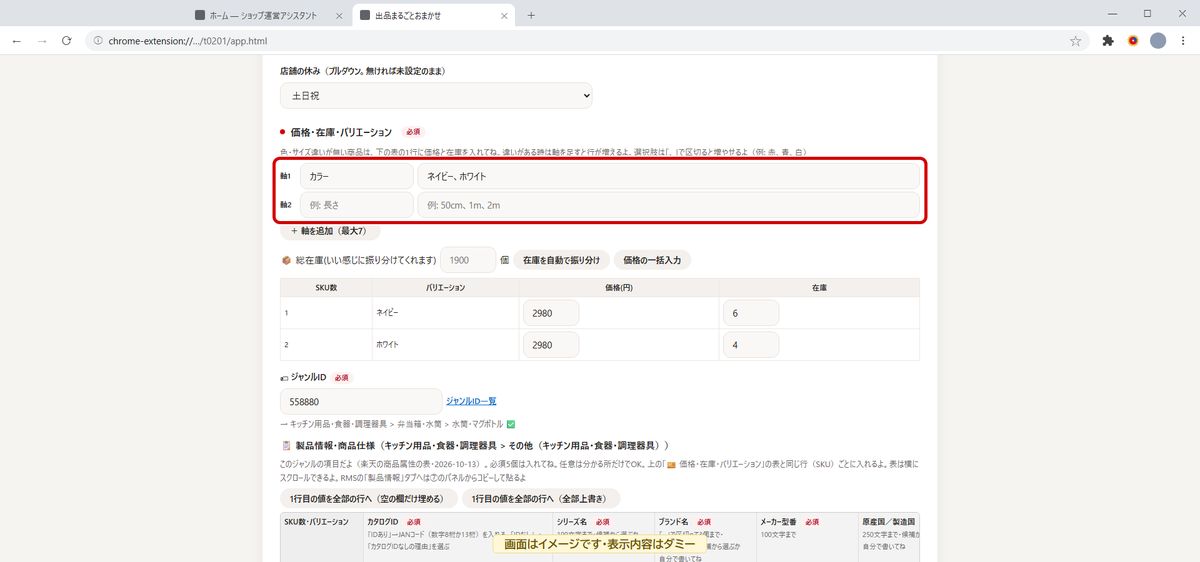
- 色違いなどがある時は、軸の名前と選択肢を入れます。
- 選択肢を「、」で区切って書くと、その数だけ表の行が増えます。
手順 46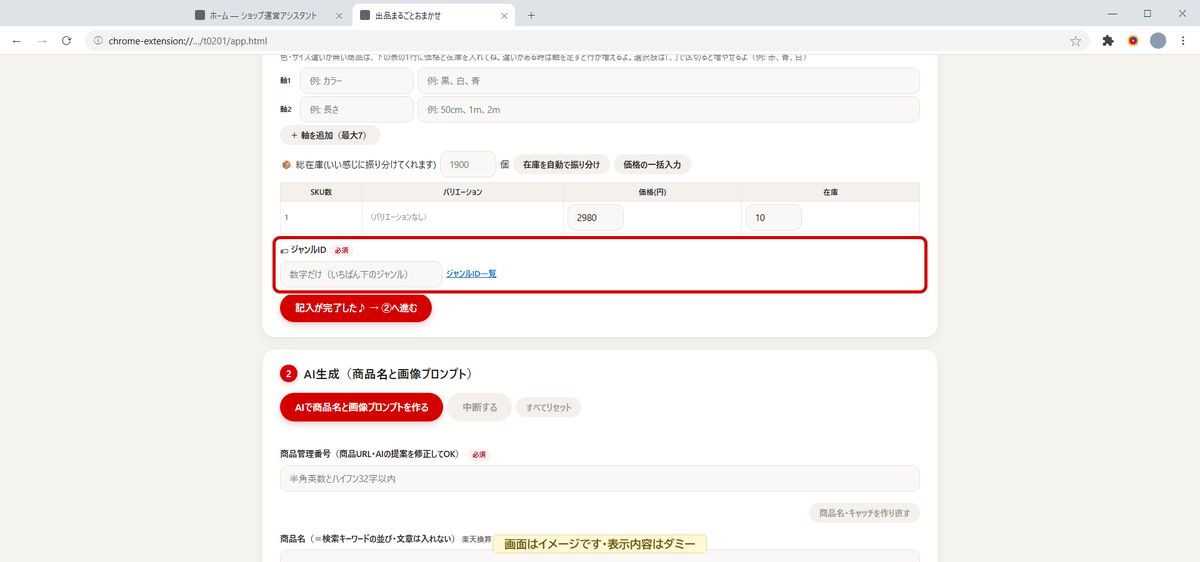
- 「ジャンルID」は必須で、一番下のジャンルの番号を入れます。
- 横の「ジャンルID一覧」から、探して選ぶこともできます。
手順 47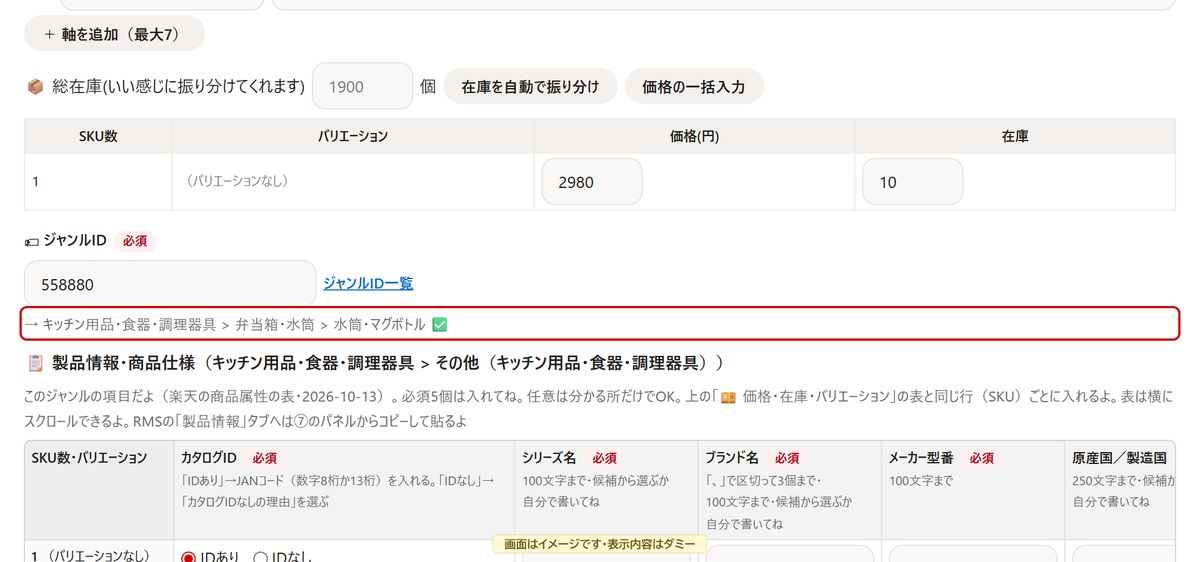
- 正しい番号なら、下にジャンルの道すじが出ます。
手順 48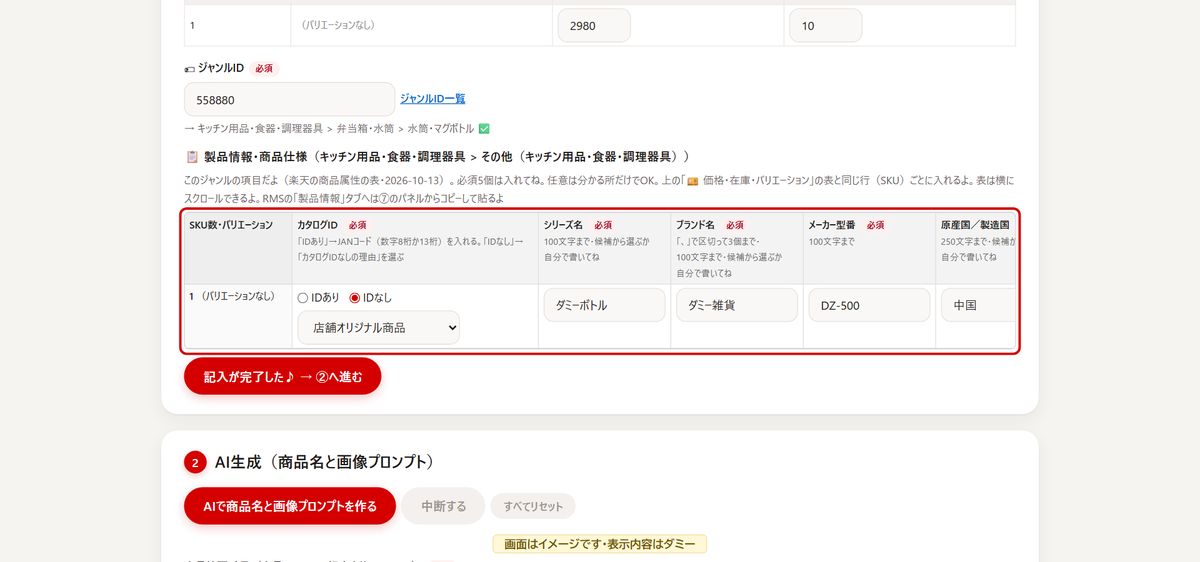
- すると、そのジャンルの「製品情報・商品仕様」の欄が出てきます。
- 赤い「必須」は全部入れて、「任意」は分かる所だけで大丈夫です。
手順 49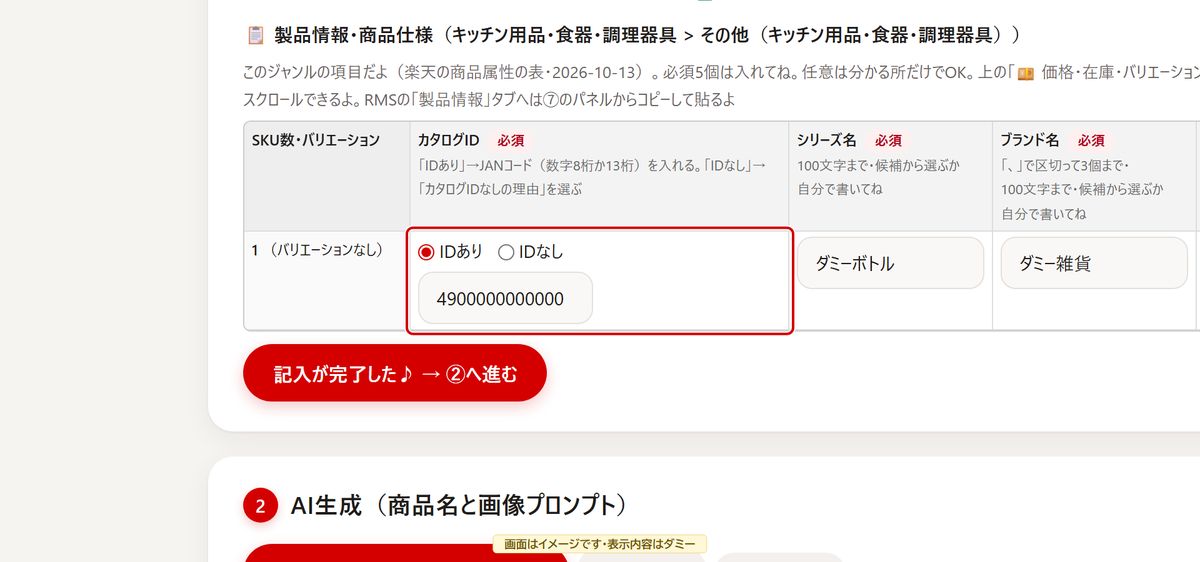
- カタログIDは、JANコードがあれば「IDあり」で入れます。
手順 50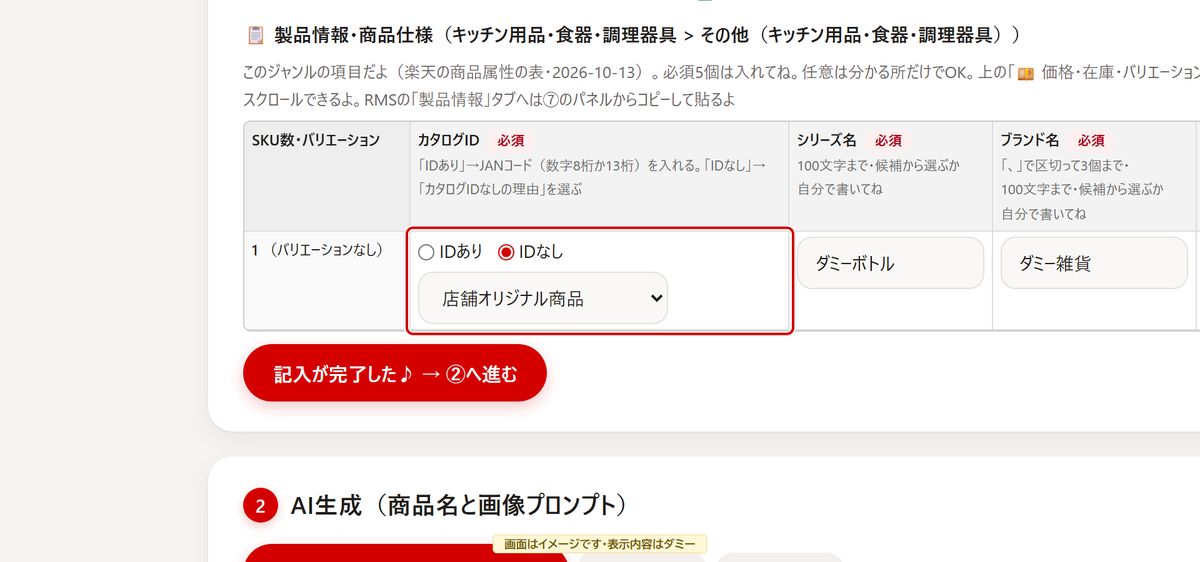
- 無い時は「IDなし」を選んで、理由を選んでください。
手順 51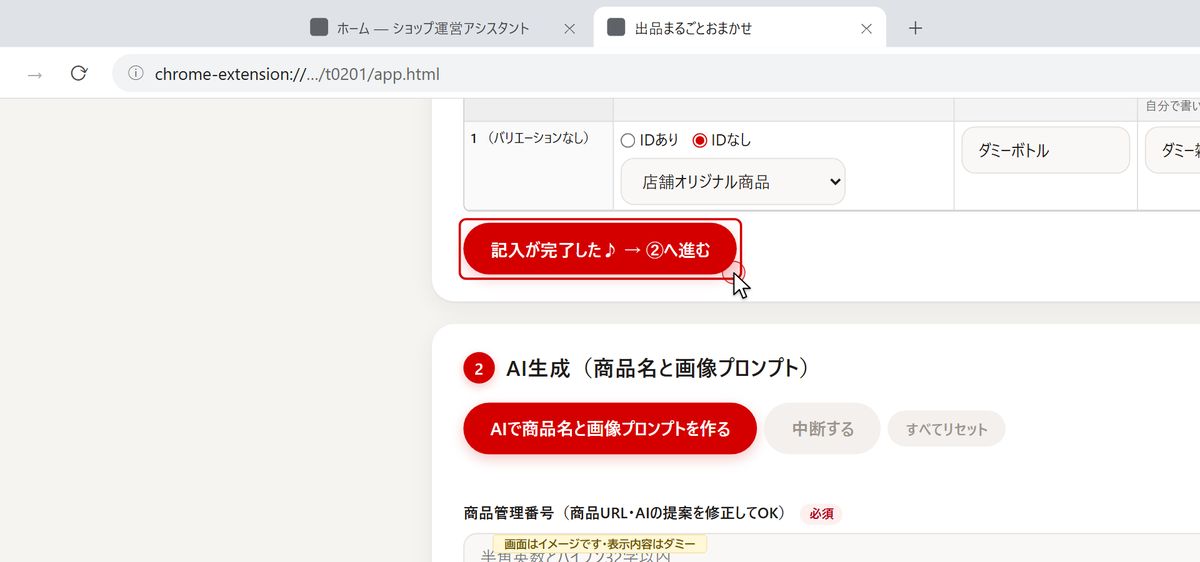
- 入れ終わったら、「記入が完了した」のボタンを押します。
手順 52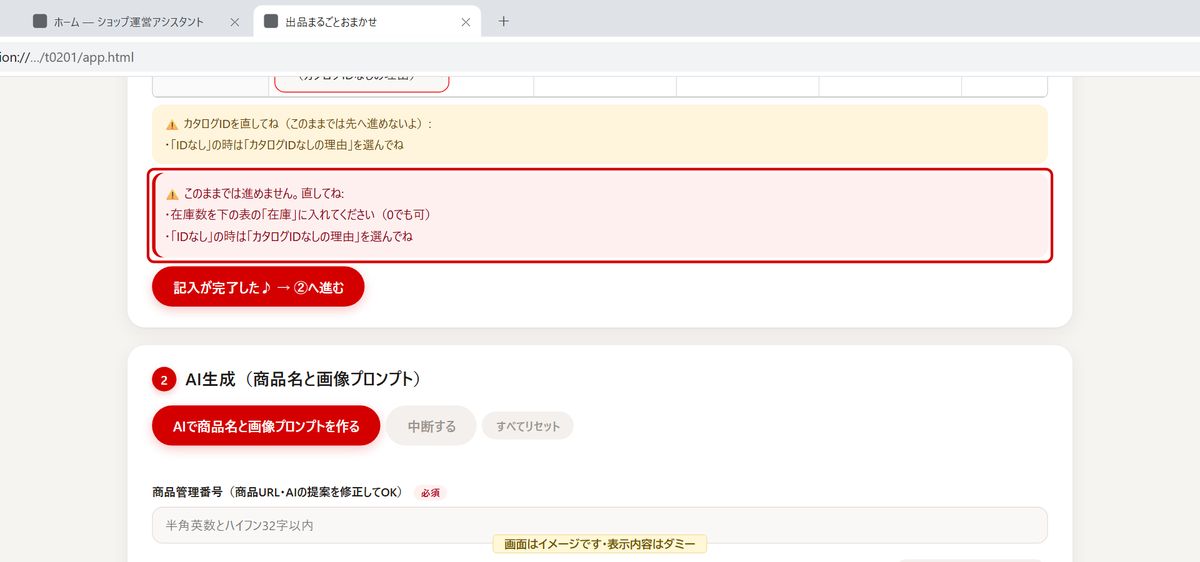
▲ 目次へ- 足りない所は、赤い枠の中にまとめて教えてくれます。
6. 商品の画像を作る
手順 53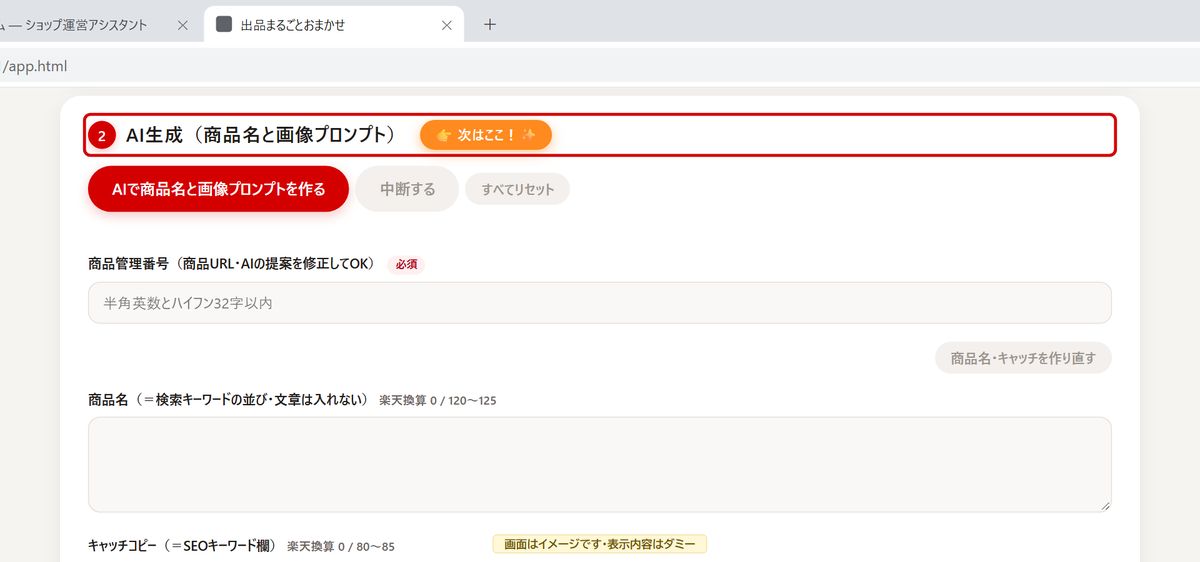
- 次は、②の「AI生成」です。
手順 54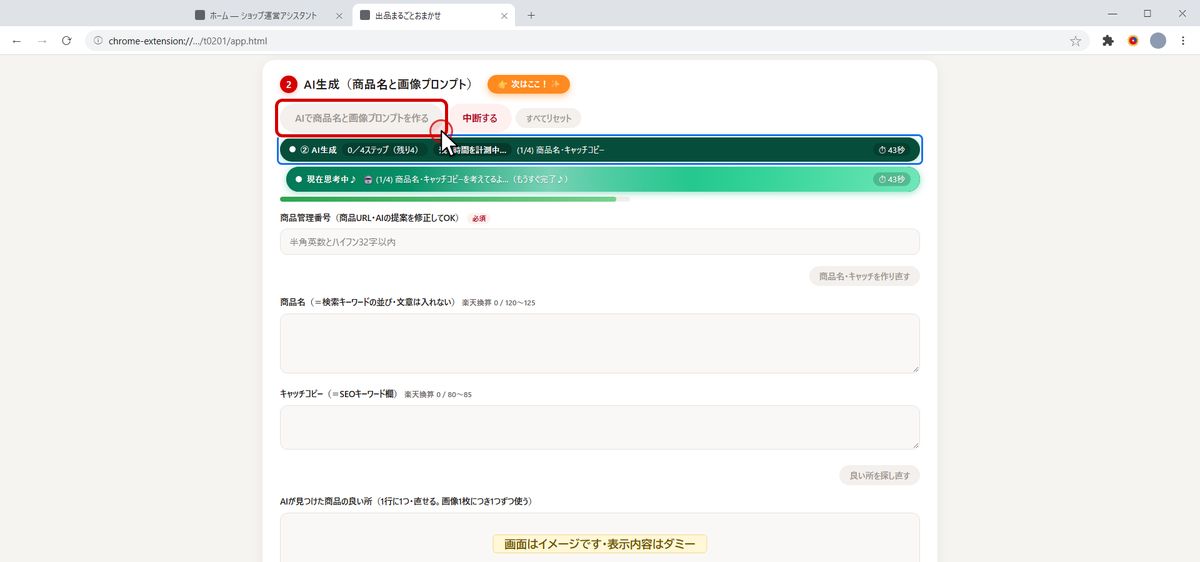
- 「AIで商品名と画像プロンプトを作る」を押して、少し待ちます。
手順 55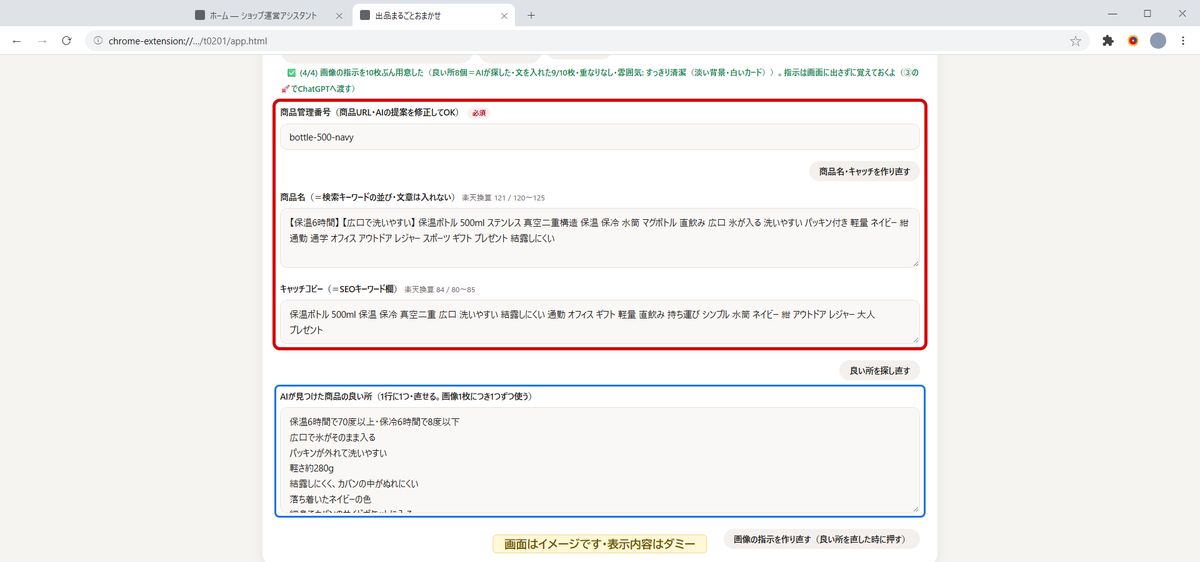
- 商品管理番号と商品名、キャッチコピーと商品の良い所ができます。
- 商品名を直す時は、文字数を120から125に収めてくださいね。
手順 56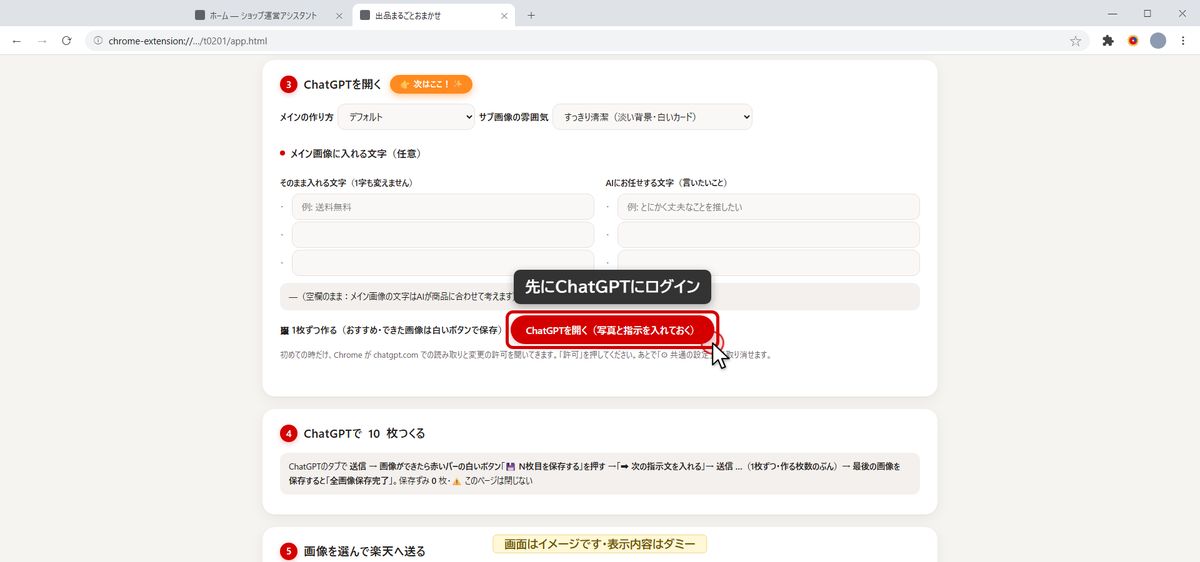
- ③では、メイン画像の作り方と、サブ画像の雰囲気を選べます。
- メイン画像に入れたい文字があれば、ここに書いておきます。
- 先にChatGPTにログインしてから、「ChatGPTを開く」を押します。
手順 57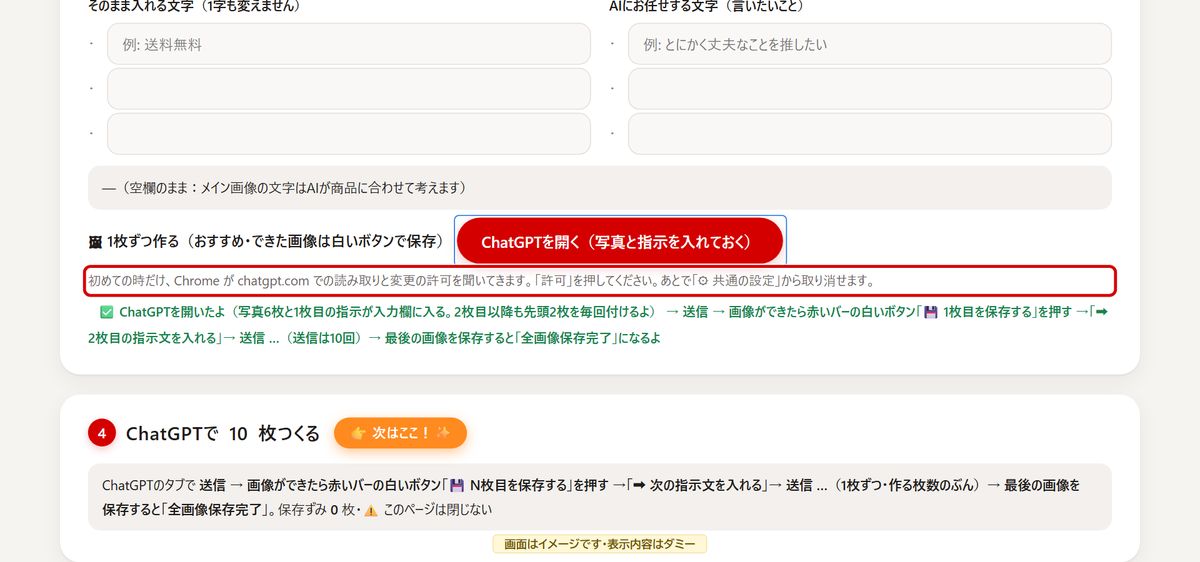
- 初めての時だけChromeが許可を聞いてくるので、「許可」を押してください。
手順 58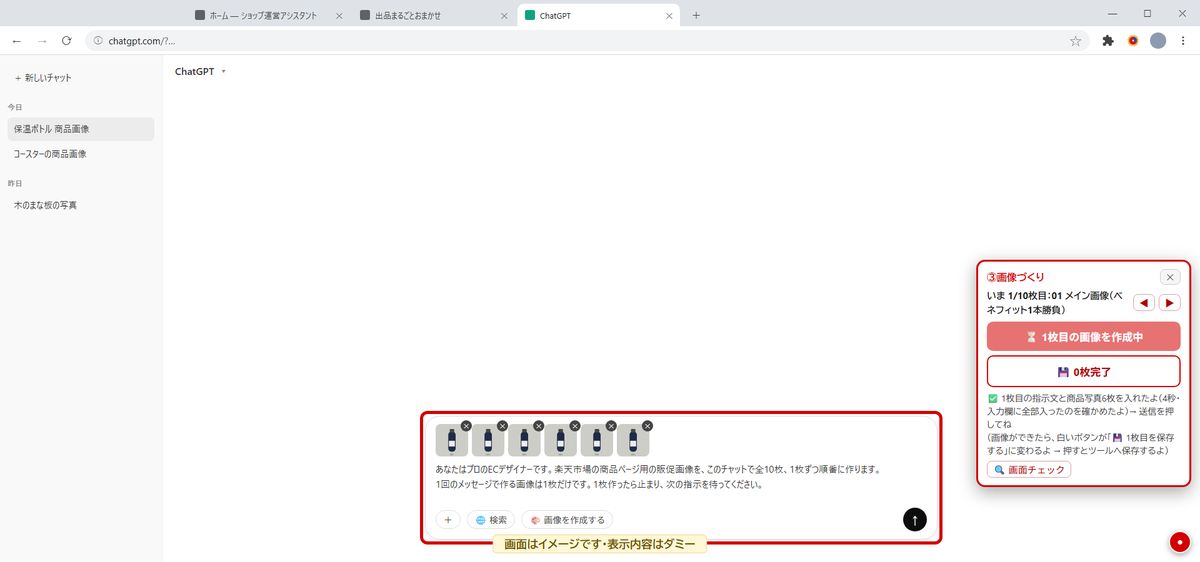
- ChatGPTが開いて、写真と1枚目の指示文が入力欄に入ります。
- 右下には、赤い枠のバーが出ます。
- 入ったら、入力欄の右の送信ボタンを、ご自身で押してください。
手順 59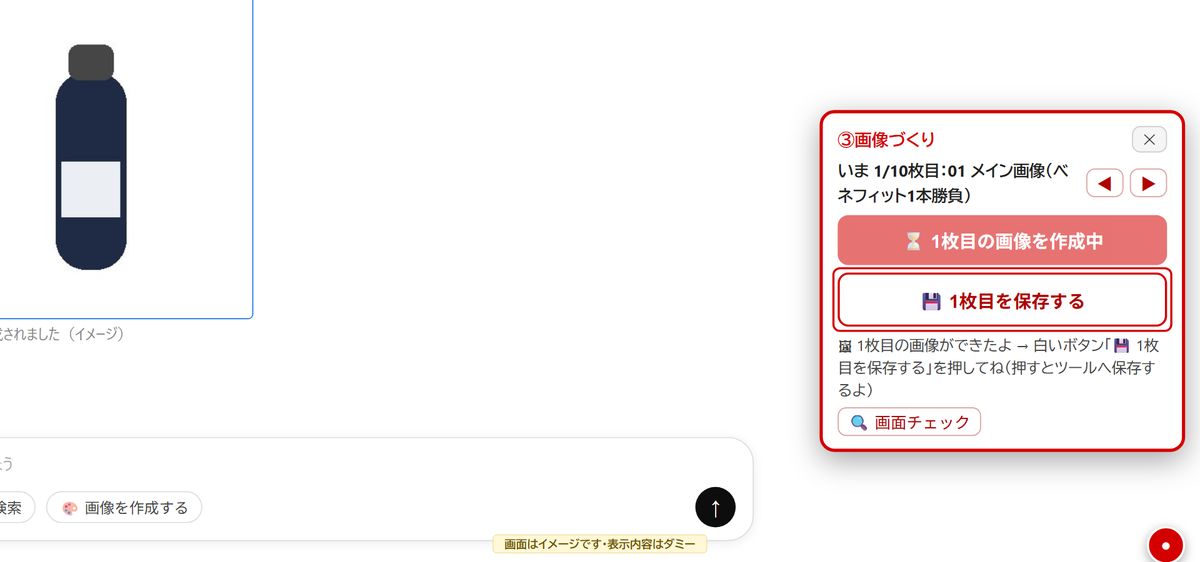
- 画像ができると、白いボタンが「1枚目を保存する」に変わります。
手順 60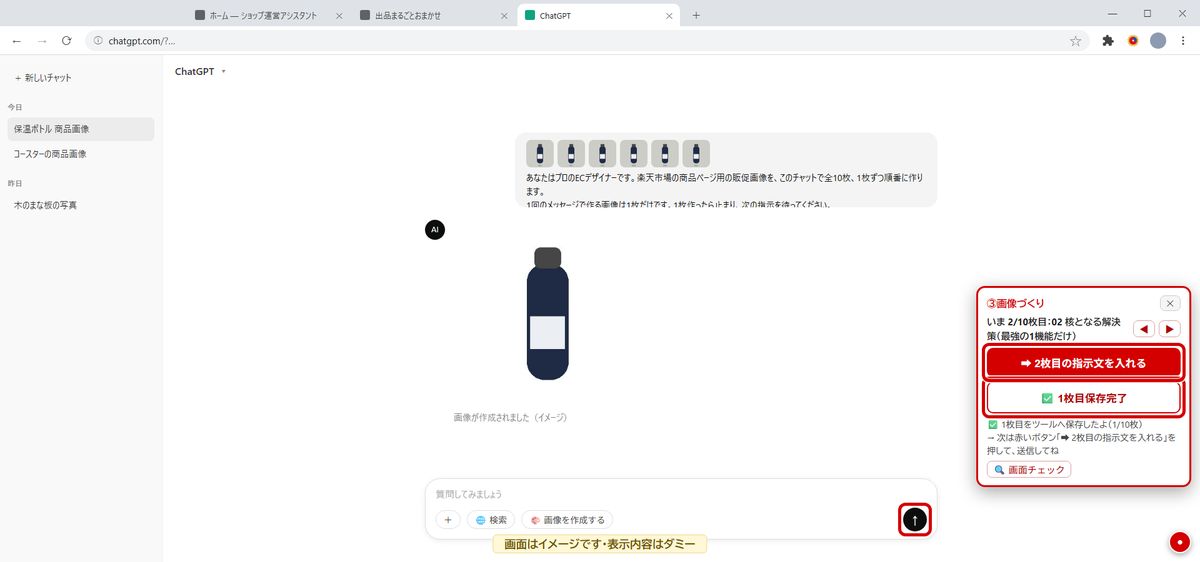
- 押して保存したら、赤い「2枚目の指示文を入れる」を押します。
- 送信と保存と次の指示を、作る枚数の分くり返します。
手順 61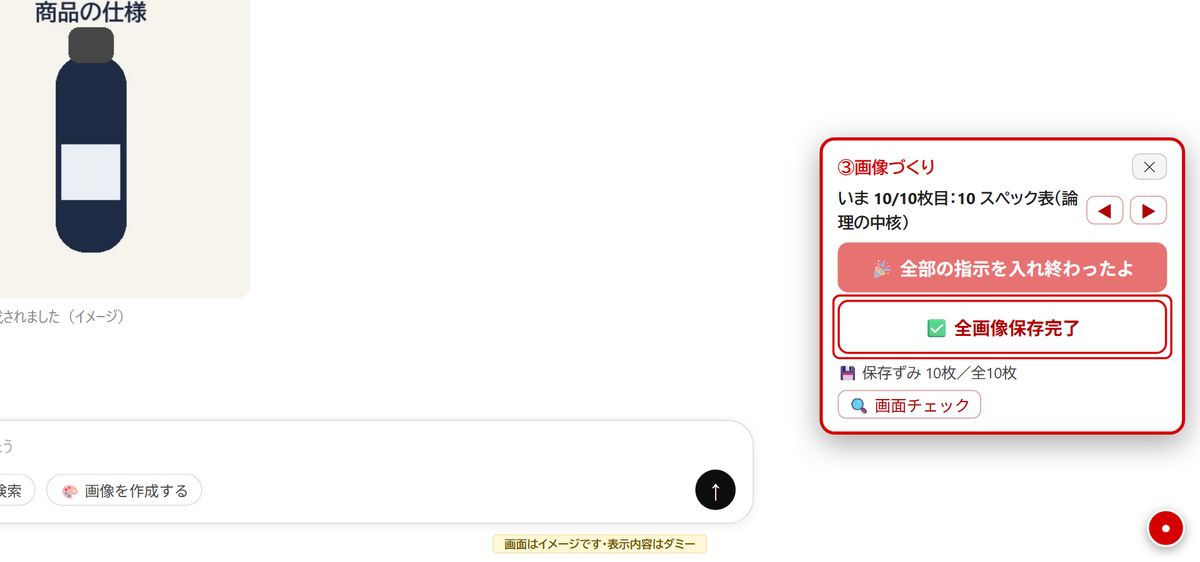
- 白いボタンが「全画像保存完了」になったら、ツールのタブに戻りましょう。
手順 62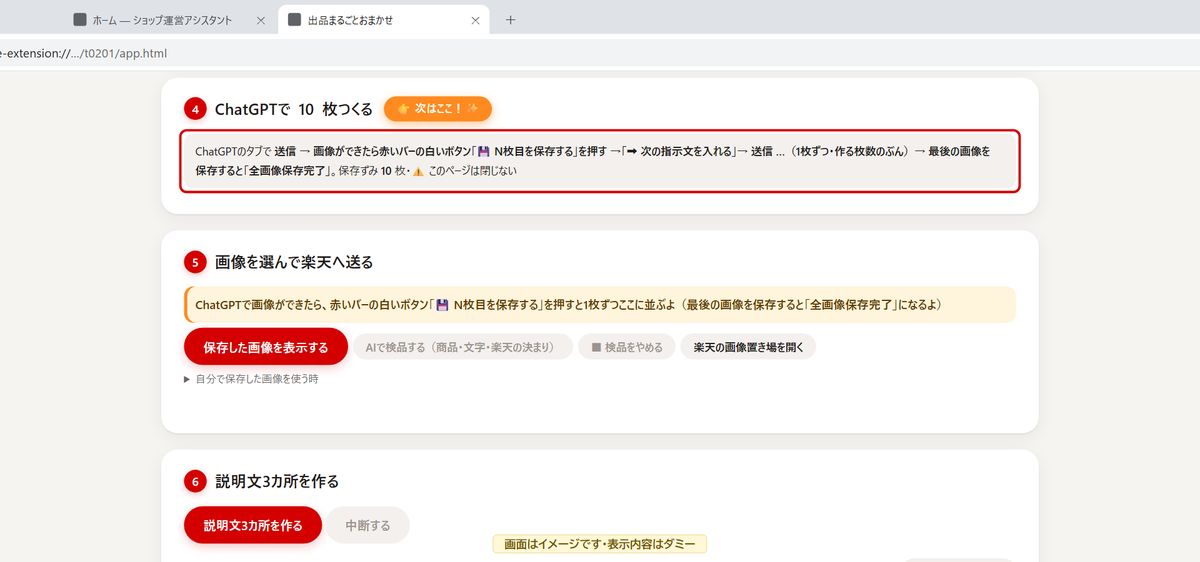
- 全部終わるまで、ツールのタブは閉じないでくださいね。
手順 63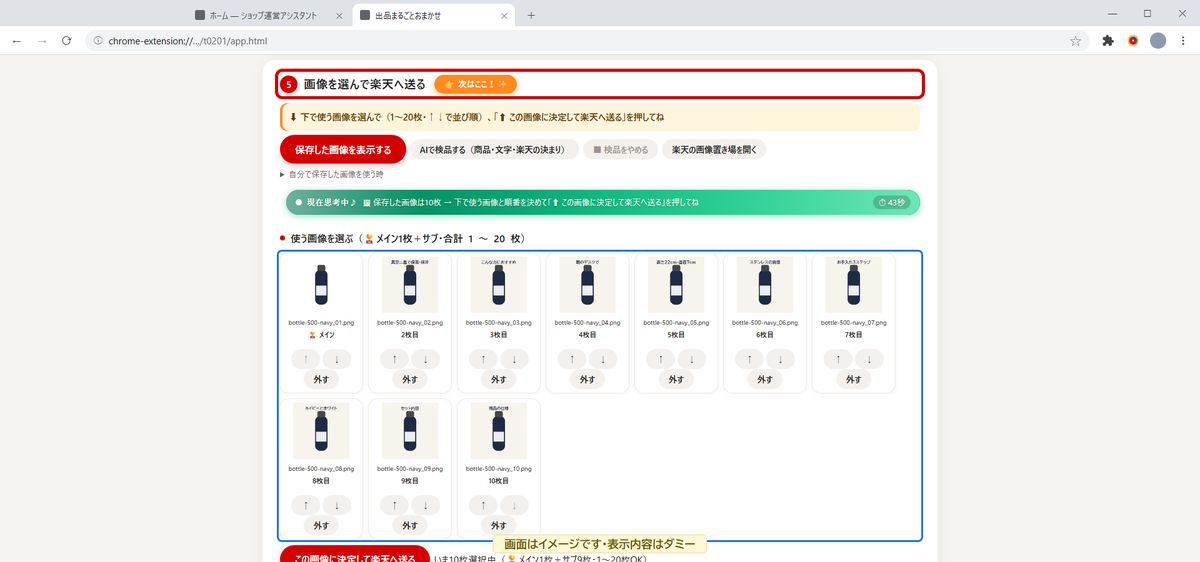
- ⑤の「画像を選んで楽天へ送る」に、保存した画像が並びます。
手順 64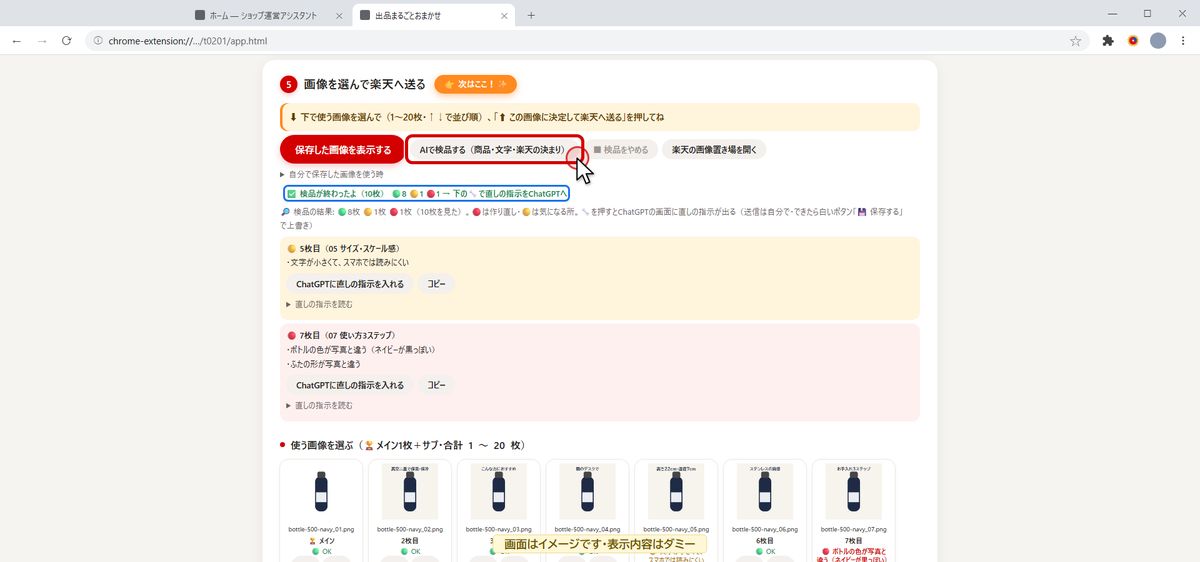
- 「AIで検品する」を押すと、1枚ずつ色の印が付きます。
手順 65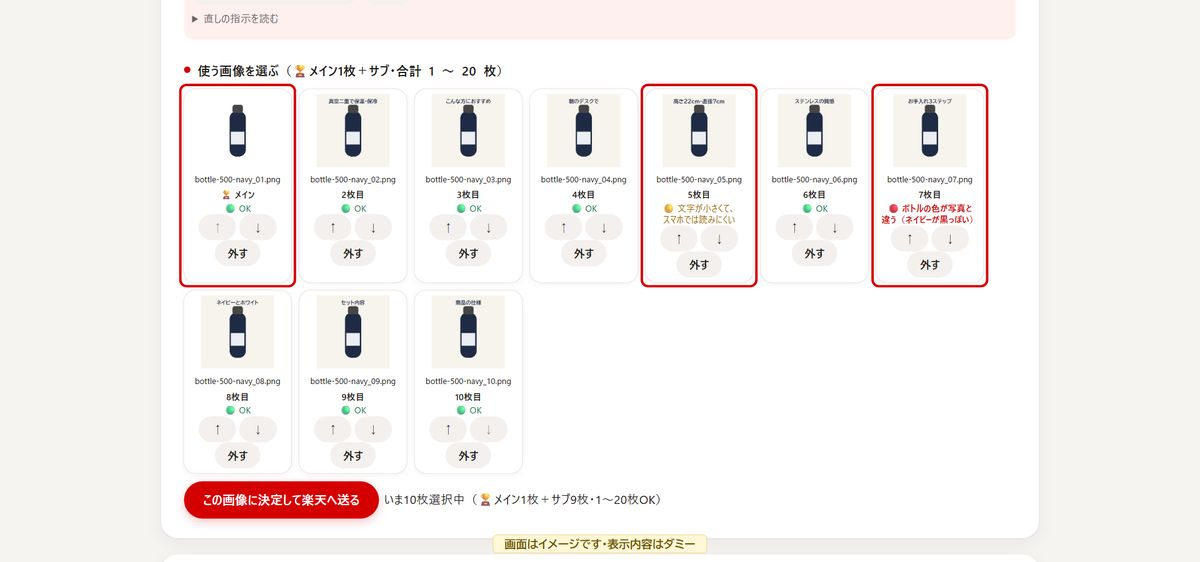
- 緑はそのまま使える、黄色は気になる所、赤は作り直しの印です。
手順 66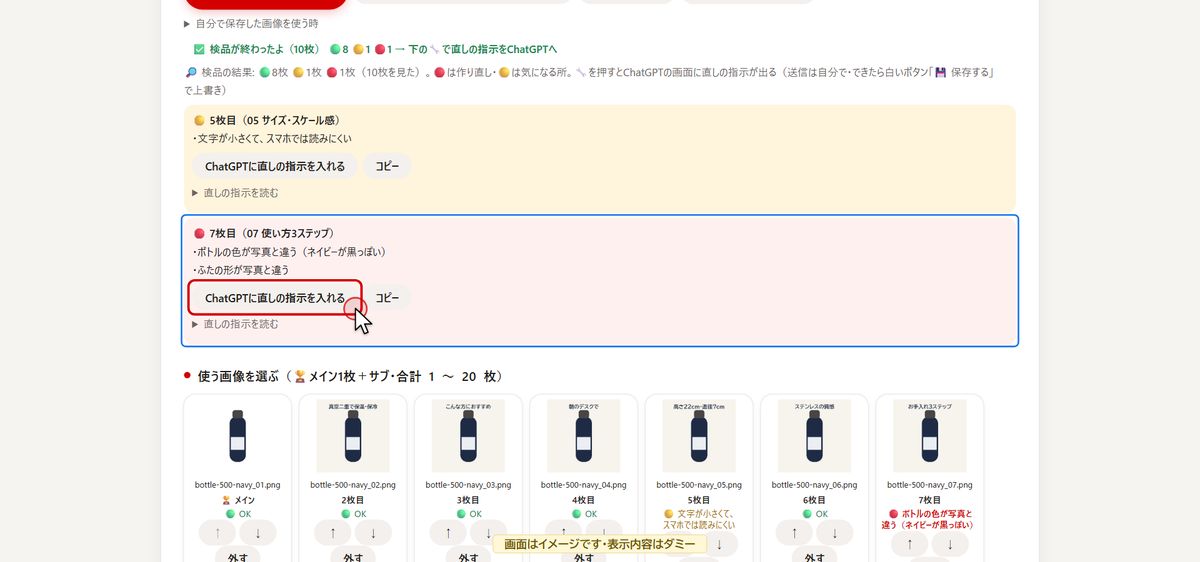
- 赤い画像は、下の一覧の「直しの指示を入れる」を押します。
手順 67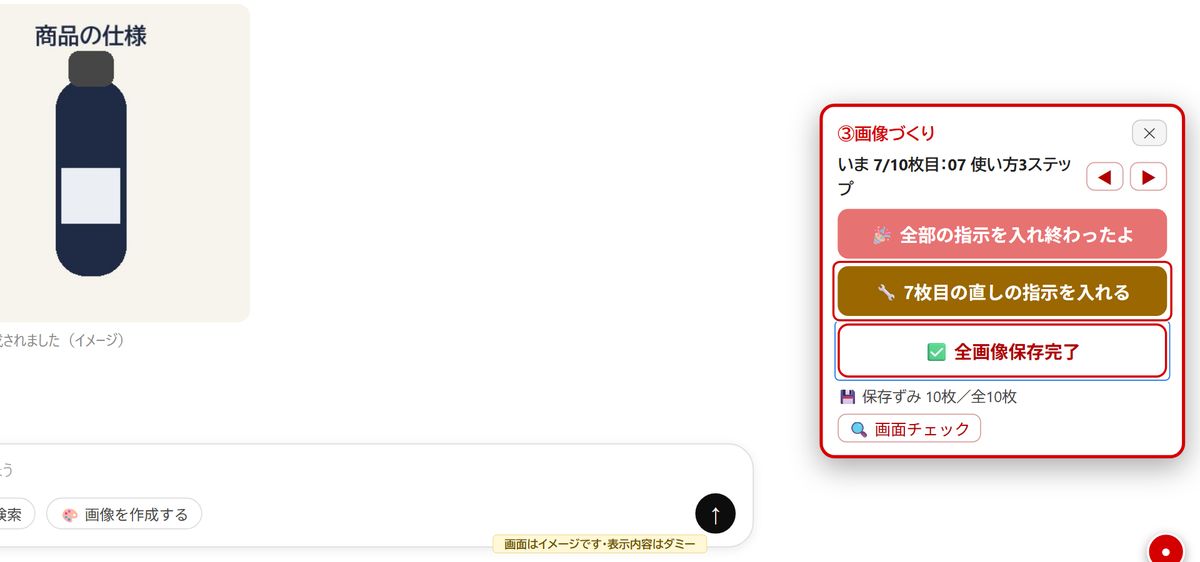
- ChatGPTで送信して、白いボタンで保存すると入れ替わります。
手順 68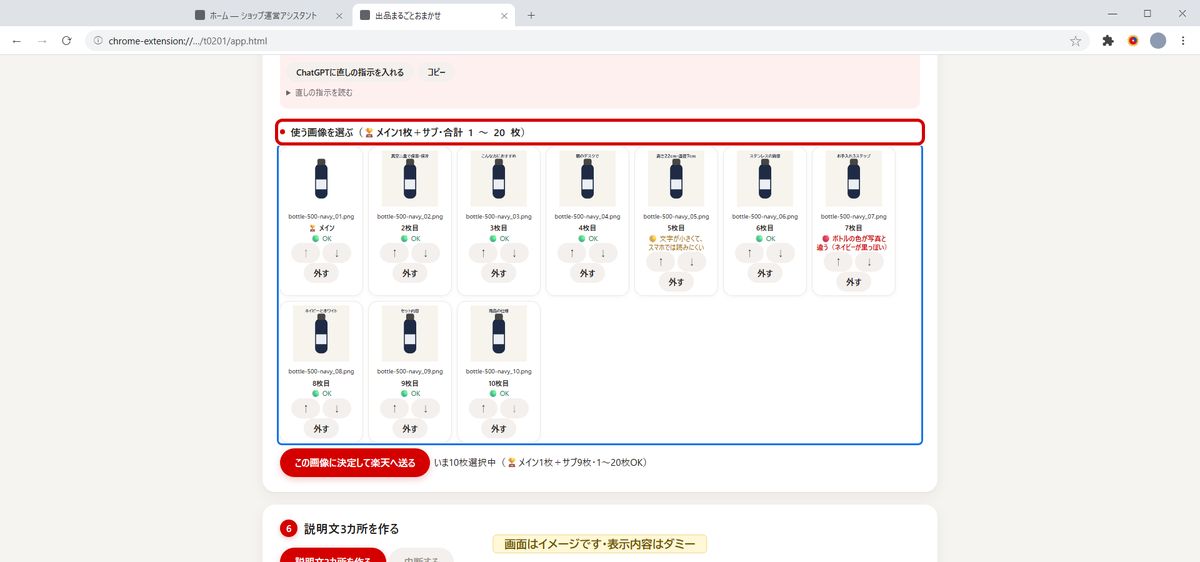
- 「使う画像を選ぶ」で、メインの1枚とサブの画像を選びます。
- トロフィーの印の画像がメインで、順番は矢印で変えられます。
- 使わない画像は、「外す」を押しましょう。
手順 69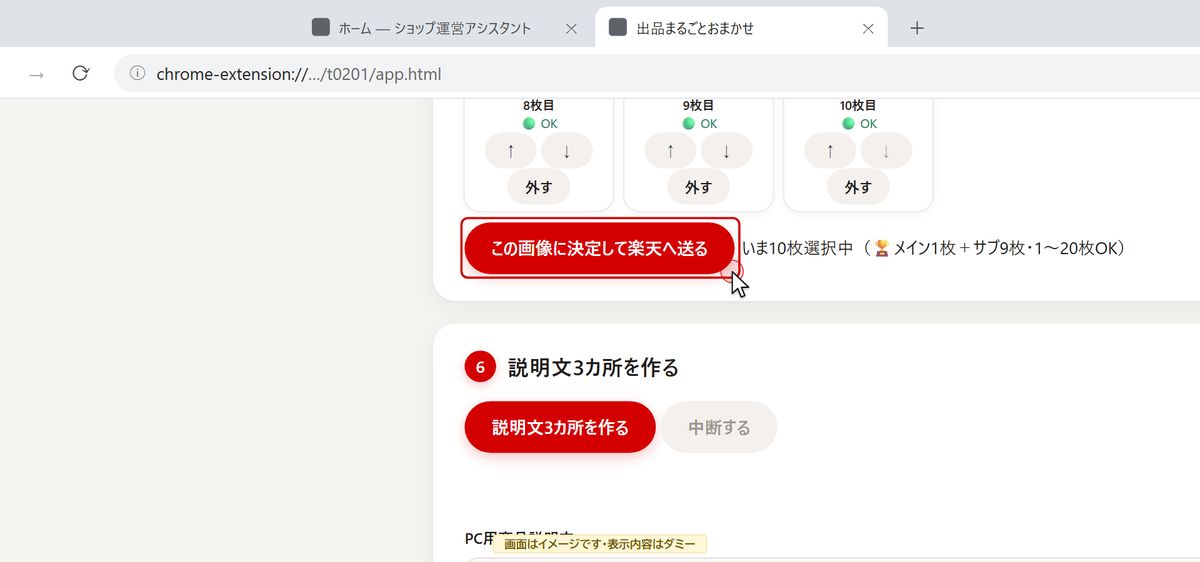
- 決まったら、「この画像に決定して楽天へ送る」を押します。
手順 70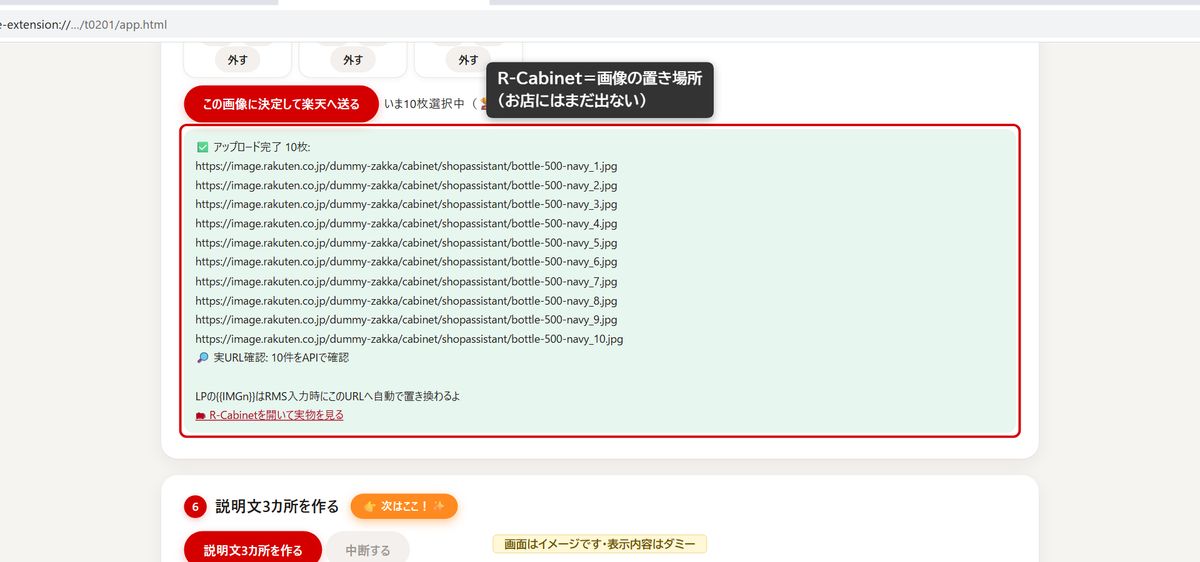
▲ 目次へ- 「アップロード完了」と出れば、R-Cabinetに入っています。
7. 説明文とRMSへの入力
手順 71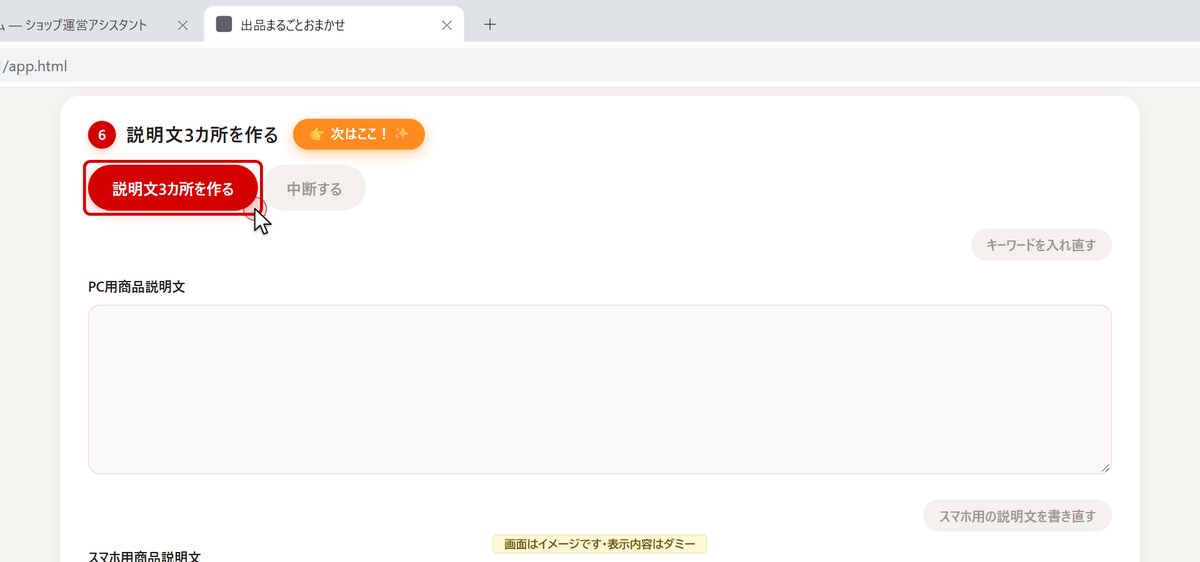
- ⑥では、「説明文3カ所を作る」を押します。
手順 72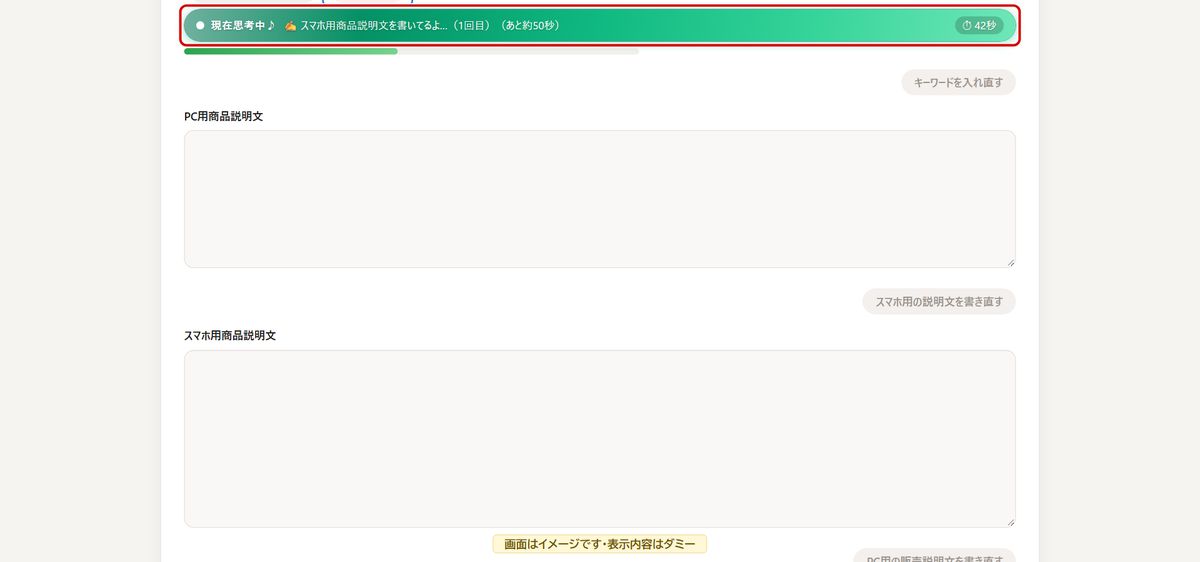
- できた画像を見ながら、3つの説明文を順に書きます。
手順 73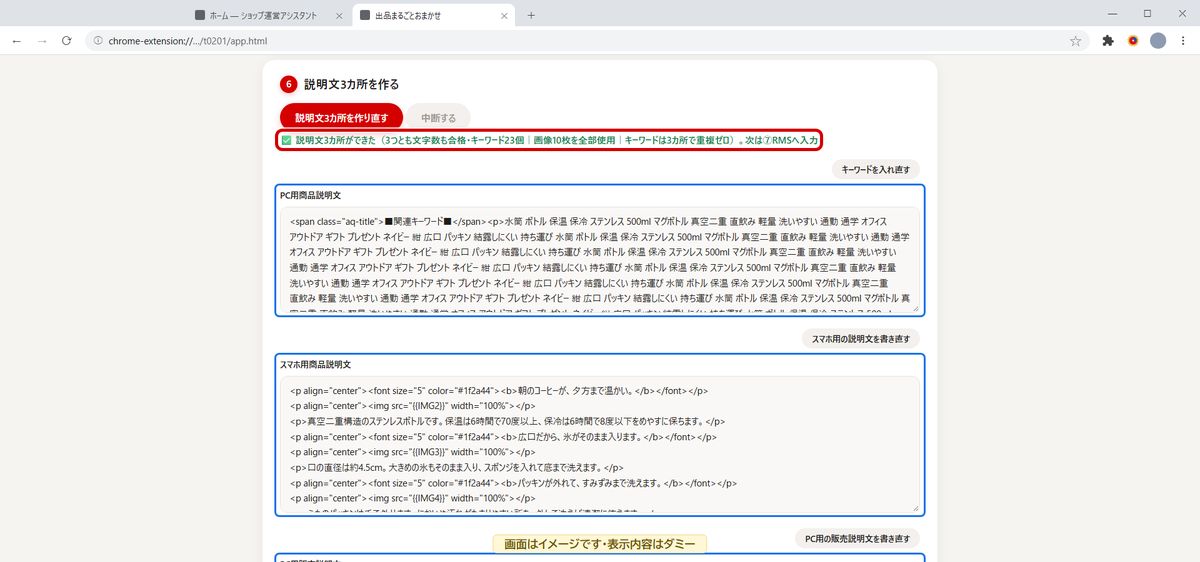
- 文字数もツールが整えるので、全部で10分ほどかかる事もあります。
手順 74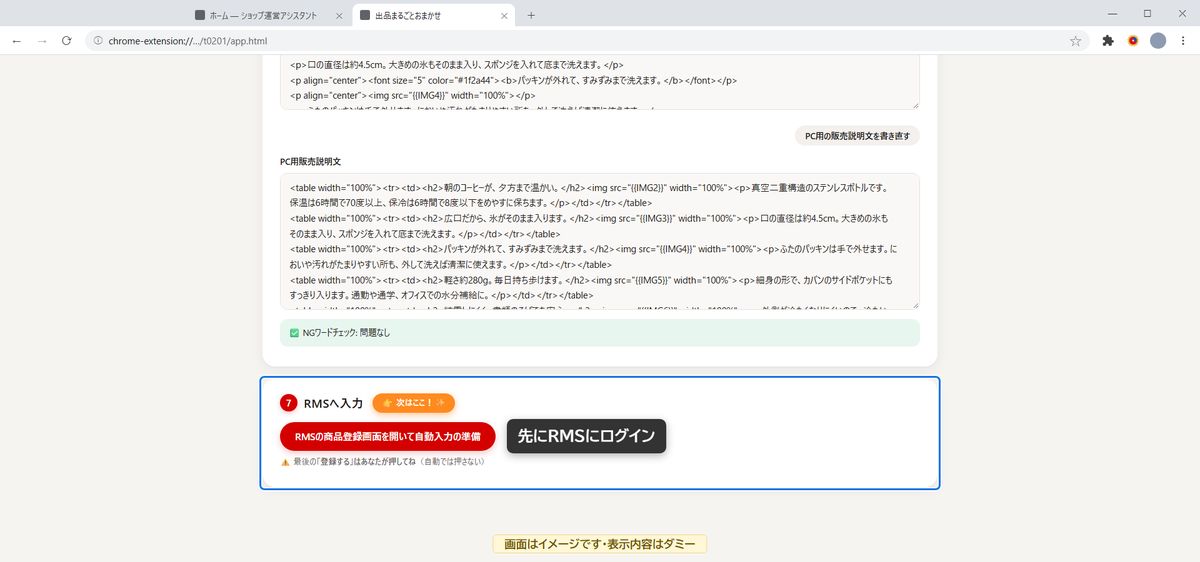
- ⑦では、まずRMSにログインしておきます。
- それから、「RMSの商品登録画面を開いて」のボタンを押します。
手順 75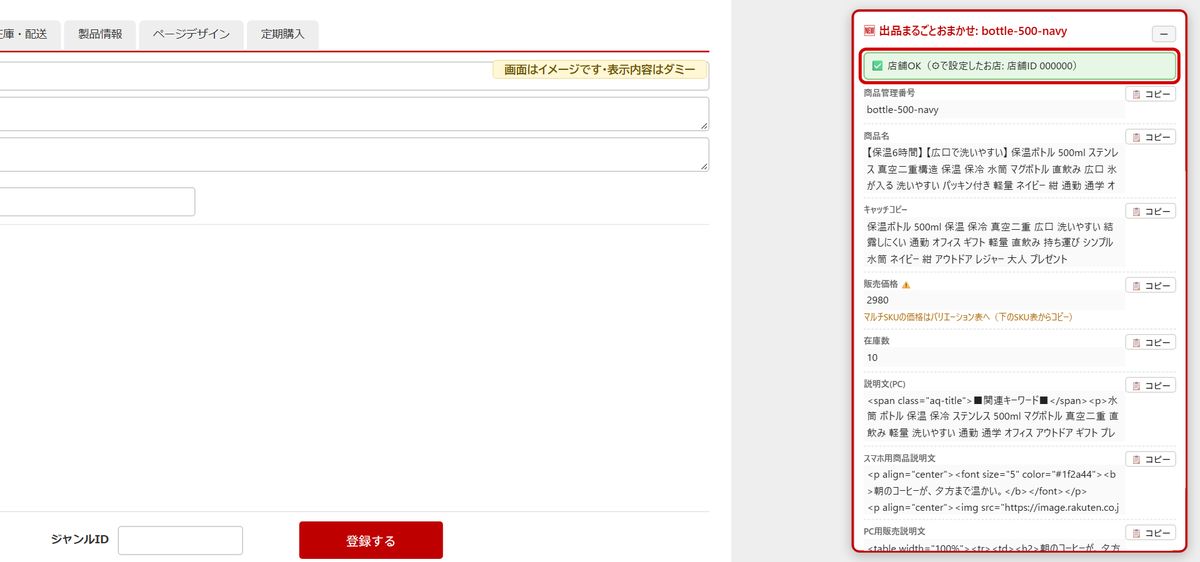
- 右下のパネルに「店舗OK」と出ていれば、設定したお店です。
手順 76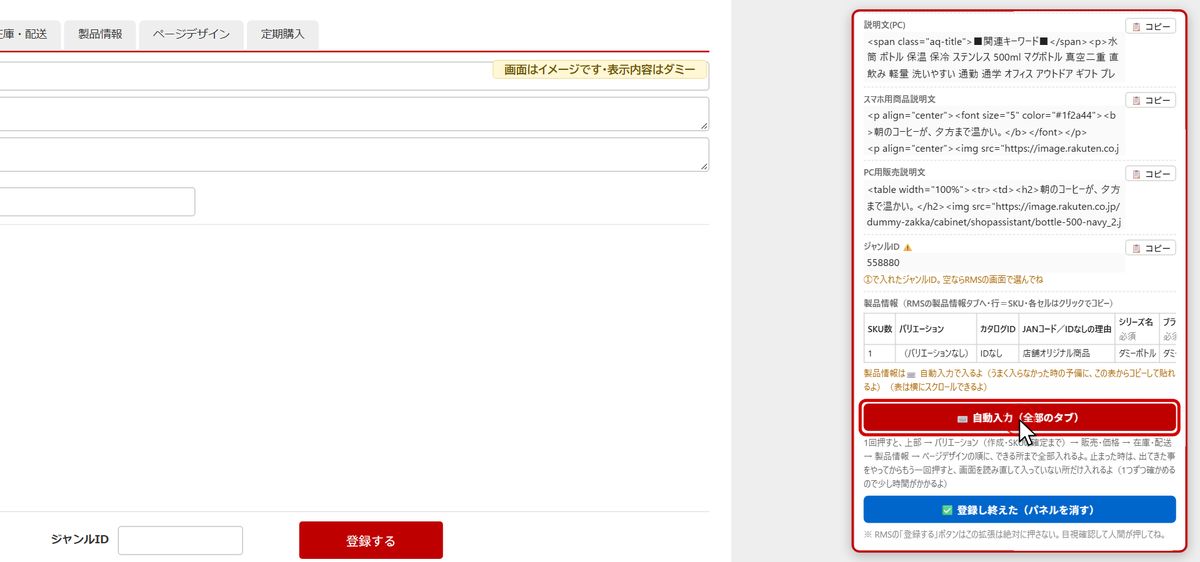
- パネルの「自動入力(全部のタブ)」を、1回押します。
手順 77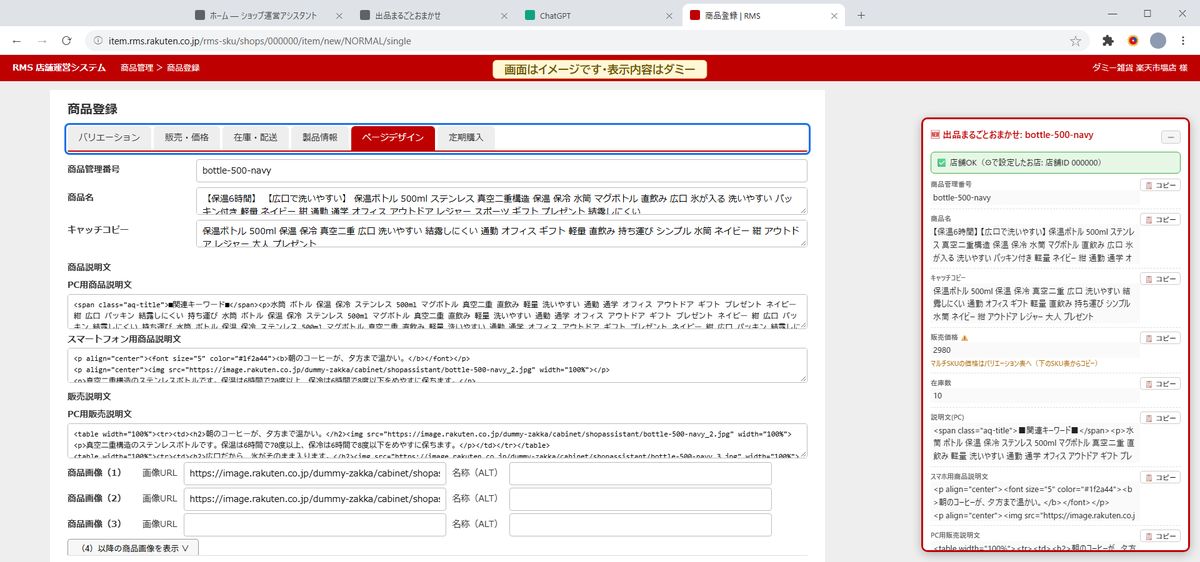
- タブを順に開いて、入れられる所を全部入れてくれます。
手順 78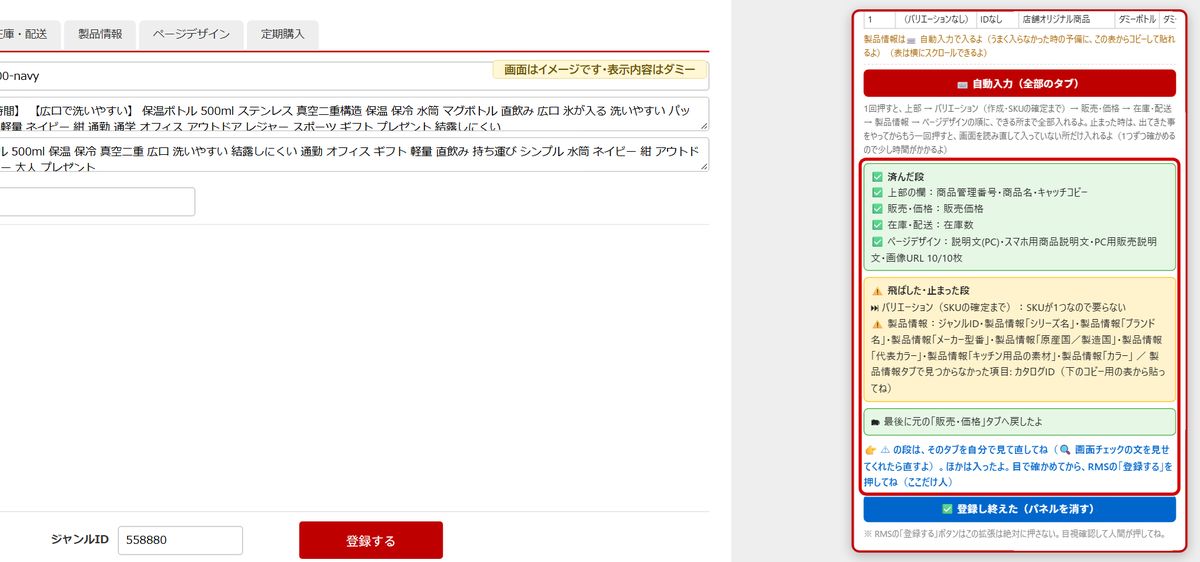
- 終わると、済んだ所と、ご自身でやる事が一覧で出ます。
手順 79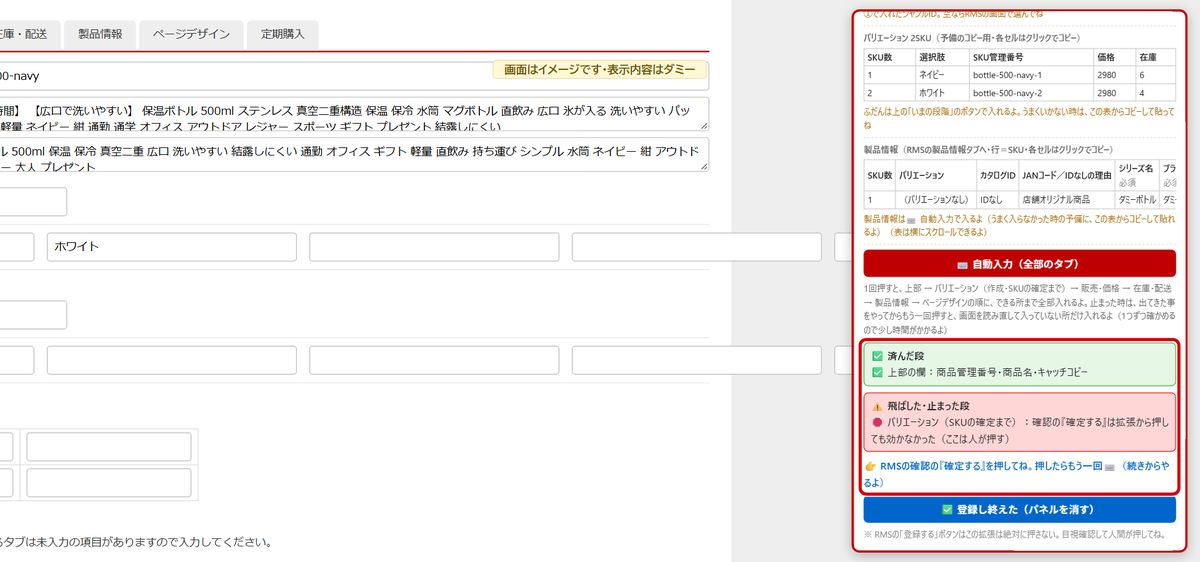
- 止まった時は、出てきた事をやってから、もう一度押します。
手順 80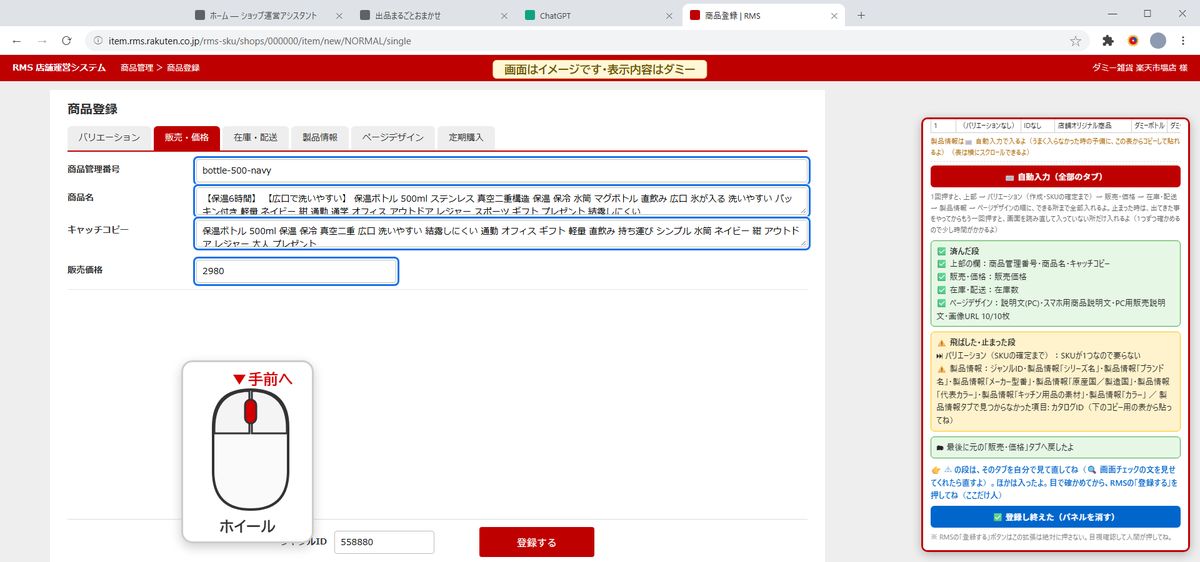
- 入った内容を、上から順にご自身の目で確かめましょう。
手順 81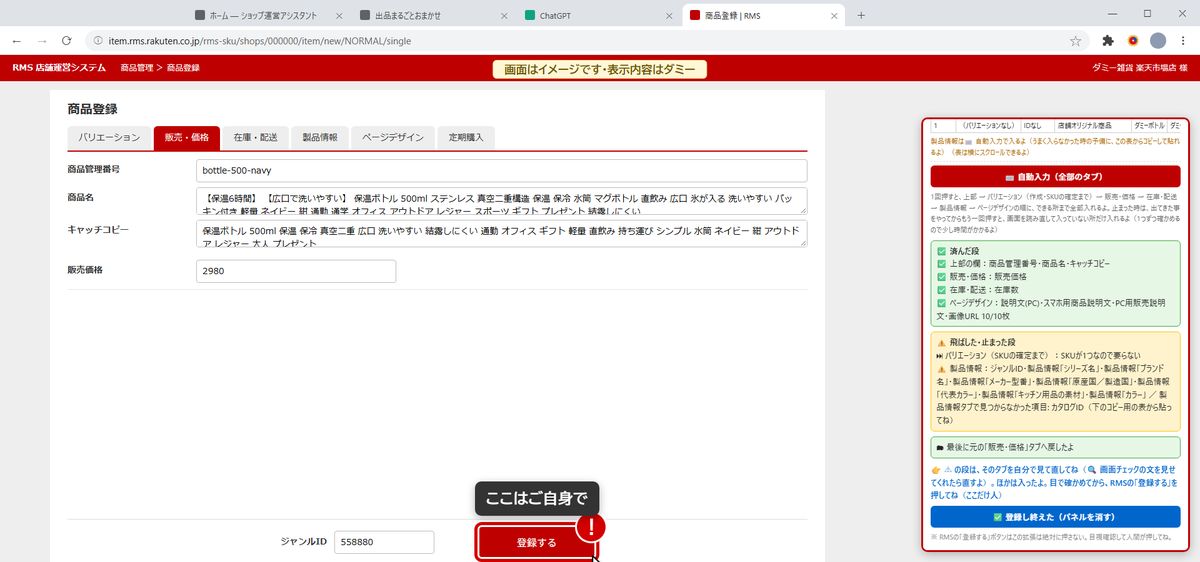
- よければ、RMSの「登録する」をご自身で押してください。
手順 82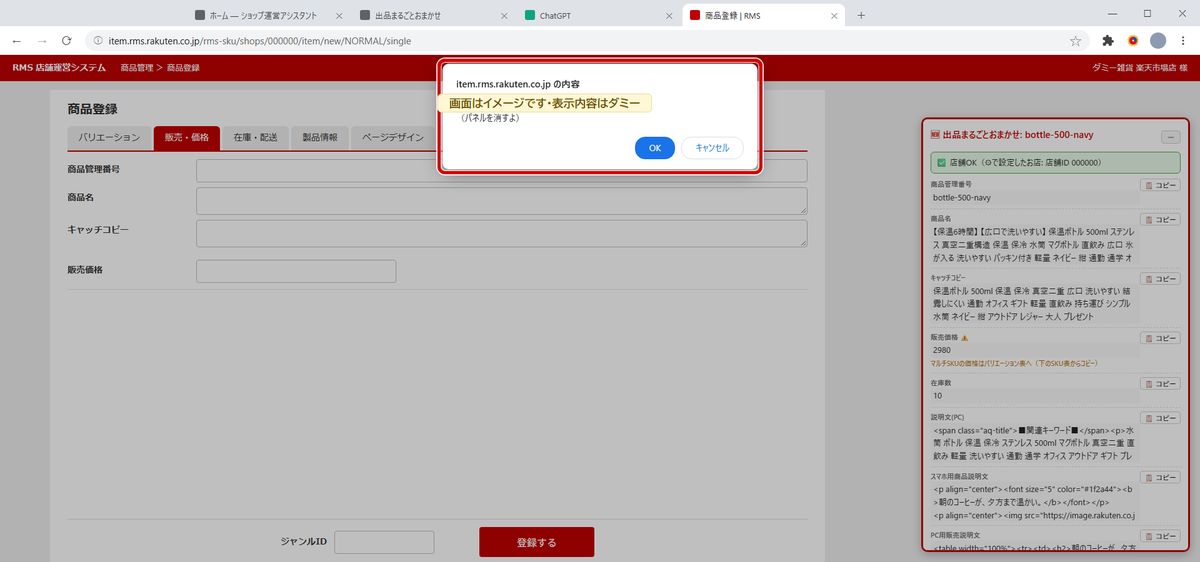
- 登録が済んだら、パネルの「登録し終えた」を押します。
手順 83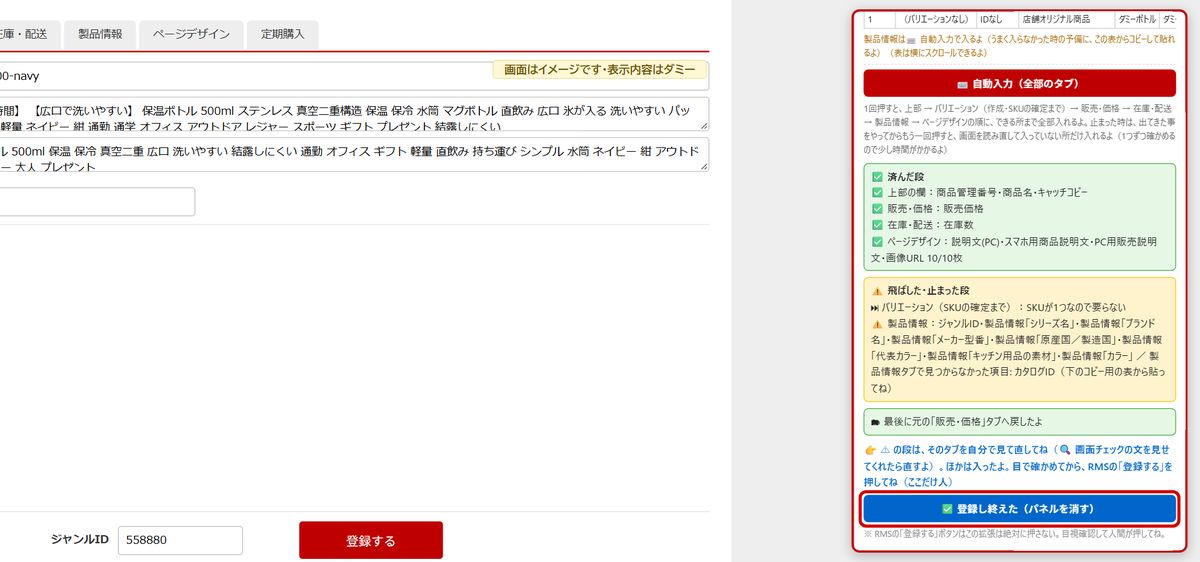
▲ 目次へ- これで、商品1つの登録は完了です!
8. 困った時は
手順 84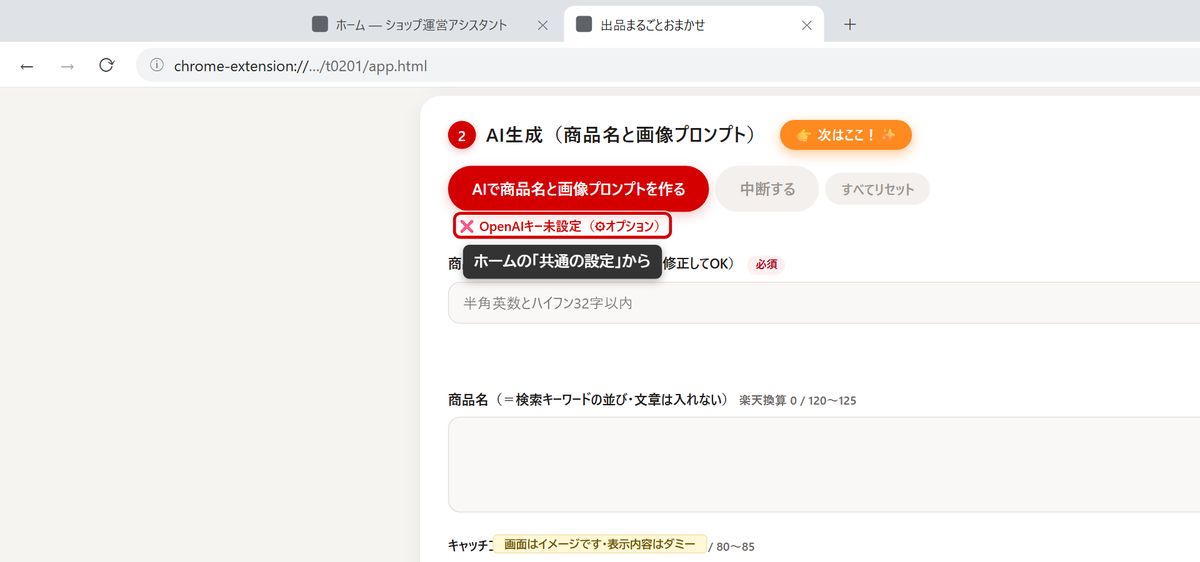
- 「キー未設定」と出たら、共通の設定でキーを入れて保存します。
手順 85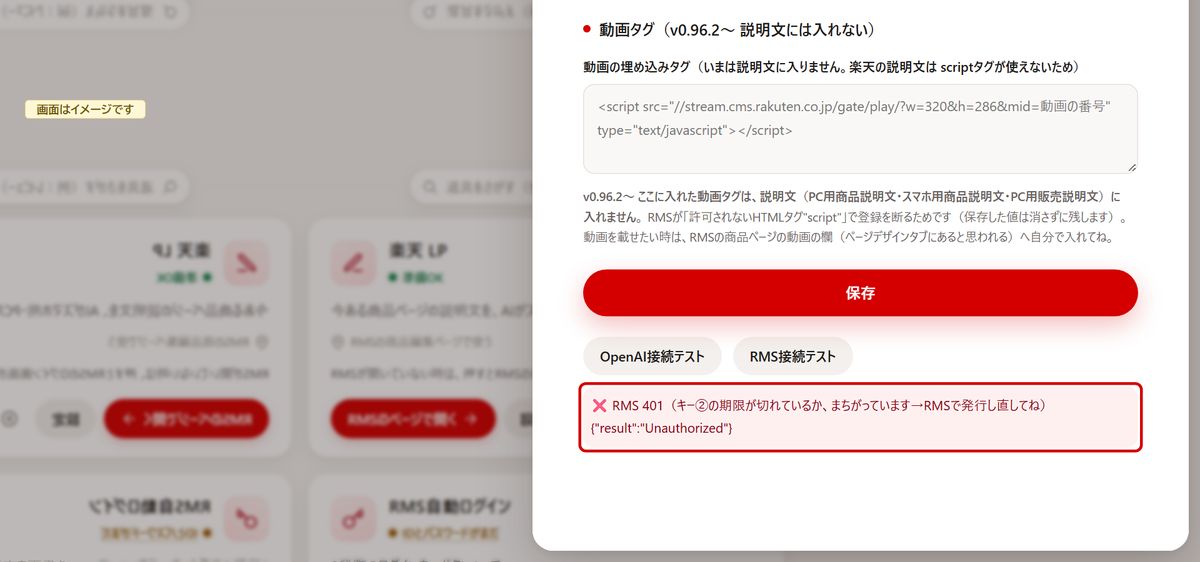
- 接続テストで「401」と出る事があります。
手順 86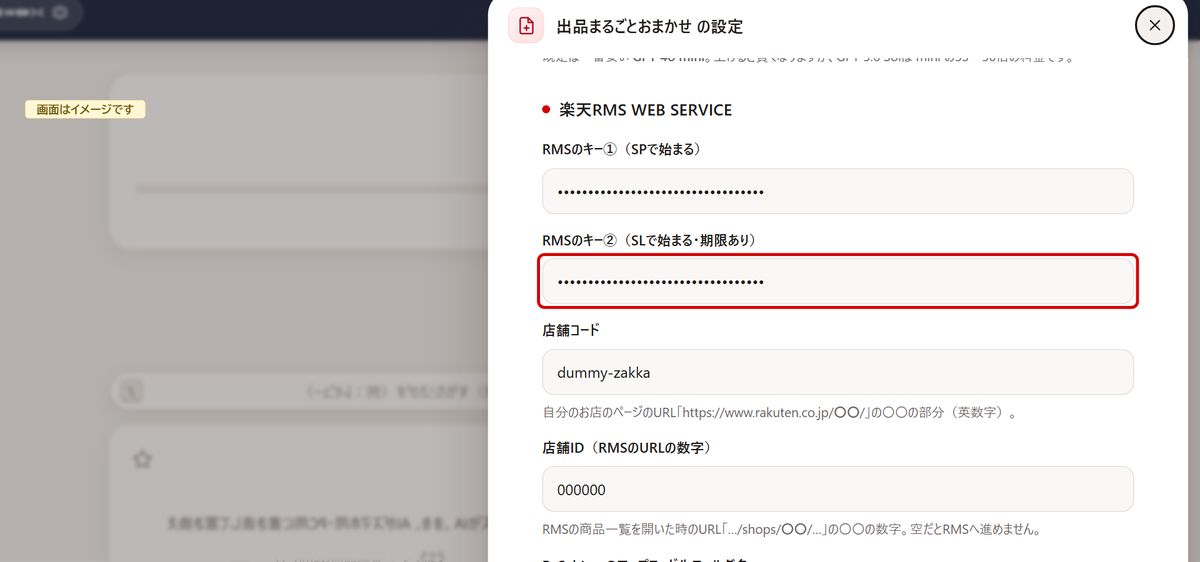
- キーの貼り間違いか、キー②の期限切れが多いです。
手順 87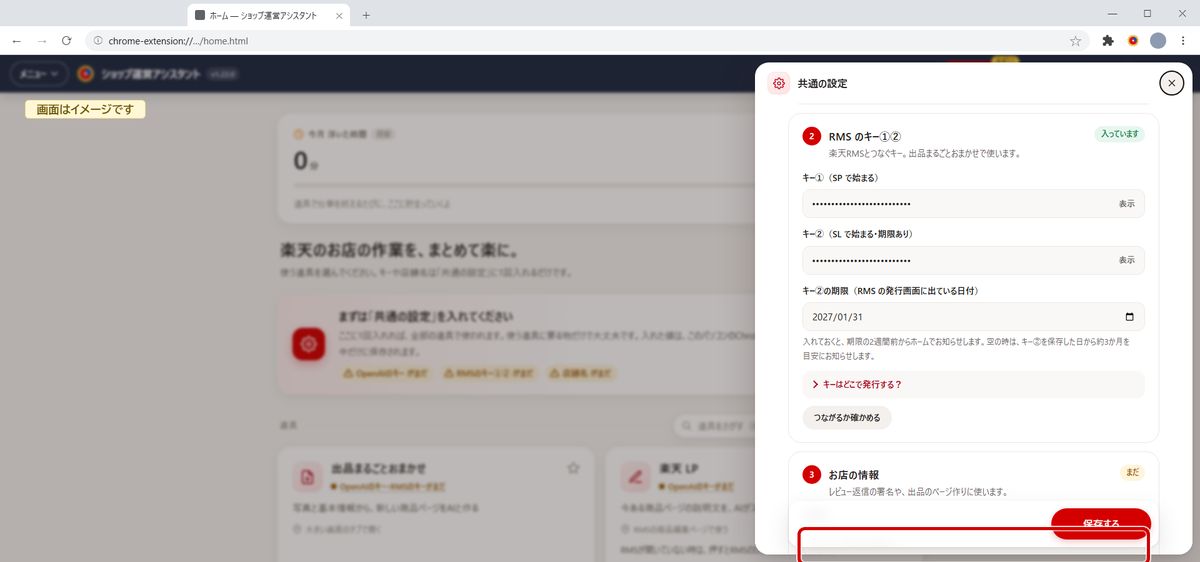
- 期限切れの時は、RMSで発行し直したキーを、共通の設定に貼ってください。
手順 88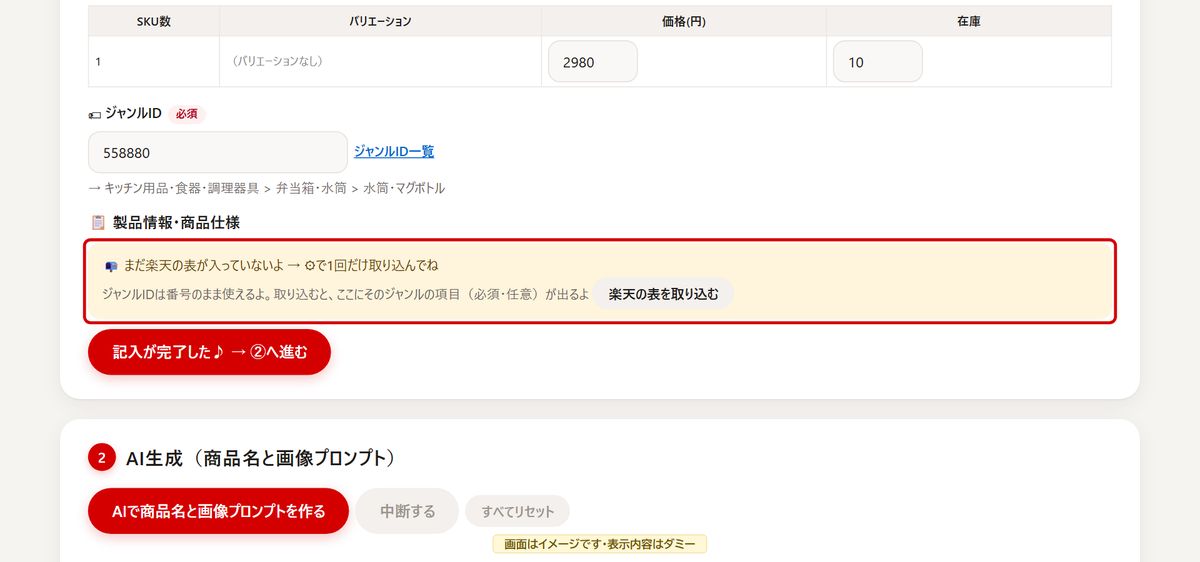
- 「まだ楽天の表が入っていない」と出たら、出品の設定で表を取り込みます。
手順 89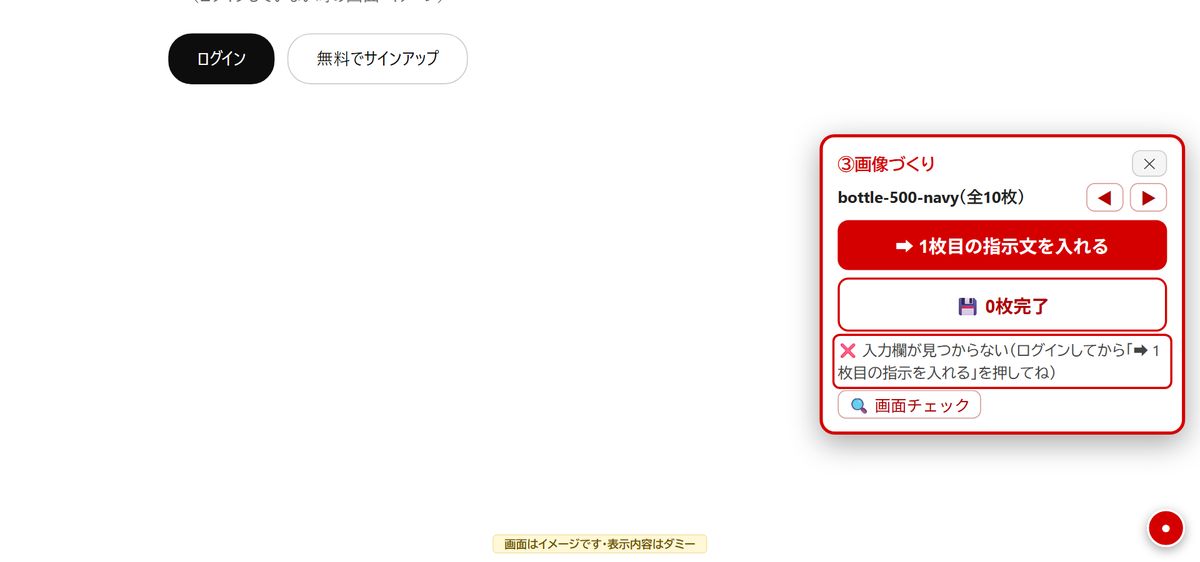
- ChatGPTに指示が入らない時は、ログインを確かめましょう。
- ログインしてから、バーの「指示文を入れる」を押し直します。
手順 90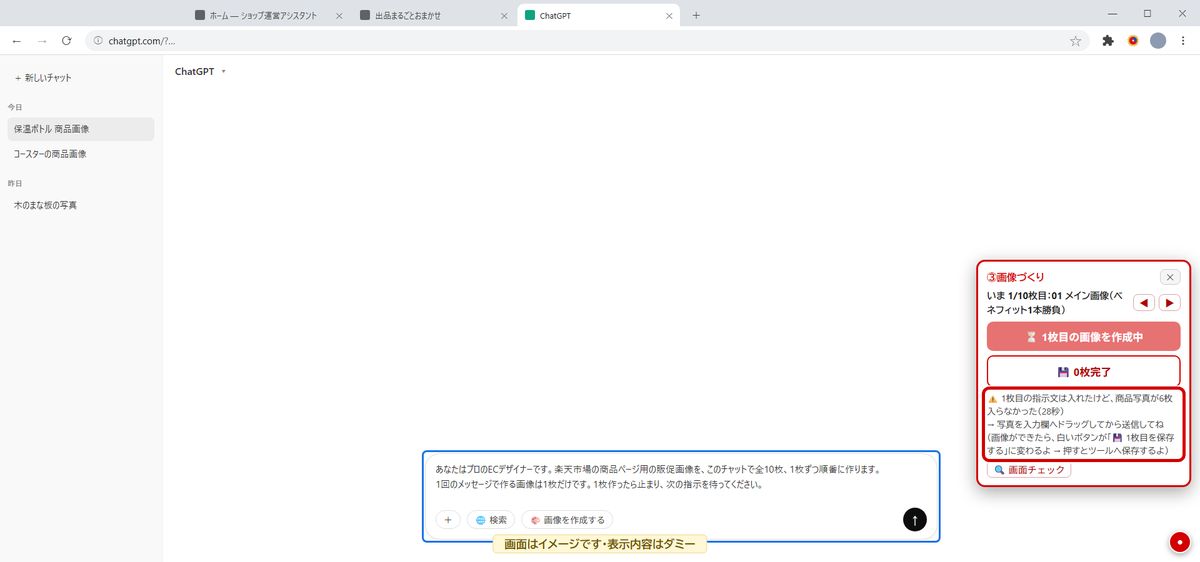
- 写真が入らない時は、写真を入力欄へドラッグで入れ直して送信します。
手順 91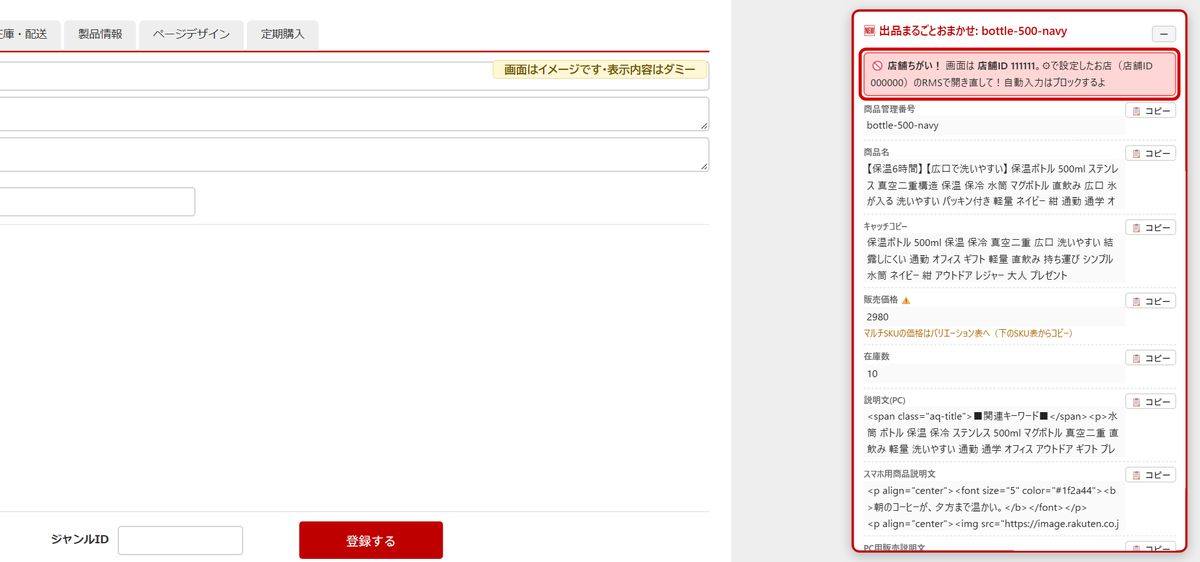
- RMSで「店舗ちがい」と出たら、自動入力は止まります。
手順 92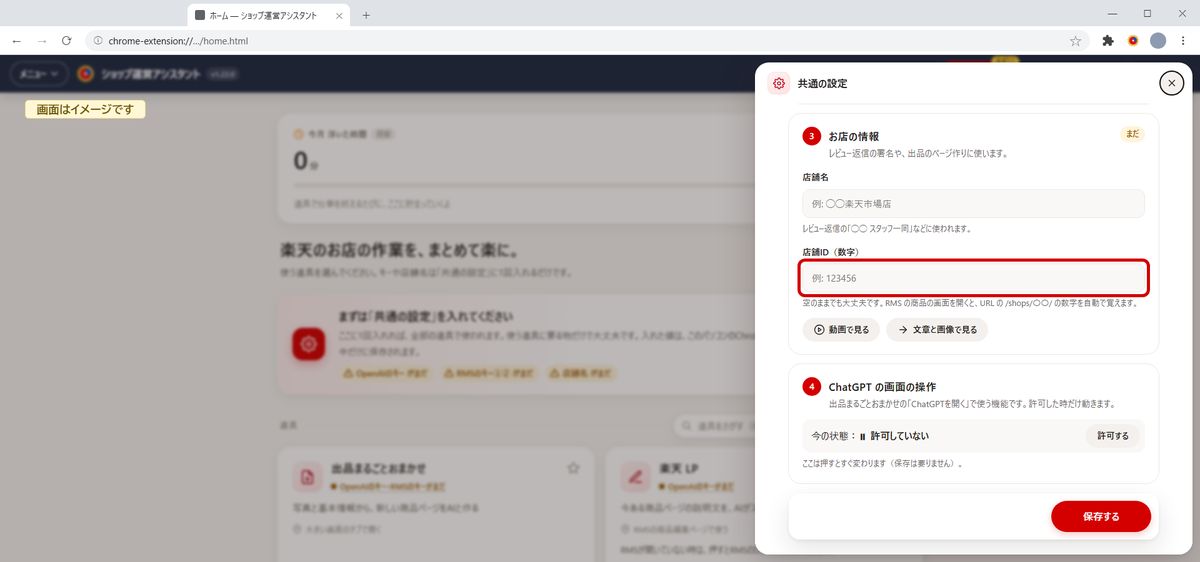
- 設定の店舗IDが、今のお店と合っているか確かめてください。
手順 93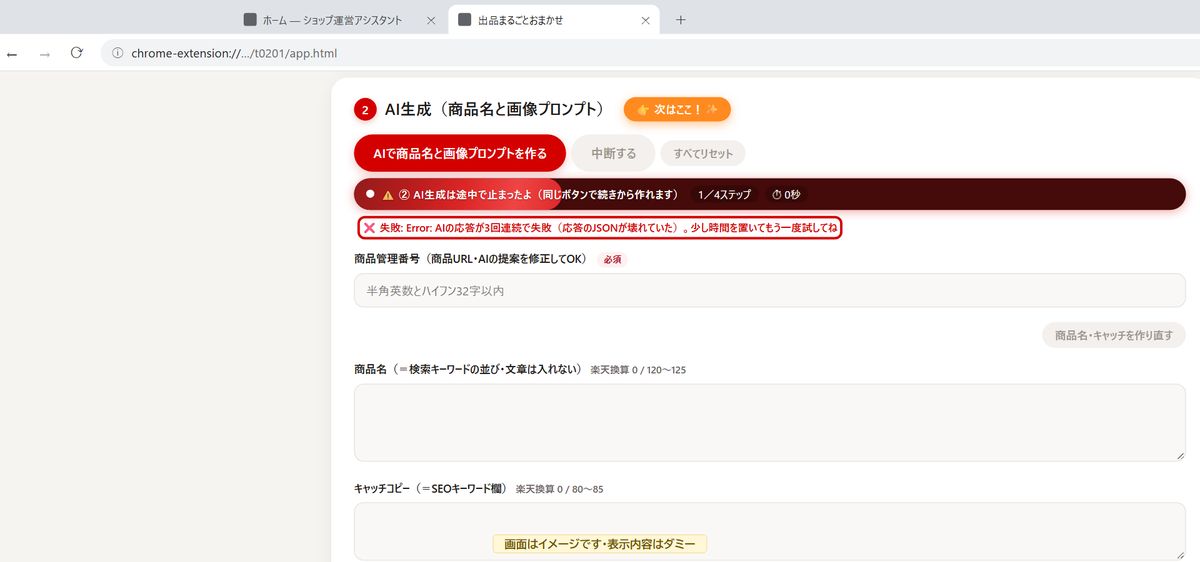
- 「AIの応答が失敗」と出たら、少し時間を置いてもう一度試します。
手順 94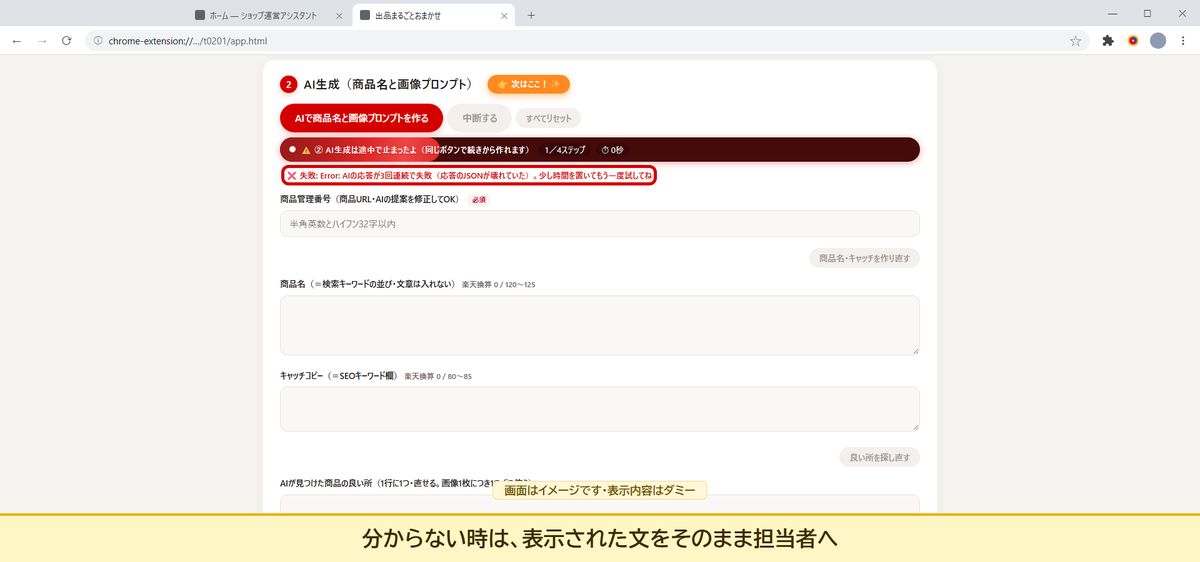
▲ 目次へ- 直らない時は、画面に出た文をそのまま担当者へお伝えください。
9. 料金と安心のために
手順 95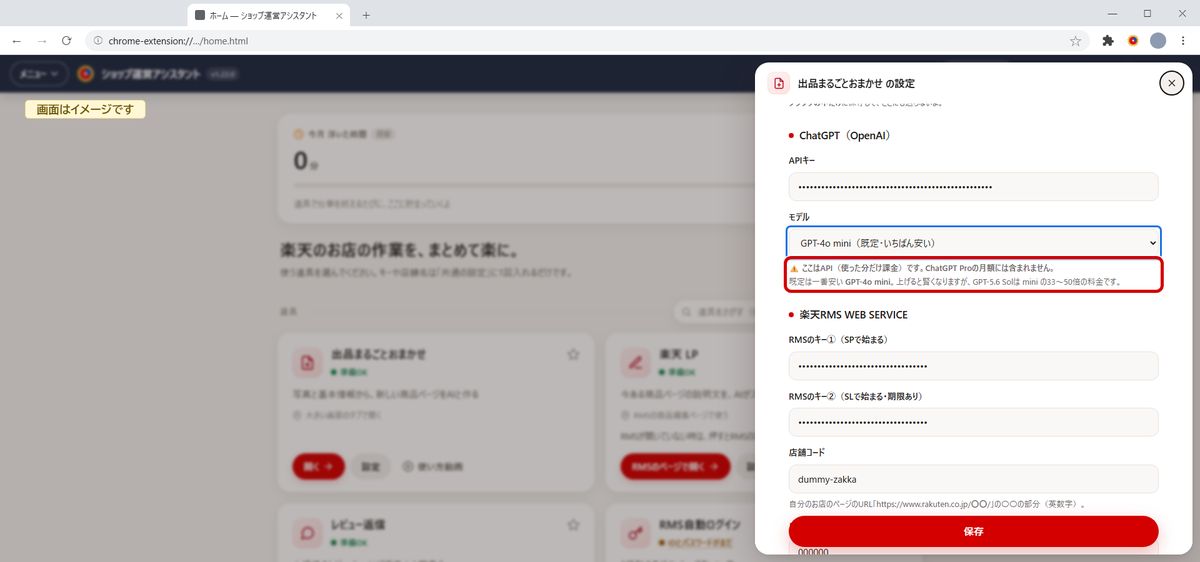
- 文章づくりや検品のAIの利用料は、OpenAIへ前払いでお支払いします。
- 使った分だけかかる料金で、ChatGPTの月額とは別のものです。
手順 96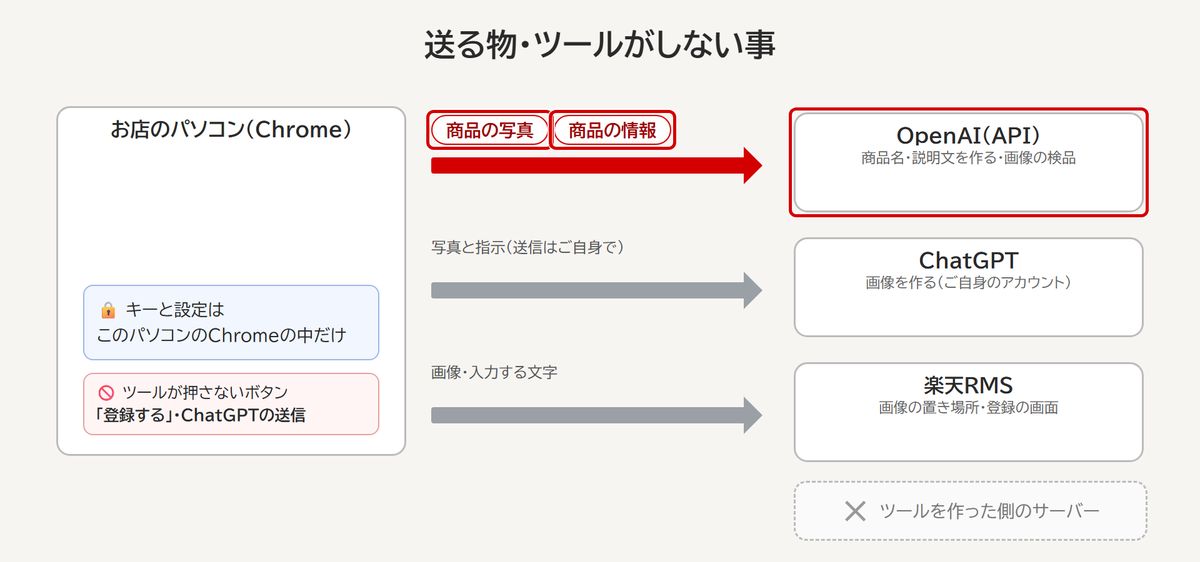
- 商品の写真や情報は、文章や画像を作るためにOpenAIへ送られます。
- キーと設定は、このパソコンのChromeの中だけに保存されます。
- 「登録する」とChatGPTの送信ボタンは、ツールが勝手に押しません。
手順 97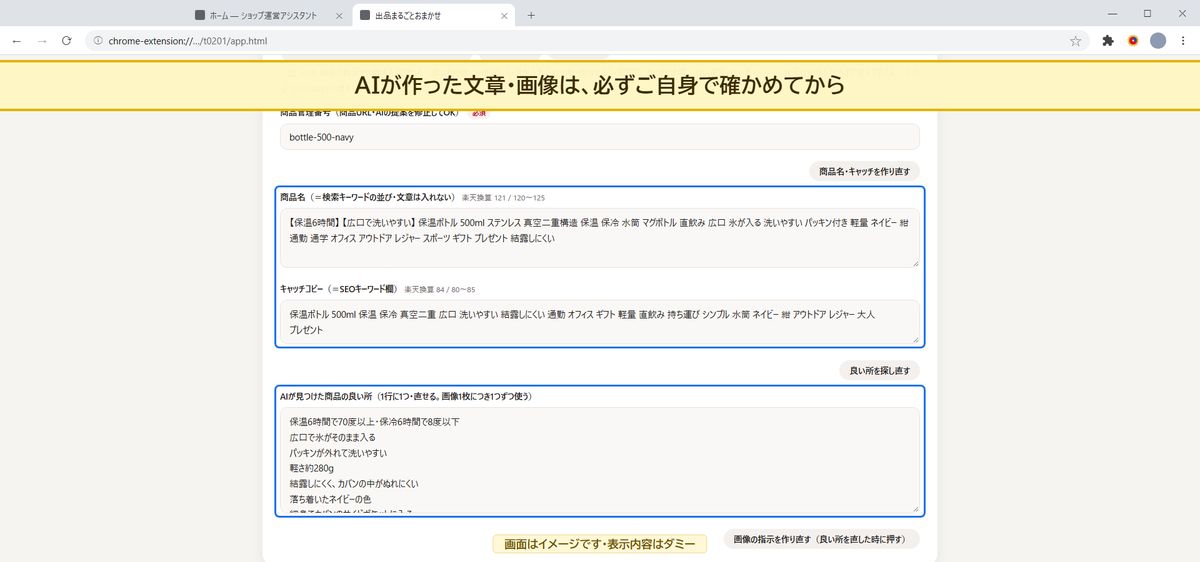
- AIの文章や画像は、いつも正しいとは限りません。
手順 98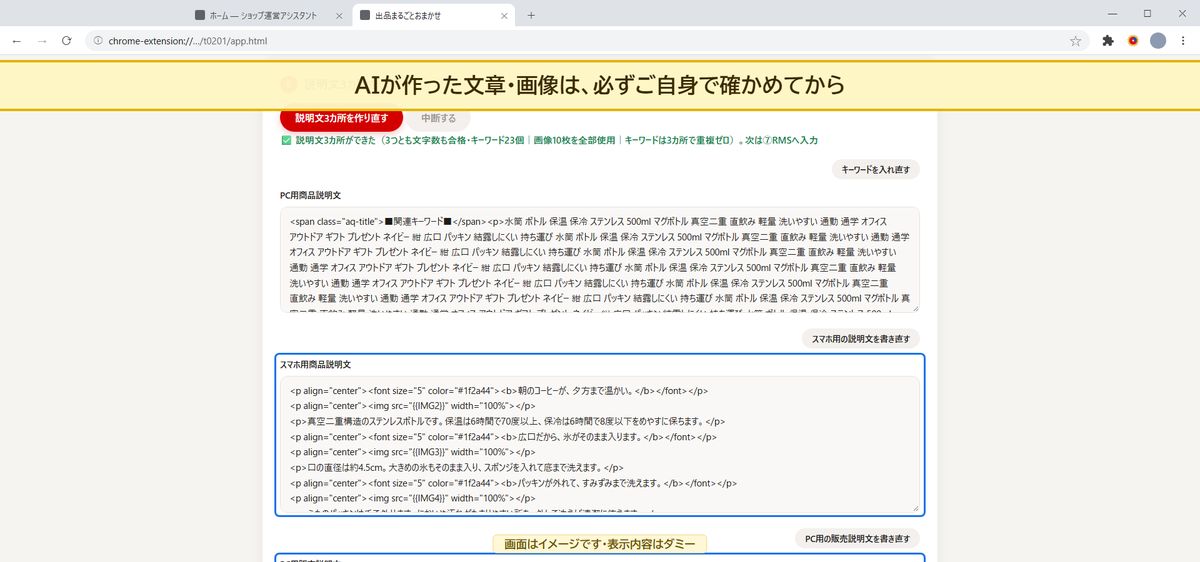
- 実際には無い実績や事実と違う事がないか、必ず確かめてくださいね。
手順 99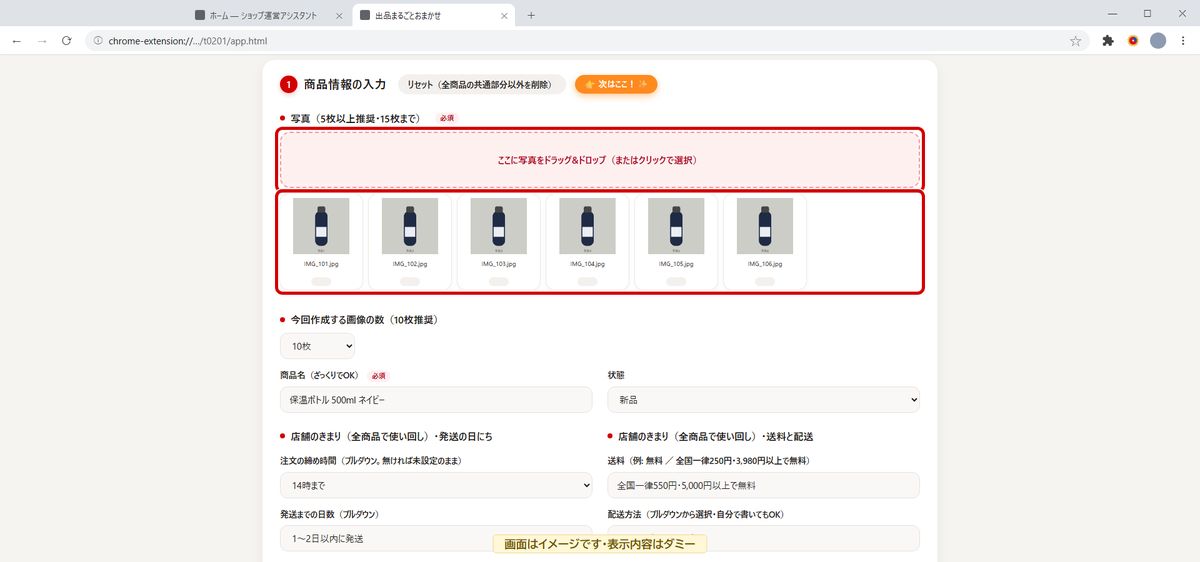
- 写真は、ご自身のお店で撮った物など、権利のある物だけを使いましょう。
手順 100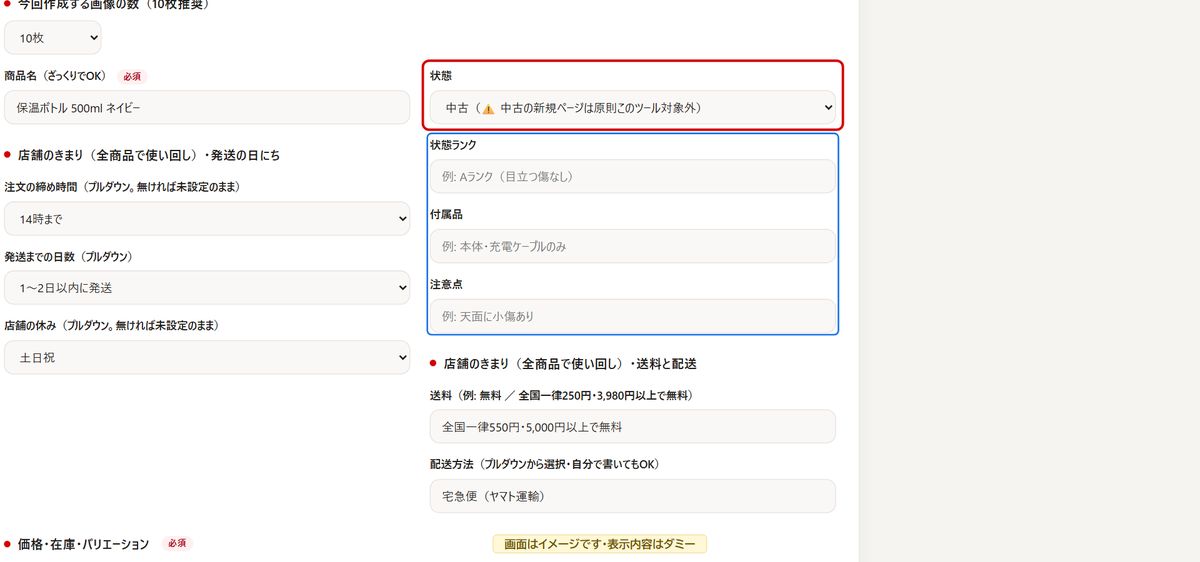
▲ 目次へ- 中古品の新しいページは、原則このツールの対象外です。
10. おわりに
手順 101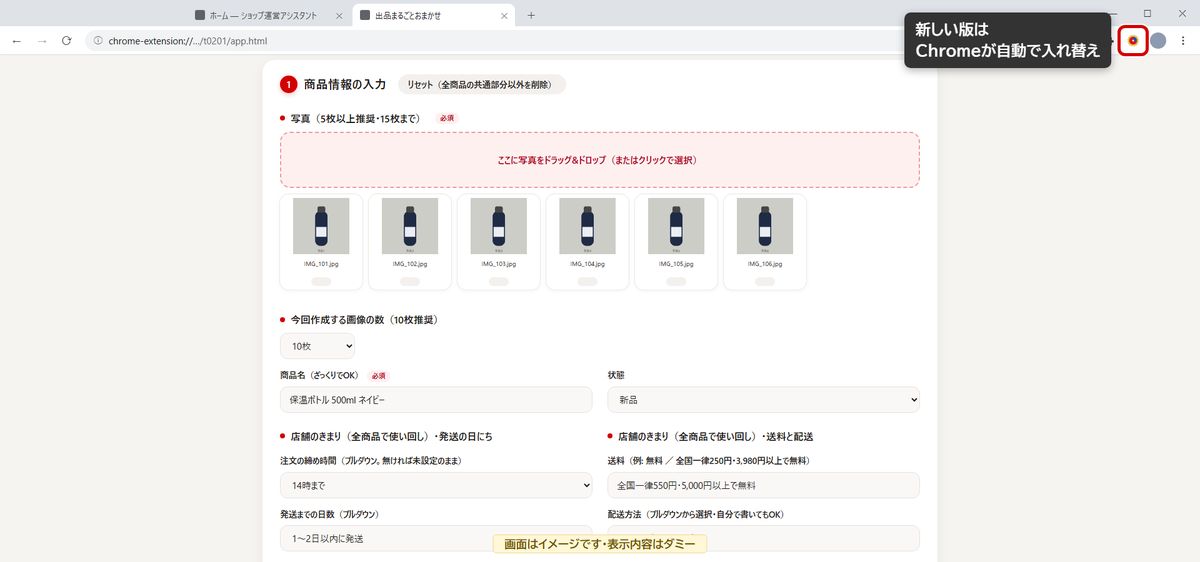
- 新しいバージョンが出た時は、Chromeが自動で入れ替えてくれます。
- 入れ替えた後は、ツールの画面をF5キーで読み込み直してくださいね。
手順 102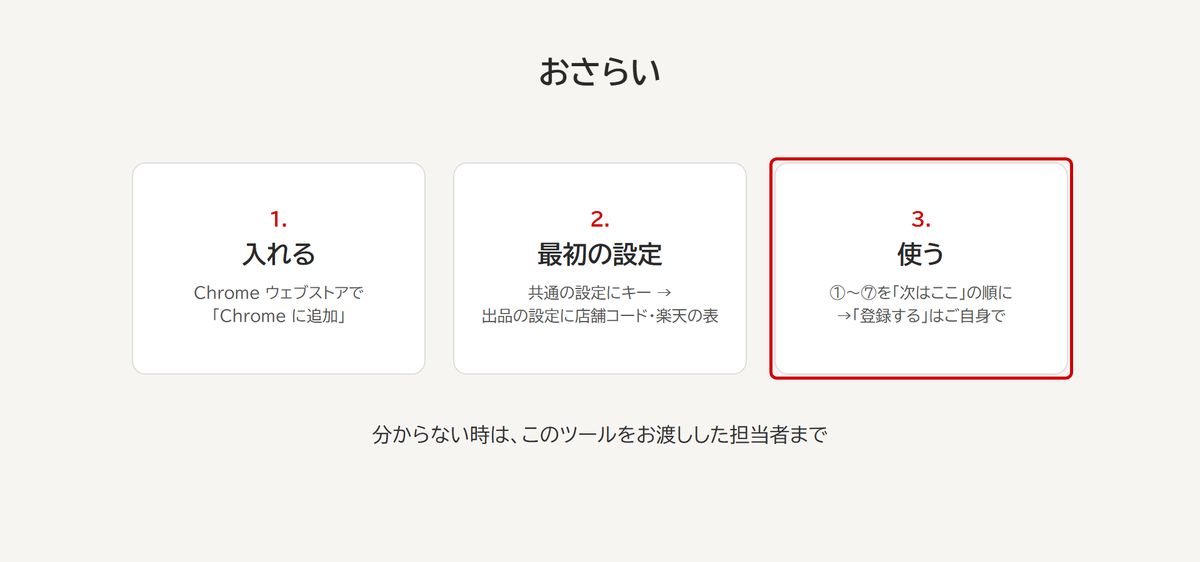
▲ 目次へ- 最後の「登録する」は、確かめてからご自身で押してくださいね。
- 分からない所は、担当者までお気軽にご相談ください。
- 最後までご覧いただき、ありがとうございました。